Autor: litadmin9

Shopify zu Shopware

Shopify to Shopware Migration

Shopify zu Shopware Migration

Basierend auf über 3.000 Bewertungen auf:  

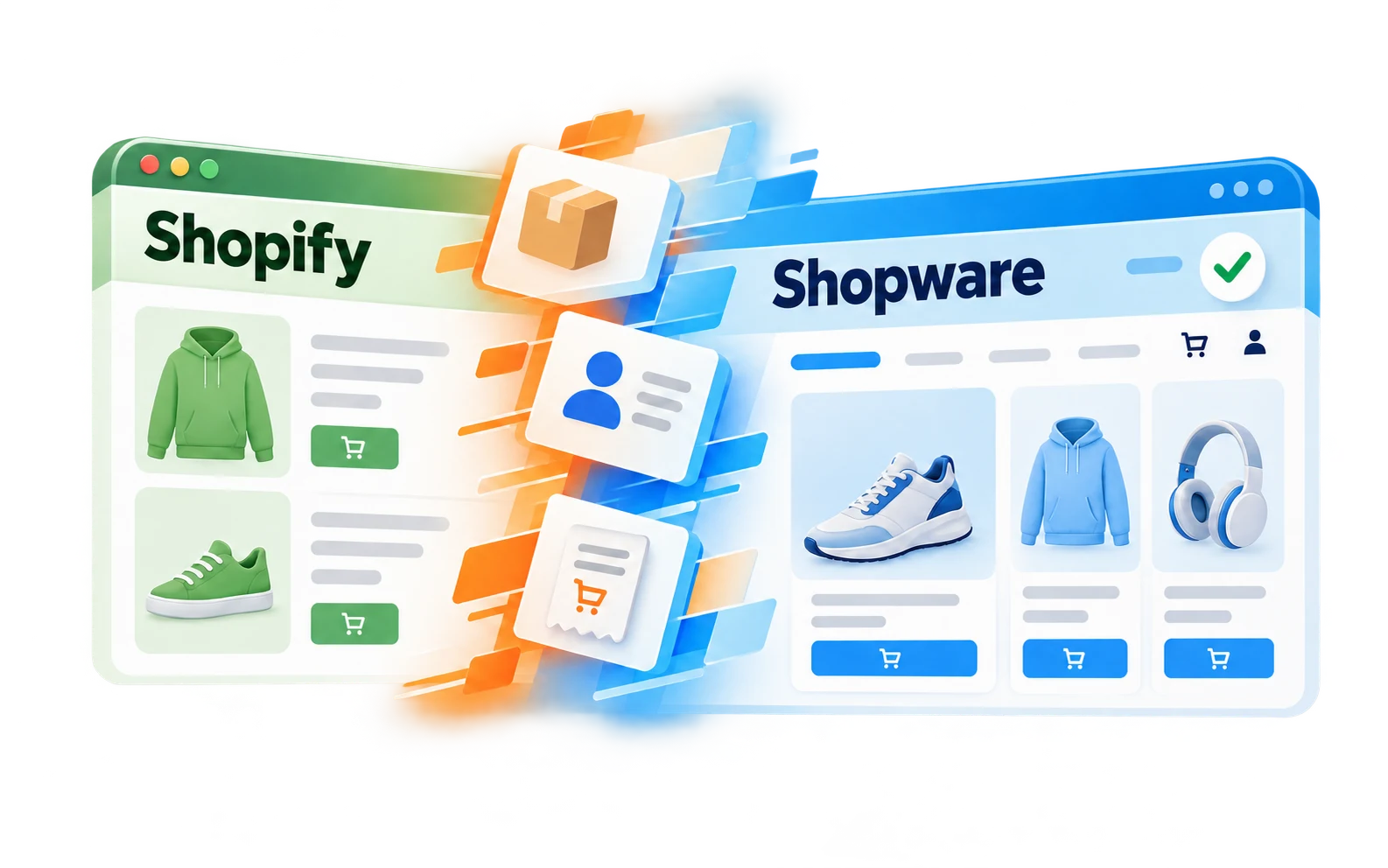
Der Wechsel von Shopify zu Shopware sollte weder Ihre täglichen Abläufe unterbrechen noch Ihre Geschäftsdaten gefährden. Mit LitExtension können Sie Ihre Shopify zu Shopware Migration automatisiert durchführen und wichtige Daten wie Produkte, Produktkategorien, Kunden, Bestellungen, Gutscheine, CMS-Seiten und Blogs präzise in Ihren neuen Shop übertragen.

Unser Migrationsservice verbindet beide Shops sicher und führt die Datenübertragung im Hintergrund durch. Programmierkenntnisse sind nicht erforderlich, und Sie können Ihren Shopify-Shop während der Migration wie gewohnt weiterführen. Starten Sie mit einer kostenlosen Demo, prüfen Sie die übertragenen Daten direkt in Shopware und entscheiden Sie dann, ob Sie die vollständige Migration durchführen möchten.

  • Übertragene Daten

  • So funktioniert es

  • All-in-One Lösung

  • Datensicherheit

  • FAQs

  • Erfolgsgeschichten

Welche Daten können von Shopify zu Shopware migriert werden

  • Produkte

    Produkte:

    • Name, SKU, vollständige Beschreibung, Status, Hersteller, Gewicht
    • Preis, Sonderpreis
    • Lagerstatus, Lagerverwaltung, Menge
    • Meta-Titel, Meta-Beschreibung
    • Produktschlagwörter
    • Barcode
    • Varianten: SKU, Gewicht, Attribute, Menge, Preis, Sonderpreis, Name, Vorschaubild
    • Zusätzliche Bilder
    • Metafelder

    Produktkategorien:

    • Name, Beschreibung
    • Bild
    • Meta-Titel, Meta-Beschreibung
  • Kunden
    • Vorname, Nachname, E-Mail
    • Newsletter
    • Rechnungsadresse: Vorname, Nachname, Firma, Adresse 1, Adresse 2, Land, Bundesland, Stadt, Postleitzahl, Telefon
    • Lieferadresse: Vorname, Nachname, Firma, Adresse 1, Adresse 2, Land, Bundesland, Stadt, Postleitzahl, Telefon
  • Bestellungen
    • Bestellnummer
    • Bestellstatus
    • Vorname, Nachname, E-Mail
    • Rechnungsadresse: Vorname, Nachname, Firma, Adresse 1, Adresse 2, Land, Bundesland, Stadt, Postleitzahl, Telefon, Fax
    • Lieferadresse: Vorname, Nachname, Firma, Adresse 1, Adresse 2, Land, Bundesland, Stadt, Postleitzahl, Telefon
    • Bestellpositionen: Name, SKU, Option, Produktpreis, Menge
    • Preise & Beträge: Zwischensumme, Rabattbetrag, Steuerbetrag, Versandkosten, Gesamtbetrag
    • Bestellkommentare
  • Gutscheine
    • Gutscheincode
    • Ausgabedatum
    • Ablaufdatum
  • Bewertungen
    • Erstellungsdatum
    • Bewertung
    • Benutzername
    • Titel
    • Kommentar
  • CMS-Seiten
    • Titel, Beschreibung
    • URL
    • Bild
    • Kategorien
  • Blogs
    • Titel, Beschreibung
    • Kategorien
    • SEO-URLs
    • Bilder

(*) Bitte beachten Sie, dass die unten aufgeführten migrierbaren Daten je nach Ihrem Quellshop variieren können. Bitte sprechen Sie mit den Experten von LitExtension, um weitere Details zu erfahren.

Zusätzliche Optionen

  • Beispiel­daten in Shopware vor der Migration löschen

    Sie können die Beispieldaten in Shopware entsprechend der ausgewählten zu migrierenden Elemente löschen… Mehr Details →

  • Bestell-IDs im Shopware-Shop beibehalten

    Diese Option sorgt dafür, dass Ihre Bestell-IDs während der Shop-Migration unverändert bleiben… Mehr Details →

  • 301-Weiterleitungen im Shopware-Shop erstellen

    Leiten Sie automatisch die URLs Ihres alten Shops auf die neuen während der Migration um… Mehr Details →

  • Bilder aus Produkt-, Kategorie- und Blogbeschreibungen migrieren

    Mit dieser Option können Sie Bilder aus den Beschreibungen von Produkten, Kategorien und Blogbeiträgen migrieren… Mehr Details →

  • HTML-Tags aus Kategorie- und Produktnamen entfernen

    Entfernen Sie automatisch HTML-Tags aus Kategorie- und Produktnamen während der Migration… Mehr Details →

Shop-Migration war noch nie so einfach
Schließen Sie sich über 200.000 Kunden an, die ihr Geschäft mit LitExtension erfolgreich ausgebaut haben. Testen Sie unsere kostenlose Demo und sehen Sie selbst, wie einfach und effizient der warenkorb zu warenkorb umzug sein kann.

Kostenlose Demo starten

So migrieren Sie Shopify zu Shopware

  • Setup Carts

    #1: Shopify- und Shopware-Shop einrichten

    Wählen Sie in der Dropdown-Liste Shopify als „Quellshop“ und Shopware als „Zielshop“ aus. Geben Sie anschließend die Shop-URL ein und folgen Sie den kurzen Anweisungen, um den Shopware-Migrationsprozess einzurichten.

  • Select Entites

    #2: Zu migrierende Daten von Shopify zu Shopware auswählen

    Wählen Sie die Daten aus, die Sie bei der Shopify-zu-Shopware-Migration übertragen möchten – zum Beispiel Produkte, Kategorien, Bestellungen, Kunden, SEO-URLs und vieles mehr.

  • Full Migration

    #3: Vollständige Shopify-zu-Shopware-Migration durchführen

    Starten Sie die Shopify zu Shopware Migration. Sobald der Migrationsprozess gestartet ist, läuft er kontinuierlich weiter – selbst wenn Sie Ihren Browser schließen.

Shopify zu Shopware Migration: Die Schritt-für-Schritt-Anleitung

Wer einen Wechsel plant, steht vor der Herausforderung, Produkte, Kundendaten, Bestellungen und SEO-Kennzahlen verlustfrei zu übertragen. Genau hier setzt LitExtension an: Mit unserer automatisierten Lösung für die Shopify-zu-Shopware-Migration übernehmen wir die technischen Aspekte, minimieren Ausfallzeiten und stellen sicher, dass Ihr neuer Shopware-Shop von Anfang an voll funktionsfähig ist. In diesem Abschnitt erfahren Sie, warum sich der Wechsel lohnt, wie Sie sich vorbereiten und welche Methode die richtige für Ihr Projekt ist.

Shopify vs Shopware: Warum wechseln?

#1. Shopware bietet volle Kontrolle über Quellcode und Hosting, während Shopify Sie in ein geschlossenes System einschränkt

Shopify ist eine SaaS-Plattform mit festen Grenzen bei individuellen Anpassungen und Backend-Zugriff. Shopware basiert auf Open-Source-Technologie und erlaubt vollständigen Zugriff auf den Quellcode, eigene Serverumgebungen und tiefgreifende Individualisierung. Beim Wechsel von Shopify zu Shopware sorgt LitExtension dafür, dass Ihre bestehenden Daten strukturiert in dieses flexiblere System überführt werden, damit Sie langfristig unabhängiger agieren können.

#2. Shopware reduziert Transaktionsgebühren, die bei Shopify anfallen

Shopify erhebt bei externen Zahlungsanbietern zusätzliche Transaktionsgebühren, was bei hohem Bestellvolumen erheblich ins Geld geht. Shopware selbst verlangt keine solchen Gebühren und lässt Sie frei zwischen Zahlungsanbietern wählen. Nach der migrate from Shopify zu Shopware behalten Sie mehr Marge pro Verkauf, ohne auf Flexibilität bei Zahlungsmethoden verzichten zu müssen.

#3. Shopware bietet ein leistungsfähigeres Multi-Channel-Setup als Shopify

Shopify ist primär auf B2C-Shops ausgelegt und benötigt für komplexe B2B-Funktionen oft kostenintensive Drittanbieter-Apps. Shopware bringt native B2B-Funktionen, mehrsprachige Storefronts und Multi-Shop-Management direkt mit. LitExtension übernimmt beim transfer Shopify zu Shopware die vollständige Struktur Ihrer Produktkategorien und Kundengruppen, damit Ihr B2B-Geschäft ohne Funktionslücken weiterläuft.

Was Sie vor der Shopify zu Shopware Migration vorbereiten sollten

Eine strukturierte Vorbereitung entscheidet maßgeblich über den Erfolg der Migration. Folgende Schritte sollten Sie vor dem Start durchführen:

  • Vollständiges Backup Ihres Shopify-Shops erstellen (Produkte, Bestellungen, Kunden, Themes)
  • Zugangsdaten für Shopify-Adminbereich und Shopware-Zielshop bereithalten
  • Aktuelle Datenmenge prüfen (Anzahl Produkte, Bestellungen, Kunden) zur Aufwandsabschätzung
  • Zielversion von Shopware festlegen (Shopware 6 empfohlen für volle Feature-Kompatibilität)
  • Bestehende URL-Struktur dokumentieren, um SEO-Redirects korrekt einzurichten
  • Verwendete Apps und Plugins in Shopify auflisten und Shopware-Äquivalente recherchieren
  • Technischen Ansprechpartner oder Migrationsdienstleister wie LitExtension kontaktieren für eine kostenlose Demo-Migration

So migrieren Sie von Shopify zu Shopware mit dem LitExtension Migration Service

Wenn Sie Ihren Shop sicher und ohne technischen Aufwand von Shopify zu Shopware übertragen möchten, bietet LitExtension – die #1 eCommerce-Migrationslösung einen dedizierten Service, der den gesamten Prozess einfach und stressfrei macht. Unser Expertenteam übernimmt die vollständige Verantwortung für die technische Durchführung, sodass Sie sich nicht selbst um die Datenübertragung kümmern müssen. So können Sie sich weiterhin auf Ihr Geschäft konzentrieren, während Spezialisten Ihre Daten sicher und präzise migrieren.

Schritt 1. Technische Beratung mit LitExtension-Experten

Ihre Shopify zu Shopware migration beginnt mit einer persönlichen technischen Beratung durch das Expertenteam von LitExtension. Während der Beratung nimmt sich unser Team Zeit, um die Struktur, Größe und spezifischen Geschäftsanforderungen Ihres Shopify-Shops zu verstehen. Wir analysieren Ihre bestehenden Daten um genau festzulegen, was migriert werden muss. Durch das frühzeitige Erkennen möglicher Herausforderungen entwickeln wir eine maßgeschneiderte Migrationsstrategie für Ihren Shop.

Falls Ihr Shopify-Setup individuelle Workflows oder benutzerdefinierte Felder enthält, dokumentieren wir diese sorgfältig, damit kein Detail in Ihrem neuen Shopware-Shop verloren geht oder falsch zugeordnet wird. Am Ende dieses Schritts unterzeichnen wir ein Service-Level-Agreement (SLA), das Projektzeitplan, Datenvolumen und Ihre individuellen Anforderungen festhält.

Schritt 2. Pre-Migration-Setup

Der nächste Schritt Ihrer Shopify zu Shopware migration besteht darin, beide Plattformen für eine präzise Datenübertragung vorzubereiten. In dieser Phase geht es um die Einrichtung der notwendigen Verbindungen und die Anpassung der Migration an die Struktur Ihres Shops.

Unser Team prüft zunächst die Bereitschaft Ihres Shopify-Shops (Quellsystem) und Ihres Shopware-Shops (Zielsystem). Wir erfassen wichtige Informationen wie Shop-URLs, Admin-Zugangsdaten und technische Einstellungen, um eine sichere Verbindung zwischen beiden Plattformen herzustellen. Zudem stellen wir sicher, dass Ihr Shopware-Shop korrekt konfiguriert ist, um die eingehenden Daten zu empfangen.

Anschließend folgt das Daten-Mapping: Wir gleichen die Struktur Ihrer Shopify-Daten mit dem Format von Shopware ab. Enthält Ihr Shopify-Shop benutzerdefinierte Felder oder spezifische Geschäftsregeln, passen wir die Konfiguration entsprechend an, damit alles saubar in das Shopware-System übertragen wird.

Schritt 3. Demo-Migration durchführen

Bevor wir Ihren gesamten Shop übertragen, führt unser Team eine Demo-Migration durch, um sicherzustellen, dass alles für Ihre Shopify zu Shopware migration korrekt eingerichtet ist. Diese Testphase gibt Ihnen eine klare Vorschau darauf, wie Ihre Daten in Shopware aussehen werden, und ermöglicht bei Bedarf eine Feinabstimmung der Konfiguration.

Dabei migrieren wir eine kleine Stichprobe Ihrer Shopify-Daten in Ihren Shopware-Shop. Nach der Demo-Migration prüft unser Team die Ergebnisse sorgfältig durch interne Tests. Werden Unstimmigkeiten oder Abweichungen festgestellt, beheben wir diese, bevor wir zur vollständigen Migration übergehen.

Schritt 4. Vollständige Shopify zu Shopware Migration durchführen

Nach Ihrer Freigabe der Demo-Ergebnisse folgt der entscheidende Schritt: die vollständige migrate from Shopify zu Shopware. Dabei werden alle ausgewählten Daten sicher und vollständig gemäß dem in den vorherigen Schritten erstellten Migrationsplan in Ihren neuen Shopware-Shop übertragen.

Ein zentraler Vorteil der Migration mit LitExtension: Ihr Geschäft muss nicht pausieren. Die vollständige Migration läuft automatisch auf unserem sicheren Cloud-System, sodass Ihr Shopify-Shop während der Datenübertragung live und voll funktionsfähig bleibt – kein Ausfall, kein Wartungsmodus erforderlich.

Schritt 5. Migrationsergebnisse testen

Nach Abschluss Ihrer Shopify zu Shopware migration folgt die Testphase, um sicherzustellen, dass alle Daten korrekt übertragen wurden. Dieser Schritt bestätigt, dass Ihr neuer Shopware-Shop einwandfrei funktioniert und Ihre ursprüngliche Datenstruktur widerspiegelt.

Unser Team überprüft gründlich alle kritischen migrierten Elemente. Bei Unstimmigkeiten, fehlenden Feldern oder Formatierungsproblemen beheben wir diese sofort. Nach vollständiger Verifizierung erhalten Sie einen detaillierten Projektergebnisbericht, mit dem Sie die finalen Migrationsergebnisse mit vollem Vertrauen überprüfen können.

Schritt 6. Post-Migration-Aufgaben

Da Ihr Shopify-Shop während der Migration aktiv bleibt, können neue Bestellungen, Kundenregistrierungen oder Produktaktualisierungen weiterhin eingehen. Damit Ihr neuer Shopware-Shop stets aktuell bleibt, bietet LitExtension eine Reihe kostenloser Post-Migration-Services innerhalb des technischen Support-Fensters an:

  • Unbegrenzte Recent-Data-Migration, wenn Ihre neuen Daten weniger als 5% der ursprünglichen Migration ausmachen
  • 02 Re-Migrationen, falls Sie die vollständige Migration erneut durchführen müssen
  • Unbegrenzte Smart Updates, um bereits migrierte Daten aus der ursprünglichen Full Migration zu aktualisieren

Schritt 7. Kundensupport nach der Migration

Auch nach Abschluss Ihrer transfer Shopify zu Shopware endet unsere Arbeit nicht. Wir unterstützen Sie weiterhin, damit Ihr neuer Shopware-Shop reibungslos läuft und exakt wie erwartet funktioniert.

Für bis zu 60 Tage nach der Migration steht Ihnen unser dediziertes Customer-Support-Team zur Verfügung, um Fragen zu beantworten, Probleme zu lösen und Sie durch Ihr neues Setup zu führen. Mit LitExtension an Ihrer Seite verwalten Sie Ihren neuen Shopware-Shop mit vollem Vertrauen, während Sie sich auf das Wachstum Ihres Geschäfts konzentrieren.

Manuelle Datenübertragung von Shopify zu Shopware

Wer sich gegen eine automatisierte Lösung entscheidet, kann die Shopify zu Shopware migration auch manuell durchführen. Diese Methode bietet volle Kontrolle über jeden Einzelschritt, ist jedoch zeitintensiv, fehleranfällig bei großen Datenmengen und erfordert technisches Know-how in beiden Systemen. Für kleine Shops mit wenigen Produkten kann sich der manuelle Weg lohnen, für alles darüber hinaus empfiehlt sich klar die automatisierte Migration von Shopify zu Shopware mit LitExtension.

Schritt 1. Produktdaten aus Shopify exportieren

Gehen Sie in Ihrem Shopify-Adminbereich zu Products > All products, klicken Sie oben rechts auf Export, wählen Sie All products und das Format CSV for Excel, Numbers, or other spreadsheet programs aus, und bestätigen Sie mit Export products. Shopify sendet Ihnen den Download-Link per E-Mail.

Schritt 2. Bestelldaten exportieren

Navigieren Sie zu Orders, klicken Sie auf Export, wählen Sie den gewünschten Zeitraum und Export-Umfang (z. B. All orders) und bestätigen Sie mit Export orders. Auch hier erhalten Sie die CSV-Datei per E-Mail.

Schritt 3. Kundendaten exportieren

Gehen Sie zu Customers, klicken Sie auf Export, wählen Sie All customers und das gewünschte Dateiformat, und bestätigen Sie mit Export customers.

Schritt 4. Shopware-Zielshop vorbereiten

Loggen Sie sich in Ihr Shopware-Backend ein und navigieren Sie zu Einstellungen > System > Plugins, um sicherzustellen, dass alle benötigten Import-Erweiterungen aktiv sind. Prüfen Sie unter Katalog > Kategorien, ob Ihre Zielkategorien bereits angelegt sind.

Schritt 5. Produktdaten in Shopware importieren

Öffnen Sie in Shopware Einstellungen > System > Import/Export, wählen Sie das Profil Produkte, laden Sie Ihre zuvor angepasste CSV-Datei hoch und klicken Sie auf Import starten. Da Shopify- und Shopware-CSV-Strukturen nicht identisch sind, müssen Sie Spaltennamen und Feldformate vorher manuell anpassen.

Schritt 6. Kunden- und Bestelldaten importieren

Wiederholen Sie den Vorgang unter Import/Export mit dem Profil Kunden und anschließend Bestellungen, wobei Sie erneut auf korrekte Feldzuordnung achten müssen, da Shopware andere Pflichtfelder als Shopify verlangt.

Schritt 7. Medien und Bilder übertragen

Laden Sie Produktbilder manuell über Katalog > Produkte > [Produkt] > Medien hoch, da Bild-URLs aus Shopify in der Regel nicht automatisch mitübertragen werden.

Schritt 8. Daten prüfen und korrigieren

Kontrollieren Sie stichprobenhaft Produkte, Bestellungen und Kunden im Shopware-Backend auf Vollständigkeit und Formatierungsfehler, und korrigieren Sie fehlerhafte Einträge manuell.

Post-Migration-Checkliste für die Shopify zu Shopware Migration

Nach Abschluss der Shopify zu Shopware migration sollten Sie folgende Punkte systematisch prüfen, um einen reibungslosen Übergang sicherzustellen:

  • Kontrollieren Sie, ob alle Produkte, Varianten, Preise und Lagerbestände korrekt in Shopware übernommen wurden.
  • Stellen Sie sicher, dass frühere Bestellungen mit korrektem Status, Kundenzuordnung und Zahlungsinformationen erscheinen.
  • Prüfen Sie, ob sich migrierte Kunden mit ihren bestehenden Zugangsdaten einloggen können.
  • Legen Sie 301-Weiterleitungen von alten Shopify-URLs zu den neuen Shopware-URLs an, um Rankingverluste zu vermeiden.
  • Aktivieren und testen Sie alle relevanten Zahlungsanbieter und Versandoptionen im neuen Shopware-Shop.
  • Vergleichen Sie das visuelle Erscheinungsbild mit dem ursprünglichen Shopify-Shop und passen Sie Layout-Elemente bei Bedarf an.
  • Simulieren Sie einen vollständigen Kaufprozess, um Checkout, Zahlung und Bestellbestätigung zu validieren.

Best Practices für eine erfolgreiche Shopify zu Shopware Migration

Eine erfolgreiche migrate from Shopify zu Shopware hängt nicht nur vom Datentransfer ab, sondern auch von der strategischen Vorbereitung und Nachbereitung. Folgende Best Practices erhöhen die Erfolgsquote deutlich:

  • Planen Sie die Migration in einem Zeitfenster mit geringem Traffic, um Auswirkungen auf laufende Verkäufe zu minimieren.
  • Führen Sie immer zuerst eine Demo-Migration durch, bevor Sie die vollständige transfer Shopify zu Shopware starten.
  • Dokumentieren Sie Ihre bestehende URL-Struktur, um SEO-Redirects präzise umzusetzen und Rankingverluste zu vermeiden.
  • Behalten Sie Ihren Shopify-Shop während der gesamten Migration aktiv, um Umsatzausfälle zu verhindern.
  • Nutzen Sie automatisierte Lösungen wie LitExtension bei größeren Datenmengen, um menschliche Fehler und Zeitverlust zu vermeiden.
  • Testen Sie nach der Migration systematisch alle kritischen Funktionen – von Checkout bis Kundenlogin – bevor Sie den neuen Shop öffentlich schalten.
  • Kommunizieren Sie den Wechsel transparent an Ihre Kunden, insbesondere wenn sich Login-Daten oder Checkout-Prozesse ändern.

Show More

FAQ zur Shopify zu Shopware Migration

Ihre Frage ist hier nicht aufgeführt? Kontaktieren Sie uns für eine schnelle Antwort.

  • Sollte ich von Shopify zu Shopware migrieren?

    Ja, wenn Sie mehr Kontrolle über Quellcode und Hosting, geringere Transaktionsgebühren und stärkere B2B-Funktionen benötigen, ist der Wechsel sinnvoll. Mit LitExtension lässt sich die Shopify zu Shopware migration automatisiert und ohne Ausfallzeiten durchführen, sodass Sie das Risiko eines manuellen Wechsels vermeiden.

  • Wie lange dauert eine typische Shopify zu Shopware Migration?

    Die meisten Migrationen mit LitExtension werden innerhalb weniger Stunden abgeschlossen, größere Shops mit umfangreichen Katalogen, Kundendaten oder Bestellhistorien können jedoch länger dauern. Die genaue Dauer hängt von Ihrem Datenvolumen und der Komplexität Ihrer Store-Struktur ab.

  • Warum dauert die Shopify zu Shopware Migration teils so lange?

    Größere Datenmengen, benutzerdefinierte Felder und API-Ratenlimits auf Shopify-Seite verlangsamen den Übertragungsprozess technisch bedingt. LitExtension optimiert diesen Ablauf durch parallele Datenverarbeitung auf einem sicheren Cloud-System, wodurch die Migrationszeit im Vergleich zu manuellen Methoden deutlich reduziert wird.

  • Wie viel kostet eine Migration von Shopify zu Shopware?

    Die Kosten für die Migration von Shopify zu Shopware mit LitExtension beginnen bei $169 für den All-in-One-Migrationsservice. Der finale Preis richtet sich nach der Menge Ihrer Daten und den gewählten Zusatzoptionen.

  • Was beeinflusst die Kosten einer Shopify zu Shopware Migration?

    Der Preis hängt hauptsächlich von der Anzahl der zu migrierenden Entitäten ab, also Produkte, Bestellungen und Kunden. Zusätzliche Kosten entstehen bei optionalen Services wie Customer Password Migration, SEO URLs Migration oder 301 Redirects sowie bei speziellen Datenanpassungen.

  • Müssen Kunden nach der Migration neue Konten erstellen?

    Ja. Aufgrund der strikten Sicherheitsrichtlinien von Shopify ist es technisch nicht möglich, verschlüsselte Kundenpasswörter zu extrahieren und in Shopware zu übertragen. Ihre Kunden müssen daher nach der Shopify zu Shopware migration ein neues Passwort festlegen, während alle anderen Kontodaten wie Name, Adresse und Bestellhistorie vollständig übernommen werden.

  • Sind meine Daten während der Migration sicher?

    Ja, absolut. LitExtension setzt bei der Shopify zu Shopware migration auf verschlüsselte Datenübertragung (SSL) sowie ein sicheres Cloud-System, das keinen dauerhaften Zugriff auf Ihre Zugangsdaten benötigt, um die Migration durchzuführen. Unser Team folgt strengen internen Sicherheitsprotokollen: Ihre Daten werden ausschließlich für den Migrationsprozess verwendet, nicht an Dritte weitergegeben und nach Abschluss des Projekts gemäß unserer Datenschutzrichtlinie gelöscht.

  • Wird mein SEO-Ranking durch die Shopify zu Shopware Migration beeinträchtigt?

    Ohne sorgfältige Vorbereitung kann ein Plattformwechsel Ihr SEO-Ranking negativ beeinflussen, da sich URL-Strukturen häufig ändern. Der SEO-URL-Migrationsservice von LitExtension erhält Ihre bestehenden URLs oder leitet sie mithilfe von 301-Weiterleitungen korrekt um und schützt so Ihre SEO-Bemühungen.

Überlassen Sie die Arbeit den Experten

Wenn Sie kein Technikexperte sind, lassen Sie unsere Shopware-Migrationsexperten Ihre Migration von A bis Z übernehmen. 

Termin vereinbaren

Warum eine automatisierte Shopify zu Shopware Migration wählen?

  • #1 Shopping Cart Migration Expert

    Einfachheit in 3 Schritten

    Unser automatisiertes Tool überträgt alle Standarddaten von Shopify zu Shopware in nur 3 einfachen Schritten – ganz ohne Programmierkenntnisse.

  • 24/7 Professional Support

    24/7-Experten-Support

    Unser engagiertes Support-Team steht Ihnen rund um die Uhr zur Verfügung, auch an Wochenenden und Feiertagen.

  • No Technical Skill Needed

    Weiterverkaufen während der Migration

    Ihr Shop bleibt während der gesamten Migration vollständig funktionsfähig – so vermeiden Sie Umsatz- und Kundenverluste.

  • 100% Uptime

    Datenqualitätsgarantie

    Durch gründliche manuelle Tests stellen wir höchste Datenqualität und Zuverlässigkeit für eine reibungslose Migration sicher.

  • 3-Month Migration Assurance

    Kostenlose 60-Tage-Updates

    Wir bieten kostenlose Re-Migrationen, Recent Migration und Smart Update bis zu 60 Tage nach Beginn der Migration, um Ihre Daten auch nach dem Umzug aktuell zu halten.

  • 30-day Money Back Guarantee

    Risikofreie Erfahrung

    Testen Sie unseren Service ganz ohne Risiko – dank unserer 30-tägigen Geld-zurück-Garantie, falls er nicht Ihren Erwartungen entspricht.

Weitere Geschichten entdecken

Wer wir wirklich sind? Lassen Sie unsere Kunden entscheiden!

  • Jocelyn

    Australia

    I am in the process of moving my existing website over to Shopify. As this is my 4th iteration of my website, I knew I didn’t want to do the migration part myself again! Using this service meant that I could concentrate on running my business for a couple of days while the migration was being done for me.

    REVIEW SOURCE

  • Alex

    US

    Lotus was phenomenal! She is detailed-oriented and works extremely fast! She helped with the migration from Wix to Shopify in no time. Thank you so much Lotus and everyone at LitExtension!

    REVIEW SOURCE

  • Velyan Angelov

    Australia

    It was great service from those guys! Verry complex case with very old Woocommerce to new Woocommerce store!

    REVIEW SOURCE

  • Jen Gerard

    Australia

    I built our new Shopify site myself but with no developer experience. I really struggled migrating products, customers and order history. It was a bit overwhelming until I found Lit. They helped me set it up and did the contract. Emailed me at every stage and listened to my feedback. I found them on Thursday and by Monday the work was completed.

    REVIEW SOURCE

  • Jack Barker

    United Kingdom

    Took most of the work off our hands. The team were great and went out of their way to get the migration from J2store to Shopify completed. The time zone differences were slightly difficult but that didn’t stop the work from being completed.

    REVIEW SOURCE

  • Jocelyn

    Australia

    I am in the process of moving my existing website over to Shopify. As this is my 4th iteration of my website, I knew I didn’t want to do the migration part myself again! Using this service meant that I could concentrate on running my business for a couple of days while the migration was being done for me.

    REVIEW SOURCE

Weiterlesen

Magento zu Shopware

Magento to Shopware Migration

Magento zu Shopware Migration

Basierend auf über 3.000 Bewertungen auf:  

Führen Sie Ihre Magento zu Shopware Migration mit LitExtension durch und übertragen Sie Ihre Daten präzise und sicher. Nutzen Sie das Automated Migration Tool für einen schnellen Umzug ohne Programmierung, oder lassen Sie die LitExtension-Experten das gesamte Projekt für Sie übernehmen. So oder so bleibt Ihr Magento-Shop während des gesamten Prozesses online, sodass Sie wie gewohnt weiterverkaufen, ganz ohne technische Vorkenntnisse.

Mit über 200.000 erfolgreich abgeschlossenen Migrationen und bis zu 60 Tagen Support nach der Migration schützt LitExtension Ihre Daten von Anfang bis Ende. Starten Sie mit einer kostenlosen Demo-Migration.

  • DATEN MIGRIERT

  • WIE ES FUNKTIONIERT

  • ALL-IN-ONE

  • DATENSICHERHEIT

  • FAQs

  • ERFOLGSGESCHICHTEN

Welche Daten können von Magento zu Shopware migriert werden

  • Produkte

    Produkte:

    • Name, SKU, vollständige Beschreibung, Status, Hersteller, Gewicht
    • Preis, Sonderpreis
    • Lagerstatus, Lagerverwaltung, Menge
    • Meta-Titel, Meta-Beschreibung
    • Produktschlagwörter
    • Varianten: SKU, Gewicht, Attribute, Menge, Preis, Sonderpreis, Name, Vorschaubild
    • Zusätzliche Bilder
    • Kurzbeschreibung
    • Steuerklasse
    • Up-sells, Cross-sells
    • Gruppierte Produkte
    • Herunterladbare Produkte

    Produktkategorien:

    • Name, Beschreibung
    • Bild
    • Meta-Titel, Meta-Beschreibung
    • Sortierreihenfolge
  • Kunden
    • Vorname, Nachname, E-Mail
    • Erstellungsdatum
    • Rechnungsadresse: Vorname, Nachname, Firma, Adresse 1, Adresse 2, Land, Bundesland, Stadt, Postleitzahl, Telefon
  • Bestellungen
    • Bestellnummer
    • Bestellstatus
    • Vorname, Nachname, E-Mail
    • Rechnungsadresse: Vorname, Nachname, Firma, Adresse 1, Adresse 2, Land, Bundesland, Stadt, Postleitzahl, Telefon, Fax
    • Lieferadresse: Vorname, Nachname, Firma, Adresse 1, Adresse 2, Land, Bundesland, Stadt, Postleitzahl, Telefon
    • Bestellpositionen: Name, SKU, Option, Produktpreis, Menge
    • Preise & Beträge: Zwischensumme, Rabattbetrag, Steuerbetrag, Versandkosten, Gesamtbetrag
    • Bestellkommentare
  • Hersteller
    • Name
  • Gutscheine
    • Gutscheincode
    • Ausgabedatum
    • Ablaufdatum
    • Beschreibung
    • Kundengruppen
    • Rabattbetrag/-prozent
    • Nutzungen pro Gutschein/Kunde
  • Bewertungen
    • Erstellungsdatum
    • Bewertung
    • Benutzername
    • Titel
    • Kommentar
    • Status
    • E-Mail
  • CMS-Seiten
    • Titel, Beschreibung
    • URL
    • Bild
    • Kategorien
    • Erstellungsdatum
  • Blogs
    • Titel, Beschreibung
    • Kategorien
    • SEO-URLs
    • Bilder
    • Erstellungsdatum

(*) Bitte beachten Sie, dass die unten aufgeführten migrierbaren Daten je nach Ihrem Quellshop variieren können. Bitte sprechen Sie mit den Experten von LitExtension, um weitere Details zu erfahren.

Zusätzliche Optionen

  • Beispiel­daten in Shopware vor der Migration löschen

    Sie können die Beispieldaten in Shopware entsprechend der ausgewählten zu migrierenden Elemente löschen… Mehr Details →

  • Bestell-IDs im Shopware-Shop beibehalten

    Diese Option sorgt dafür, dass Ihre Bestell-IDs während der Shop-Migration unverändert bleiben… Mehr Details →

  • 301-Weiterleitungen im Shopware-Shop erstellen

    Leiten Sie automatisch die URLs Ihres alten Shops auf die neuen während der Migration um… Mehr Details →

  • Bilder aus Produkt-, Kategorie- und Blogbeschreibungen migrieren

    Mit dieser Option können Sie Bilder aus den Beschreibungen von Produkten, Kategorien und Blogbeiträgen migrieren… Mehr Details →

  • HTML-Tags aus Kategorie- und Produktnamen entfernen

    Entfernen Sie automatisch HTML-Tags aus Kategorie- und Produktnamen während der Migration… Mehr Details →

Shop-Migration war noch nie so einfach
Schließen Sie sich über 200.000 Kunden an, die ihr Geschäft mit LitExtension erfolgreich ausgebaut haben. Testen Sie unsere kostenlose Demo und sehen Sie selbst, wie einfach und effizient der warenkorb zu warenkorb umzug sein kann.

Kostenlose Demo starten

So migrieren Sie Magento zu Shopware

  • Setup Carts

    #1: Magento- und Shopware-Shop einrichten

    Wählen Sie in der Dropdown-Liste Magento als „Quell-Shop“ und Shopware als „Ziel-Shop“ aus. Geben Sie anschließend die URL Ihres Stores ein und folgen Sie den kurzen Anweisungen, um den Migrationsprozess Ihres Onlineshops einzurichten.

  • Select Entites

    #2: Zu migrierende Daten von Magento zu Shopware auswählen

    Bestimmen Sie, welche Daten Sie im Rahmen der E-Commerce-Plattform-Migration übertragen möchten – z. B. Produkte, Kategorien, Bestellungen, Kundenpasswörter, SEO-URLs und vieles mehr.

  • Full Migration

    #3: Vollständige Magento zu Shopware Migration durchführen

    Starten Sie nun die Magento zu Shopware Migration. Sobald der Prozess beginnt, läuft er vollständig im Hintergrund weiter – auch wenn Sie Ihren Browser schließen.

So migrieren Sie von Magento zu Shopware: Der detaillierte Leitfaden

Diese Anleitung zur Magento zu Shopware Migration begleitet Sie durch alles Wichtige vor, während und nach Ihrem Umzug, damit Sie die Übertragung mit Zuversicht planen und typische Stolperfallen von vornherein vermeiden können.

Warum Sie von Magento zu Shopware migrieren sollten

#1. Shopware bietet von Haus aus einen moderneren, flexibleren Storefront

Der Storefront von Shopware basiert auf einer modernen Architektur, die es erleichtert, Layouts, Inhalte und Designelemente ohne tiefe Programmierkenntnisse anzupassen. Händler, die von Magento kommen, gestalten in Shopware häufig schneller einen ansprechenden, markengerechten Auftritt.

#2. Shopware bietet eine stärkere integrierte Performance und Skalierbarkeit

Mit wachsendem Produktkatalog können Magento-Shops ohne umfangreiche Performance-Optimierung langsamer werden. Shopware wurde von Grund auf mit Blick auf Performance entwickelt und unterstützt Shops dabei, steigenden Traffic und wachsende Produktmengen reibungsloser zu bewältigen.

#3. Shopware macht B2B- und Multichannel-Verkauf einfacher zu verwalten

Shopware bietet native B2B-Funktionen und eine integrierte Verwaltung von Vertriebskanälen, die viele Magento-Shops erst durch zusätzliche Erweiterungen erreichen. Das gibt Händlern eine einheitlichere Möglichkeit, unterschiedliche Kundensegmente und Vertriebskanäle an einem Ort zu verwalten.

Magento zu Shopware Migration Checkliste – Vorbereitung

Bevor Sie mit Ihrer Magento zu Shopware Migration beginnen, nehmen Sie sich etwas Zeit, um Ihre Shopdaten und Zugangsdaten in Ordnung zu bringen. Eine gute Vorbereitung im Vorfeld sorgt für einen deutlich reibungsloseren Ablauf.

  • Sichern Sie Ihre Magento-Shopdaten, bevor Sie Änderungen vornehmen.
  • Überprüfen Sie Ihre Produktkategorien, Attribute und Varianten, um sicherzustellen, dass sie so strukturiert sind, wie Sie es später in Shopware haben möchten.
  • Halten Sie die URL Ihres Shopware-Shops sowie Ihre Admin-Zugangsdaten im Voraus bereit.
  • Deaktivieren Sie jeglichen Wartungsmodus, Pop-ups oder Overlays in Magento, die das Migrationstool stören könnten.
  • Notieren Sie sich individuelle Felder, Erweiterungen oder besondere Arbeitsabläufe in Ihrem Magento-Shop, die eine gesonderte Behandlung benötigen könnten.
  • Legen Sie fest, welche Datentypen (Produkte, Kunden, Bestellungen, Bewertungen, Gutscheine und Ähnliches) Sie zu Shopware übertragen möchten.

Wie Sie mit dem LitExtension Automated Migration Tool von Magento zu Shopware migrieren

Wenn Ihr Magento-Shop eine weitgehend standardmäßige Struktur nutzt, ohne stark angepasste Felder oder ungewöhnliche Arbeitsabläufe, können Sie Ihre Magento zu Shopware Migration mit dem LitExtension Automated Migration Tool vollständig eigenständig durchführen, ganz ohne Programmierkenntnisse.

Dieser Selbstbedienungsweg eignet sich am besten für Händler mit sauberen, unkomplizierten Daten, die eine schnelle und kostengünstige Übertragung wünschen. Wenn Ihr Magento-Shop hingegen auf individuellen Attributen oder speziellen Konfigurationen basiert, ist der von Experten begleitete Magento zu Shopware Migrationsservice die passendere Wahl.

Bevor Sie starten, melden Sie sich in der LitExtension-App mit Ihrer registrierten E-Mail-Adresse und Ihrem Passwort an, oder nutzen Sie Ihr Google-Konto zum Login. Klicken Sie anschließend im Dashboard auf „Create Migration„, um zu beginnen.

Schritt 1. Quell-Shop und Ziel-Shop einrichten

Da sowohl Magento als auch Shopware Open-Source-Plattformen mit eigenem Hosting sind, richten Sie beide Shops auf dieselbe Weise ein.

Wählen Sie zunächst Magento als Ihren Quell-Shop aus der Dropdown-Liste und geben Sie die URL Ihres Magento-Shops ein. Laden Sie anschließend den LitExtension Connector herunter und installieren Sie ihn im Root-Verzeichnis Ihres Shops, wie in der Videoanleitung gezeigt. Sobald die Meldung „Connector was successfully installed“ erscheint, ist Ihr Quell-Shop fertig eingerichtet.

Wiederholen Sie denselben Vorgang, um Shopware als Ihren Ziel-Shop einzurichten: Wählen Sie ihn aus der Dropdown-Liste aus, geben Sie die URL Ihres Shopware-Shops ein, installieren Sie den Connector und warten Sie auf die Erfolgsmeldung. Sobald beide Shops bestätigt sind, klicken Sie auf „Next: Configure Your Migration„, um mit dem nächsten Schritt Ihrer Magento zu Shopware Migration fortzufahren.

Schritt 2. Zu migrierende Daten auswählen

Als Nächstes wählen Sie per Checkbox aus, welche Daten Sie in Ihren neuen Shopware-Shop übertragen möchten. Das Basic-Paket umfasst Produkte, Bewertungen, Kategorien, Kunden, Bestellungen, Seiten, Blogbeiträge und Gutscheine. Falls Sie darüber hinaus individuelle Daten migrieren möchten, wenden Sie sich über den Button „Support“ an uns, das Migrationsteam von LitExtension geht gerne auf Ihre speziellen Anforderungen ein.

Zusätzlich können Sie die verfügbaren Zusatzoptionen aktivieren, um Ihre Migration weiter zu verfeinern; fahren Sie mit der Maus über die jeweilige Option für eine kurze Erklärung, oder schauen Sie sich das begleitende Video-Tutorial an. Vergessen Sie außerdem nicht, Ihre Sprach- und Bestellstatus-Einstellungen zuzuordnen, damit diese nach der Migration korrekt in Ihrem neuen Shopware-Shop angezeigt werden.

Wenn Sie fertig sind, können Sie entweder eine Demo-Migration starten, um eine Vorschau Ihrer Daten in Shopware zu sehen, oder direkt mit „Skip Demo Migration“ zur vollständigen Übertragung springen. Beide Optionen führen Sie zur Bestätigungs- und Checkout-Seite.

Schritt 3. Vollständige Migration durchführen

Ab diesem Punkt übernimmt LitExtension und führt Ihre Magento zu Shopware Migration vollständig im Hintergrund aus, sodass Sie Ihren Computer während des Vorgangs nicht eingeschaltet lassen oder angemeldet bleiben müssen. Auch Ihr Magento-Shop läuft währenddessen normal weiter, sodass Sie Ihre Kunden ununterbrochen weiter bedienen können.

Sobald Ihre Migration abgeschlossen ist, erhalten Sie eine Bestätigung per E-Mail. Klicken Sie anschließend auf „Check Result„, um zu überprüfen, wie Ihre Daten zu Shopware übertragen wurden.

Wie Sie mit dem LitExtension Migrationsservice von Magento zu Shopware migrieren

Wenn Sie die technische Arbeit lieber Experten überlassen möchten, bietet LitExtension einen umfassend betreuten Migrationsservice, der Ihre Magento zu Shopware Migration einfach und stressfrei gestaltet. Das Expertenteam von LitExtension übernimmt die vollständige Verantwortung für den gesamten Prozess, sodass Sie sich um die technische Seite nicht selbst kümmern müssen und sich stattdessen auf Ihr Geschäft konzentrieren können, während Ihre Daten sicher und präzise übertragen werden.

Schritt 1. Technische Beratung mit LitExtension-Experten

Jede Magento zu Shopware Migration beginnt mit einer persönlichen, technischen Beratung durch die Spezialisten von LitExtension. Während der Beratung prüft das Team die Struktur, Größe und spezifischen Geschäftsanforderungen Ihres Magento-Shops. Es untersucht Ihre vorhandenen Daten, darunter Produkte, Bestellungen, Kunden, Blogs und individuelle Felder, um genau festzulegen, was übertragen werden muss.

Falls Ihre Magento-Konfiguration individuelle Felder oder besondere Arbeitsabläufe enthält, dokumentiert LitExtension diese sorgfältig, damit bei der Übertragung nichts verloren geht oder falsch zugeordnet wird. Dieser Schritt schließt mit der Unterzeichnung eines Service-Level-Agreements (SLA) ab, das den Projektzeitplan, das Datenvolumen und individuelle Anforderungen festhält, damit beide Seiten auf demselben Stand sind.

Schritt 2. Vorbereitung vor der Migration

Als Nächstes bereitet LitExtension beide Plattformen für eine präzise und reibungslose Datenübertragung vor.

Das Team prüft zunächst, ob Ihr Magento-Shop und Ihr Shopware-Shop bereit sind, und sammelt dazu Shop-URLs, Admin-Zugangsdaten und alle technischen Angaben, die für eine sichere Verbindung zwischen beiden Plattformen nötig sind. Auch Ihr Shopware-Shop wird entsprechend konfiguriert, um die eingehenden Daten korrekt zu empfangen.

Anschließend ordnet das Team Ihre Magento-Daten, etwa Produktkategorien, Kundengruppen und Bestelldetails, der Struktur von Shopware zu. Individuelle Felder oder spezifische Geschäftsregeln aus Ihrem Magento-Shop werden angepasst, damit alles sauber in Shopware übernommen wird.

Schritt 3. Demo-Migration durchführen

Bevor Ihr gesamter Shop angefasst wird, führt LitExtension eine Demo-Migration durch, um sicherzustellen, dass alles korrekt für Ihre Magento zu Shopware Migration eingerichtet ist. Dieser Testlauf gibt Ihnen eine klare Vorschau darauf, wie Ihre Daten in Shopware aussehen werden, und ermöglicht es dem Team, Einstellungen bei Bedarf noch feinzujustieren.

In diesem Schritt wird eine kleine Auswahl Ihrer Magento-Daten in Ihren Shopware-Shop migriert. Das Team überprüft die Ergebnisse anschließend durch interne Tests und behebt eventuelle Unstimmigkeiten oder Abweichungen, bevor es mit der vollständigen Übertragung fortfährt.

Schritt 4. Vollständige Magento zu Shopware Migration durchführen

Sobald Sie die Demo-Ergebnisse geprüft und freigegeben haben, geht LitExtension zum wichtigsten Schritt über: der vollständigen Magento zu Shopware Migration. Dabei werden alle ausgewählten Daten sicher und vollständig in Ihren neuen Shopware-Shop übertragen, gemäß dem individuellen Plan, der in den vorherigen Phasen erstellt wurde.

Einer der größten Vorteile einer Migration mit LitExtension ist, dass Ihr Geschäftsbetrieb nie pausieren muss. Die vollständige Migration läuft automatisch auf dem sicheren Cloud-System von LitExtension, sodass Ihr Magento-Shop während der Übertragung live und voll funktionsfähig bleibt, ganz ohne Ausfallzeit oder Wartungsmodus.

Schritt 5. Testen der Migrationsergebnisse

Nach Abschluss der Magento zu Shopware Migration beginnt LitExtension mit einer gründlichen Testphase, um sicherzustellen, dass alles korrekt übertragen wurde. Dieser Schritt bestätigt, dass Ihr neuer Shopware-Shop einwandfrei funktioniert und Ihre ursprüngliche Datenstruktur widerspiegelt.

Das Team überprüft jedes wichtige migrierte Element und behebt Unstimmigkeiten, fehlende Felder oder Formatierungsprobleme sofort. Sobald alles überprüft ist, erhalten Sie einen detaillierten Abschlussbericht, mit dem Sie Ihre finalen Ergebnisse mit vollem Vertrauen einsehen können.

Schritt 6. Aufgaben nach der Migration

Da Ihr Magento-Shop während der gesamten Migration aktiv bleibt, können in dieser Zeit neue Bestellungen, Kundenregistrierungen oder Produktaktualisierungen hinzukommen. Damit Ihr neuer Shopware-Shop stets auf dem aktuellen Stand bleibt, bietet LitExtension eine Reihe von Diensten nach der Migration an, die diese Änderungen schnell und präzise synchronisieren, alle kostenlos innerhalb des technischen Support-Zeitraums:

  • Unbegrenzte Recent Data Migration, sofern Ihre neuen Daten weniger als 5 % der ursprünglichen Migration ausmachen.
  • 02 kostenlose Re-Migrationen, falls Sie die vollständige Migration erneut durchführen müssen.
  • Unbegrenztes Smart Update, um bereits migrierte Daten aus der ursprünglichen vollständigen Migration zu aktualisieren.

Schritt 7. Kundensupport nach der Migration

Der Support von LitExtension endet nicht mit dem Abschluss Ihrer Magento zu Shopware Migration. Das Team unterstützt Sie weiterhin, damit Ihr neuer Shopware-Shop reibungslos läuft und genau wie erwartet funktioniert.

Bis zu 60 Tage nach der Migration steht Ihnen das engagierte Kundensupport-Team von LitExtension zur Verfügung, um Fragen zu beantworten, Probleme zu lösen und Sie durch Ihre neue Einrichtung zu begleiten, egal ob es sich um ein technisches Anliegen handelt oder Sie einfach nur Sicherheit darüber möchten, wie etwas funktioniert.

Manuelle Datenübertragung von Magento zu Shopware

Die manuelle Übertragung Ihrer Shopdaten von Magento zu Shopware kostet zunächst nichts, was für Händler mit knappem Budget verlockend klingen kann.

Allerdings ist die manuelle Migration langsam, sich wiederholend und fehleranfällig. Sie erfordert fundiertes technisches Wissen zu beiden Plattformen, eine sorgfältige Zuordnung jedes einzelnen Feldes und viel Geduld, besonders sobald Produktvarianten

Für die meisten Händler bietet das Automated Migration Tool oder der Migrationsservice von LitExtension einen deutlich zuverlässigeren und zeitsparenderen Weg, präzise von Magento zu Shopware zu wechseln. Wenn Sie es dennoch selbst durchführen möchten, finden Sie hier einen allgemeinen Überblick über den Ablauf.

  1. Melden Sie sich in Ihrem Magento-Adminbereich an und nutzen Sie das integrierte Exportwerkzeug, um Ihre Daten (Produkte, Kunden, Bestellungen, Kategorien) als CSV-Dateien zu exportieren.
  2. Überprüfen Sie die exportierten CSV-Dateien und passen Sie Feldnamen sowie Datenformatierung so an, dass sie der von Shopware erwarteten Importstruktur entsprechen.
  3. Melden Sie sich in Ihrem Shopware-Adminbereich an und öffnen Sie den Bereich Import/Export, um Ihre angepassten CSV-Dateien nacheinander, Datentyp für Datentyp, hochzuladen.
  4. Ordnen Sie während des Imports jedes Magento-Feld dem passenden Shopware-Feld zu und prüfen Sie sorgfältig, ob etwas nicht direkt übertragbar ist, etwa individuelle Attribute oder Produktvarianten.
  5. Für Datentypen, die zusätzliche Funktionalität benötigen, etwa Kundenbewertungen oder Gutscheine, die auf Magento-Erweiterungen basieren, kann ein passendes Shopware-Plugin nötig sein. Installieren Sie das für Ihre Bedürfnisse passende Plugin und folgen Sie dessen eigener Einrichtungs- und Importanleitung, statt sich auf den Standard-CSV-Import zu verlassen.
  6. Prüfen Sie nach jedem importierten Datentyp sorgfältig Ihren Shopware-Shop, um zu bestätigen, dass die Daten korrekt angezeigt werden, bevor Sie mit dem nächsten Datenblock fortfahren.

Magento zu Shopware Migration Checkliste – Nach der Migration

Sobald Ihre Migration abgeschlossen ist, helfen einige abschließende Prüfungen sicherzustellen, dass Ihr neuer Shopware-Shop vollständig bereit für den Live-Betrieb ist.

  • Überprüfen Sie, ob Ihre migrierten Produkte, Kunden und Bestellungen korrekt in Shopware angezeigt werden.
  • Testen Sie Ihren Checkout-Prozess, Ihre Zahlungsanbieter und Versandmethoden, bevor Sie die Umstellung ankündigen.
  • Richten Sie 301-Weiterleitungen von Ihren alten Magento-URLs zu den entsprechenden neuen Shopware-URLs ein, um Ihr SEO-Ranking zu schützen.
  • Aktualisieren Sie die DNS-Einstellungen Ihrer Domain, damit diese auf Ihren neuen Shopware-Shop verweist.
  • Prüfen Sie Ihre Produktbilder, Kategorien und Beschreibungen auf Formatierungsprobleme.

Häufige Probleme bei der Magento zu Shopware Migration beheben

Auch eine gut geplante Magento zu Shopware Migration kann auf einige typische Stolperfallen stoßen. Hier erfahren Sie, womit Sie rechnen können und wie LitExtension bei der Lösung hilft.

Migrationsproblem Warum es auftritt Wie LitExtension hilft
Datenzuordnung und Kompatibilität Die flexible Attributstruktur von Magento hat nicht immer eine direkte Entsprechung in Shopware, besonders bei individuellen Attributen, Kategorien und EAV-basierten Feldern. LitExtension prüft Ihre Magento-Shopdaten und hilft, sie soweit möglich der passendsten Shopware-Struktur zuzuordnen.
Individuelle Funktionen und Plugins Magento-Shops setzen häufig auf Erweiterungen für Bewertungen, individuelle Checkout-Logik oder spezielle Produktoptionen, die es in Shopware nativ nicht gibt. LitExtension identifiziert plugin-abhängige Daten und prüft, ob sie in eine passende Shopware-App migriert oder durch eine individuelle Migration abgebildet werden können.
Design- und Theme-Migration Magento und Shopware verwenden unterschiedliche Theme-Systeme, sodass Themes nicht direkt zwischen den Plattformen übertragen werden können. LitExtension kann ein passendes Shopware-Theme empfehlen, und für Shops, die einen ähnlichen Look wie ihr ursprüngliches Magento-Design wünschen, stehen Entwicklungsdienstleistungen zur Verfügung.
Multi-Store- und Mehrsprachigkeits-Setup Die Multi-Store-Struktur von Magento lässt sich nicht eins zu eins auf das Sales-Channel-System von Shopware übertragen, was bei Shops mit mehreren Storefronts oder Sprachen zu Komplikationen führen kann. Das Team von LitExtension prüft Ihr Magento-Multi-Store-Setup und hilft dabei, die entsprechenden Sales Channels und Spracheinstellungen in Shopware zu konfigurieren.

Show More

FAQs zur Anreise von Magento zu Shopware

Ihre Frage ist hier nicht aufgeführt? Kontaktieren Sie uns für eine schnelle Antwort.

  • Wie viel kostet eine Magento zu Shopware Migration?

    LitExtension bietet drei Preisoptionen für die Magento zu Shopware Migration, abhängig von der Shopgröße und dem benötigten Support- oder Anpassungsumfang:

    • Wenn Ihr Shop weniger als 100 Produkte, Bestellungen und Kunden hat, können Sie mit dem Freemium-Migrationspaket Ihre Daten kostenlos übertragen, ganz ohne Zahlung.
    • Für eine schnelle, selbst durchgeführte Übertragung startet das Automated Migration Tool bei $59, wobei sich der endgültige Preis nach der Gesamtanzahl der Entitäten in Ihrem Shop richtet.
    • Für eine vollständig von Experten begleitete Migration von Anfang bis Ende startet der All-In-One Migrationsservice bei $169 und umfasst technische Beratung, Datenzuordnung, Demo-Migration, vollständige Übertragung, Ergebnisprüfung sowie bis zu 60 Tage Support nach der Migration.

    Für eine genaue Kostenschätzung basierend auf dem Datenvolumen Ihres Shops nutzen Sie den Preisrechner auf dieser Seite oder wenden Sie sich an die Support-Mitarbeiter von LitExtension.

  • Was beeinflusst die Kosten einer Magento zu Shopware Migration?

    Mehrere Faktoren spielen bei der endgültigen Preisgestaltung der Magento zu Shopware Migration eine Rolle, darunter:

    • Das gesamte Datenvolumen, das migriert wird.
    • Die Komplexität des Migrationsprojekts, etwa individuelle Felder, besondere Produktattribute oder spezielle Geschäftslogik, die oft zusätzliche Zuordnungsarbeit erfordern.
    • Die gewählte Migrationsmethode (Selbstbedienungs-Tool versus vollständig von Experten begleitete Migration) sowie eventuell benötigte Zusatzleistungen.
  • Wie lange dauert eine typische Magento zu Shopware Migration?

    Die meisten Migrationen sind innerhalb weniger Stunden bis weniger Tage abgeschlossen, wobei der genaue Zeitrahmen von der Größe und Datenkomplexität Ihres Shops abhängt. Kleinere Shops mit einfachen Katalogen und geringem Anpassungsgrad migrieren tendenziell schneller, manchmal noch am selben Tag, während größere Shops mit umfangreichen Produktvarianten oder individuellen Konfigurationen mehr Zeit für eine ordnungsgemäße Zuordnung und Prüfung benötigen können.

  • Sind meine Daten während der Magento zu Shopware Migration sicher?

    Ja. Ihre Daten werden während der gesamten Übertragung durch HTTPS und 128-Bit-SSL-Verschlüsselung geschützt. LitExtension speichert Ihre Daten nicht auf eigenen Servern, da die Daten direkt von Ihrem Magento-Shop zu Ihrem Shopware-Shop übertragen werden. LitExtension erfüllt außerdem die DSGVO-Vorgaben, und vor Ihrer Migrationsbestellung wird eine Vertraulichkeitsvereinbarung (NDA) mit Ihnen unterzeichnet.

  • Was sollte ich nach der Migration von Magento zu Shopware tun?

    • Überprüfen Sie Ihre migrierten Daten bei Produkten, Kunden und Bestellungen auf Richtigkeit.
    • Aktualisieren Sie die DNS-Einstellungen Ihrer Domain, um mit Shopware live zu gehen.
    • Testen Sie Checkout, Zahlung und Versand, bevor Sie die Umstellung ankündigen.
    • Richten Sie Weiterleitungen für Ihre alten Magento-SEO-URLs ein, um Ihr Suchranking zu schützen.
    • Wenden Sie sich innerhalb des Support-Zeitraums nach der Migration an LitExtension, falls etwas angepasst werden muss.
  • Ist Shopware besser als Magento?

    Das hängt davon ab, was Ihr Shop benötigt. Shopware erfordert im Allgemeinen weniger technische Wartung als Magento, bietet von Haus aus einen moderneren Storefront und beinhaltet integrierte B2B- sowie Multichannel-Funktionen, die viele Magento-Shops erst durch Erweiterungen erreichen.

    Magento wiederum bietet tiefgehende Anpassungsmöglichkeiten und ein großes Ökosystem an Erweiterungen, das für Shops mit sehr spezifischen Anforderungen geeignet sein kann. Viele Händler empfinden Shopware im Alltag als leichter zu verwalten, letztlich hängt die bessere Wahl aber von der Größe Ihres Shops, Ihren technischen Ressourcen und Ihrem Geschäftsmodell ab.

  • Kann ich herunterladbare Produkte von Magento zu Shopware migrieren?

    Ja. LitExtension unterstützt die Migration herunterladbarer Produkte von Magento zu Shopware, einschließlich der zugehörigen Dateien, maximalen Downloadanzahl und Ablaufdaten, sodass Ihre digitale Produktkonfiguration vollständig erhalten bleibt.

  • Wie richte ich den LitExtension Connector für die Migration ein?

    Da sowohl Magento als auch Shopware Open-Source-Plattformen mit eigenem Hosting sind, müssen Sie den LitExtension Connector auf beiden Shops installieren. Nachdem Sie Magento als Ihren Quell-Shop ausgewählt und Ihre Shop-URL eingegeben haben, laden Sie den Connector herunter und installieren ihn im Root-Verzeichnis Ihres Shops, gemäß der Videoanleitung in der App. Warten Sie, bis die Meldung „Connector was successfully installed“ erscheint, die bestätigt, dass Ihr Quell-Shop bereit ist. 

Überlassen Sie die Arbeit den Experten

Wenn Sie kein Technikexperte sind, lassen Sie unsere Shopware-Migrationsexperten Ihre Migration von A bis Z übernehmen. 

Termin vereinbaren

Warum eine automatisierte Magento zu Shopware Migration wählen?

  • #1 Shopping Cart Migration Expert

    Einfachheit in 3 Schritten

    Unser automatisiertes Tool überträgt alle Standarddaten von Magento zu Shopware in nur 3 einfachen Schritten – ganz ohne Programmierkenntnisse.

  • 24/7 Professional Support

    24/7-Experten-Support

    Unser engagiertes Support-Team steht Ihnen rund um die Uhr zur Verfügung, auch an Wochenenden und Feiertagen.

  • No Technical Skill Needed

    Weiterverkaufen während der Migration

    Ihr Shop bleibt während der gesamten Migration vollständig funktionsfähig – so vermeiden Sie Umsatz- und Kundenverluste.

  • 100% Uptime

    Datenqualitätsgarantie

    Durch gründliche manuelle Tests stellen wir höchste Datenqualität und Zuverlässigkeit für eine reibungslose Migration sicher.

  • 3-Month Migration Assurance

    Kostenlose 60-Tage-Updates

    Wir bieten kostenlose Re-Migrationen, Recent Migration und Smart Update bis zu 60 Tage nach Beginn der Migration, um Ihre Daten auch nach dem Umzug aktuell zu halten.

  • 30-day Money Back Guarantee

    Risikofreie Erfahrung

    Testen Sie unseren Service ganz ohne Risiko – dank unserer 30-tägigen Geld-zurück-Garantie, falls er nicht Ihren Erwartungen entspricht.

Weitere Geschichten entdecken

Wer wir wirklich sind? Lassen Sie unsere Kunden entscheiden!

  • Jocelyn

    Australia

    I am in the process of moving my existing website over to Shopify. As this is my 4th iteration of my website, I knew I didn’t want to do the migration part myself again! Using this service meant that I could concentrate on running my business for a couple of days while the migration was being done for me.

    REVIEW SOURCE

  • Alex

    US

    Lotus was phenomenal! She is detailed-oriented and works extremely fast! She helped with the migration from Wix to Shopify in no time. Thank you so much Lotus and everyone at LitExtension!

    REVIEW SOURCE

  • Velyan Angelov

    Australia

    It was great service from those guys! Verry complex case with very old Woocommerce to new Woocommerce store!

    REVIEW SOURCE

  • Jen Gerard

    Australia

    I built our new Shopify site myself but with no developer experience. I really struggled migrating products, customers and order history. It was a bit overwhelming until I found Lit. They helped me set it up and did the contract. Emailed me at every stage and listened to my feedback. I found them on Thursday and by Monday the work was completed.

    REVIEW SOURCE

  • Jack Barker

    United Kingdom

    Took most of the work off our hands. The team were great and went out of their way to get the migration from J2store to Shopify completed. The time zone differences were slightly difficult but that didn’t stop the work from being completed.

    REVIEW SOURCE

  • Jocelyn

    Australia

    I am in the process of moving my existing website over to Shopify. As this is my 4th iteration of my website, I knew I didn’t want to do the migration part myself again! Using this service meant that I could concentrate on running my business for a couple of days while the migration was being done for me.

    REVIEW SOURCE

Weiterlesen

Gambio zu Shopify migration

Gambio to Shopify Migration

Gambio zu Shopify Migration

Über 3.000 Bewertungen auf: Trustpilot Serchen G2

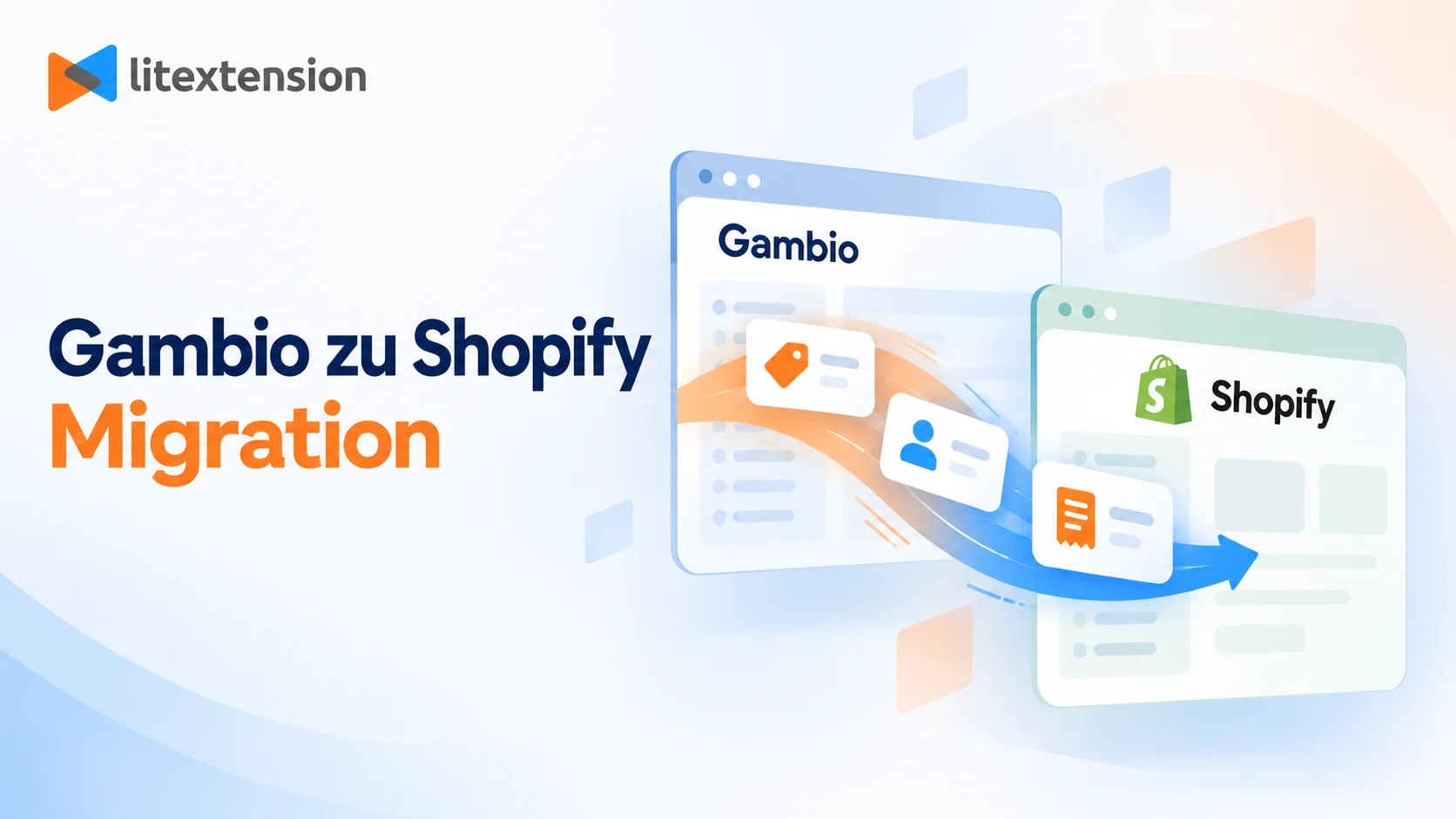
Wechseln Sie mit LitExtension von Gambio zu Shopify und übertragen Sie Produkte, Kunden, Bestellungen und Gutscheine, während Ihr Gambio-Shop während der Datenmigration weiterläuft.

Führen Sie die Migration mit unserem automatisierten Tool selbst durch und prüfen Sie das Ergebnis in einer kostenlosen Demo – oder lassen Sie die Datenübertragung von unserem All-in-One-Team betreuen.

Gambio to Shopify

  • DATEN MIGRIERT

  • WIE ES FUNKTIONIERT

  • ALL-IN-ONE

  • DATENSICHERHEIT

  • FAQs

  • ERFOLGSGESCHICHTEN

Welche Daten können von Gambio zu Shopify migriert werden

  • Produkte

    Produkte:

    • Name, SKU, vollständige Beschreibung, Status
    • Preis, Sonderpreis
    • Bestandsverwaltung, Menge
    • Meta-Titel, Meta-Beschreibung
    • Produkt-Tags
    • Varianten: SKU, Attribute, Menge, Preis, Sonderpreis, Name, Vorschaubild
    • Zusätzliche Bilder
    • Metafelder
    • Kurzbeschreibung
    • Miniaturbild

    Produktkategorien:

    • Name, Beschreibung
    • Bild
    • Meta-Titel, Meta-Beschreibung
  • Kunden
    • Vorname, Nachname, E-Mail
    • Rechnungsadresse: Vorname, Nachname, Firma, Adresse 1, Adresse 2, Land, Bundesland, Stadt, Postleitzahl, Telefonnummer
    • Lieferadresse: Vorname, Nachname, Firma, Adresse 1, Adresse 2, Land, Bundesland, Stadt, Postleitzahl, Telefonnummer
  • Bestellungen
    • Bestellnummer
    • Bestellstatus
    • Bestelldatum
    • Vorname, Nachname, E-Mail
    • Rechnungsadresse: Vorname, Nachname, Firma, Adresse 1, Adresse 2, Land, Bundesland, Stadt, Postleitzahl, Telefonnummer
    • Lieferadresse: Vorname, Nachname, Firma, Adresse 1, Adresse 2, Land, Bundesland, Stadt, Postleitzahl, Telefonnummer
    • Bestellpositionen: Artikelname, SKU, Option, Produktpreis, Menge
    • Preisinformationen: Zwischensumme, Rabatt, Steuerbetrag, Versandkosten, Gesamtbetrag
  • Gutscheine
    • Gutscheincode
    • Ausstellungsdatum
    • Ablaufdatum
    • Beschreibung
    • Rabattbetrag/-prozentsatz
    • Nutzungen pro Kunde
  • CMS-Seiten
    • Titel
    • URL
    • Bild

(*) Falls Sie die gewünschten Daten für die Migration nicht finden, nehmen Sie bitte Kontakt mit uns auf.

Zusätzliche Optionen für Ihre Migration

Mit zusätzlichen Migrationsoptionen lassen sich besondere Anforderungen berücksichtigen und der Aufwand nach der Übertragung reduzieren.

  • 301-Weiterleitungen erstellen

    Leiten Sie bisherige Produkt- und Kategorie-URLs auf die entsprechenden Shopify-Seiten weiter, damit alte Links nach dem Wechsel erreichbar bleiben.

    SO FUNKTIONIERT’S

  • Bestellnummern beibehalten

    Übernehmen Sie vorhandene Gambio-Bestellnummern als Referenz, damit Sie frühere Bestellungen und Kundenanfragen nach der Migration leichter zuordnen können.

    SO FUNKTIONIERT’S

  • HTML-Tags aus Namen entfernen

    Entfernen Sie unerwünschte HTML-Tags aus Produkt- und Kategorienamen, damit die Bezeichnungen in Shopify sauber angezeigt werden.

    SO FUNKTIONIERT’S

  • Vorhandene Shopify-Daten löschen

    Entfernen Sie vor der Migration vorhandene Daten der ausgewählten Datentypen aus Shopify, um doppelte Einträge zu vermeiden. Prüfen und sichern Sie die betroffenen Daten vorher.

  • Bilder in Beschreibungen migrieren

    Übertragen Sie eingebettete Bilder aus Produkt- und Kategoriebeschreibungen, damit diese Inhalte nach der Migration in Shopify vollständig angezeigt werden.

  • Kategorien als Shopify-Kollektionen übertragen

    Ordnen Sie Gambio-Kategorien mithilfe von Produkt-Tags automatisierten Shopify-Kollektionen zu. Die Navigation für bisherige Unterkategorien können Sie anschließend in Shopify einrichten.

Shop-Migration war noch nie so einfach

Starten Sie eine kostenlose Demo-Migration und prüfen Sie, wie Ihre Gambio-Daten in Shopify ankommen, bevor Sie die vollständige Migration durchführen.

Kostenlose Demo starten

So migrieren Sie Gambio zu Shopify

  • Setup Carts

    #1: Gambio und Shopify verbinden

    Melden Sie sich bei LitExtension an und erstellen Sie eine neue Migration. Verbinden Sie Gambio als Quellshop. Installieren oder öffnen Sie anschließend das LitExtension Store Migration Tool in Shopify, um Ihren Zielshop zu verbinden.

  • Select Entites

    #2: Daten für die Migration auswählen

    Wählen Sie die Daten aus, die Sie nach Shopify übertragen möchten, darunter Produkte, Kategorien, Kunden und Bestellungen. Aktivieren Sie bei Bedarf passende zusätzliche Migrationsoptionen.

  • Full Migration

    #3: Migration starten und Ergebnis prüfen

    Starten Sie zunächst eine kostenlose Demo-Migration und prüfen Sie das Ergebnis. Anschließend können Sie die vollständige Migration ausführen. Die Datenübertragung läuft weiter, auch wenn Sie den Browser schließen.

Gambio zu Shopify Migration: Was Sie wissen sollten

Wer eine Gambio zu Shopify Migration plant, verlagert die Kerndaten seines Shops, Produkte, Kunden, Bestellungen und mehr, auf eine Plattform, die mit Ihnen mitwächst. Dieser Leitfaden erklärt, warum Händler wechseln, wie Sie sich vorbereiten und welche Schritte eine Gambio zu Shopify Migration umfasst, egal ob Sie sie selbst durchführen oder die Experten von LitExtension einbinden.

Gambio vs. Shopify: Welche Vorteile kann ein Wechsel bringen?

#1. Weniger Wartungsaufwand bei selbst gehosteten Shops

Betreiben Sie Ihren Gambio-Shop auf einem eigenen Server, tragen Sie auch Verantwortung für Hosting, Updates und technische Wartung. Bei Shopify wird die Plattform zentral betrieben und aktualisiert. So können Sie den Aufwand für die technische Infrastruktur reduzieren. Nutzen Sie Gambio Cloud, sollten Sie diesen Vorteil anhand Ihrer aktuellen Lösung gesondert bewerten.

#2. Größere Auswahl an Apps und Integrationen

Der Shopify App Store bietet zahlreiche Lösungen für Marketing, Versand, Buchhaltung und Kundenservice. Das erleichtert es, neue Funktionen in Ihren Shop einzubinden. Prüfen Sie vor dem Wechsel, welche Ihrer bisherigen Gambio-Erweiterungen sich durch Shopify-Funktionen oder passende Apps ersetzen lassen und wo individuelle Anpassungen nötig sind.

#3. Märkte gezielter aus einem Shopify-Shop verwalten

Wenn Sie in weiteren Ländern verkaufen möchten, können Sie mit Shopify Markets unter anderem Sprachen, Währungen und Angebote für einzelne Märkte konfigurieren. Welche Zahlungsarten und Währungen beim Checkout verfügbar sind, hängt von Ihren Einstellungen und Ihrem Zahlungsanbieter ab. Planen Sie diese Punkte zusammen mit Versand und bestehenden Integrationen, bevor Sie den Wechsel durchführen.

Checkliste: So bereiten Sie den Wechsel von Gambio zu Shopify vor

Klären Sie vor dem Start, welche Daten Sie übertragen möchten und wie beide Shops für die Migration verbunden werden.

  • Sichern Sie die Daten Ihres Gambio-Shops, bevor Sie mit der Migration beginnen.
  • Stellen Sie sicher, dass Sie Zugriff auf Ihren Gambio-Shop und die erforderlichen Berechtigungen für Ihren Shopify-Shop haben.
  • Prüfen Sie Ihren Produktkatalog auf doppelte oder veraltete Einträge und entscheiden Sie, welche Daten übertragen werden sollen.
  • Legen Sie fest, ob Sie neben Produkten auch Kategorien, Kunden, Bestellungen, Gutscheine und CMS-Seiten migrieren möchten.
  • Notieren Sie wichtige bisherige Produkt- und Kategorie-URLs, wenn Sie 301-Weiterleitungen nutzen möchten.
  • Planen Sie Zeit ein, um die Migrationsergebnisse zu prüfen, bevor Sie Ihren Shopify-Shop für Kunden freigeben.

Gambio mit dem automatisierten Tool von LitExtension zu Shopify migrieren

Mit dem automatisierten Migrationstool richten Sie die Übertragung der unterstützten Shopdaten selbst ein und prüfen das Ergebnis in Ihrem Shopify-Shop. Wenn Ihr Gambio-Shop individuelle Datenstrukturen oder Erweiterungen nutzt, klären Sie vorab mit LitExtension, ob dafür eine angepasste Migration erforderlich ist.

Melden Sie sich zunächst unter app.litextension.com an und erstellen Sie in Ihrem LitExtension-Konto eine neue Migration.

Schritt 1: Gambio und Shopify verbinden

Wählen Sie Gambio als Quellshop aus und geben Sie die URL Ihres Gambio-Shops ein. Wenn Sie einen selbst gehosteten Gambio-Shop betreiben, laden Sie den LitExtension Connector aus der Migrationsoberfläche herunter und legen Sie den entpackten Ordner im Stammverzeichnis Ihres Shops ab. Prüfen Sie anschließend in LitExtension, ob die Verbindung zum Quellshop hergestellt wurde. Falls Sie keinen Zugriff auf die Shopdateien haben, klären Sie den geeigneten Verbindungsweg mit dem Support.

Wählen Sie Shopify als Zielshop. Installieren oder öffnen Sie bei der Einrichtung des Zielshops das LitExtension Store Migration Tool in Shopify und autorisieren Sie die Verbindung. Kehren Sie danach zur LitExtension-Migration zurück, um die Datenübertragung zu konfigurieren.

Schritt 2: Daten und Migrationsoptionen auswählen

Wählen Sie die unterstützten Daten aus, die Sie übertragen möchten, etwa Produkte, Kategorien, Kunden, Bestellungen, Gutscheine und CMS-Seiten. Prüfen Sie anschließend, welche zusätzlichen Optionen für Ihren Shop sinnvoll sind. Ordnen Sie Sprachen und Bestellstatus zu, sofern diese Einstellungen für Ihre Migration angezeigt werden.

Starten Sie eine kostenlose Demo-Migration, wenn Sie zunächst eine Auswahl Ihrer Daten in Shopify prüfen möchten. Sehen Sie sich die übertragenen Datensätze und ihre Zuordnung an, bevor Sie über die vollständige Migration entscheiden. Sie können die Demo auch überspringen und direkt mit der vollständigen Migration fortfahren.

Schritt 3: Vollständige Migration durchführen und Ergebnisse prüfen

Starten Sie die vollständige Migration mit den ausgewählten Daten und Einstellungen. Die Übertragung läuft im Hintergrund weiter, auch wenn Sie den Browser schließen. Ihr Gambio-Shop bleibt während der Datenübertragung erreichbar und kann weiterhin Bestellungen entgegennehmen.

Nach Abschluss erhalten Sie eine E-Mail-Benachrichtigung. Prüfen Sie die Ergebnisse in Shopify und vergleichen Sie insbesondere Produkte, Kunden, Bestellungen sowie die von Ihnen gewählten zusätzlichen Optionen mit den Daten im Gambio-Shop. Falls Sie Abweichungen feststellen, wenden Sie sich mit den betroffenen Datensätzen an den LitExtension-Support.

Gambio mit dem All-in-One-Service von LitExtension zu Shopify migrieren

Wenn Sie die technische Durchführung abgeben möchten, betreut das LitExtension-Team Ihre Datenmigration von der Planung bis zur Ergebnisprüfung. Sie stimmen Datenumfang und besondere Anforderungen mit unseren Experten ab, während Ihr Gambio-Shop während der Übertragung weiterläuft.

Schritt 1: Anforderungen und Datenumfang besprechen

Zu Beginn besprechen Sie mit LitExtension, welche Daten aus Ihrem Gambio-Shop nach Shopify übertragen werden sollen. Dazu gehören beispielsweise Produkte, Kunden, Bestellungen, Gutscheine und CMS-Seiten. Unsere Experten prüfen außerdem, ob Erweiterungen, individuelle Felder oder besondere Datenstrukturen eine angepasste Zuordnung erfordern. Auf dieser Grundlage werden Umfang und Ablauf Ihres Projekts festgelegt.

Schritt 2: Shops verbinden und Migration vorbereiten

Das Team stimmt mit Ihnen die erforderlichen Zugänge ab und richtet die Verbindung zwischen Gambio und Shopify ein. Anschließend werden die vereinbarten Datentypen und Migrationsoptionen konfiguriert. Wo Gambio-Daten keine direkte Entsprechung in Shopify haben, klärt LitExtension vor der Übertragung mit Ihnen, wie diese Daten behandelt werden sollen.

Schritt 3: Datenübertragung bei Bedarf vorab prüfen

Wenn eine Demo-Migration für Ihr Projekt vorgesehen ist, wird zunächst eine Auswahl Ihrer Daten übertragen. So können Sie gemeinsam mit dem Team prüfen, wie die vereinbarten Daten in Shopify angelegt und zugeordnet werden. Erkenntnisse aus dieser Prüfung fließen in die Vorbereitung der vollständigen Migration ein.

Schritt 4: Vollständige Migration durchführen

Sobald Umfang und Einstellungen abgestimmt sind, überträgt LitExtension die vereinbarten Daten nach Shopify. Ihr Gambio-Shop bleibt während der Datenmigration online und kann weiterhin Bestellungen entgegennehmen. Die spätere Umstellung auf den neuen Shop planen Sie getrennt von der Datenübertragung.

Schritt 5: Migrationsergebnisse kontrollieren

Nach der Übertragung prüft das Team die migrierten Datentypen und wichtige Zuordnungen anhand des vereinbarten Umfangs. Dabei werden beispielsweise Produktdaten, Kunden, Bestellungen und ausgewählte Zusatzoptionen mit den Quelldaten verglichen. Festgestellte Abweichungen werden untersucht und im Rahmen des Projekts behoben.

Schritt 6: Neue und geänderte Daten berücksichtigen

Solange Ihr Gambio-Shop noch genutzt wird, können nach der vollständigen Migration weitere Bestellungen, Kunden oder Änderungen entstehen. Mit Recent Migration und Smart Update lassen sich neue beziehungsweise bereits migrierte, später geänderte Daten nach Shopify übertragen. Bei Bedarf kann eine Re-Migration die vollständige Übertragung wiederholen. Welche kostenlosen Durchläufe und Fristen für Ihr Projekt gelten, richtet sich nach den Bedingungen des All-in-One-Service.

Schritt 7: Technischen Support nutzen

Auch nach Abschluss der vollständigen Migration unterstützt LitExtension Sie bei Fragen und gemeldeten Problemen mit den übertragenen Daten. Der technische Support beträgt beim All-in-One-Service je nach Projektwert 30 oder 60 Tage. Die für Ihr Projekt geltende Frist wird vorab festgelegt.

Daten manuell von Gambio zu Shopify übertragen

Eine manuelle Gambio zu Shopify Migration kostet nichts außer Ihrer eigenen Zeit, das ist ihr größter Vorteil. Dem stehen jedoch Nachteile gegenüber: Sie ist langsam, fehleranfällig und erfordert sowohl technisches Geschick als auch Geduld, besonders bei Produktvarianten, Bestellhistorien oder Kundendaten. Für die meisten Händler ist das automatisierte Tool oder der Expertenservice von LitExtension der schnellere und sicherere Weg. Wenn Sie es dennoch selbst versuchen möchten, hier der grundlegende Ablauf:

  1. Exportieren Sie Ihre Produkt-, Kunden- und Bestelldaten als CSV-Dateien aus Ihrem Gambio-Adminbereich.
  2. Passen Sie die exportierten Dateien an das CSV-Importformat von Shopify an, da die Feldstruktur nicht exakt übereinstimmt.
  3. Importieren Sie die angepasste Produkt-CSV über Shopify Admin unter Produkte > Importieren.
  4. Erstellen Sie Ihre Produktkategorien manuell als Shopify-Kollektionen neu.
  5. Erstellen Sie Ihre CMS-Seiten manuell über den Seiten-Editor des Shopify Online Store neu.
  6. Legen Sie Gutscheine manuell über die Rabatteinstellungen von Shopify neu an.
  7. Wenn ein Gambio-Add-on eine dieser Datenarten verwaltet, prüfen Sie, ob eine entsprechende Shopify-App benötigt wird, und folgen Sie deren eigener Einrichtungsanleitung.

Gambio zu Shopify Migration Checkliste – Aufgaben nach der Migration

Eine kurze Prüfliste nach Ihrer Gambio zu Shopify Migration sorgt dafür, dass Ihr neuer Shop reibungslos läuft.

  • Überprüfen Sie, ob Produkte, Preise und Bilder korrekt in Shopify angezeigt werden.
  • Testen Sie den Checkout-Prozess in Shopify vom Warenkorb bis zur Bestätigung.
  • Richten Sie 301-Weiterleitungen von Ihren alten Gambio-URLs zu den Shopify-Äquivalenten ein.
  • Verbinden Sie Zahlungsanbieter und Versandeinstellungen erneut.
  • Kündigen Sie Ihren neuen Shopify-Shop bei Ihren Kunden an, sobald alles überprüft ist.

Häufige Probleme bei der Gambio zu Shopify Migration beheben

Selbst eine gut vorbereitete Gambio zu Shopify Migration kann auf ein paar typische Stolpersteine stoßen. Hier erfahren Sie, womit zu rechnen ist und wie LitExtension damit umgeht.

Migrationsproblem Warum es auftritt Wie LitExtension hilft
Datenzuordnung und Kompatibilität Individuelle Produktattribute und Kategoriestrukturen von Gambio haben nicht immer eine direkte Entsprechung in Shopify. LitExtension prüft Ihre Shopdaten und ordnet Gambio-Entitäten der bestmöglichen unterstützten Shopify-Struktur zu.
Individuelle Funktionen und Plugins Gambio-Shops nutzen häufig Add-ons für Hersteller, Bewertungen oder spezielle Arbeitsabläufe, die Shopify nicht nativ unterstützt. LitExtension identifiziert plugin-abhängige Daten und hilft Ihnen, eine passende Shopify-App oder Alternative zu finden.
Design- und Theme-Migration Gambio-Themes lassen sich nicht direkt zu Shopify übertragen, da beide Plattformen völlig unterschiedliche Theme-Systeme verwenden. LitExtension kann ein passendes Shopify-Theme empfehlen, und unsere Entwicklungsservices helfen, ein ähnliches Erscheinungsbild nachzubilden.
Formatierung von Bestell- und Adressdaten Bestell- und Adressfelder sind in Gambio anders strukturiert als in Shopify, was beim Import zu Abweichungen führen kann. LitExtension ordnet und formatiert diese Daten automatisch im Rahmen der Migration.

Show More

Häufig gestellte Fragen zur Migration von Gambio zu Shopify

Ihre Frage ist hier nicht aufgeführt? Kontaktieren Sie uns für eine schnelle Antwort.

  • Welche Daten lassen sich von Gambio zu Shopify übertragen?

    Mit LitExtension können Sie unterstützte Shopdaten wie Produkte, Kategorien, Kunden, Bestellungen, Gutscheine und CMS-Seiten übertragen. Welche Felder im Einzelfall übernommen werden können, hängt von der Struktur Ihres Gambio-Shops und den Möglichkeiten von Shopify ab. Prüfen Sie besondere Felder und individuelle Anpassungen vor der vollständigen Migration anhand einer Demo oder mit dem Support.

  • Kann ich die bisherigen Bestellungen meiner Kunden mitnehmen?

    Ja, Bestellungen gehören zu den unterstützten Datentypen. Prüfen Sie nach der Übertragung jedoch, ob Bestellstatus, Kundenzuordnung und die Anzeige älterer Bestellungen im Kundenkonto Ihren Anforderungen entsprechen. Wie die Bestellhistorie im neuen Shop erscheint, kann von der Kontokonfiguration und der Zuordnung der Daten abhängen.

  • Müssen meine Kunden nach dem Wechsel ein neues Passwort festlegen?

    Die bisherigen Gambio-Passwörter lassen sich nicht zu Shopify übertragen. Wenn Sie die aktuellen Shopify-Kundenkonten verwenden, melden sich Kunden mit ihrer E-Mail-Adresse und einem einmaligen Bestätigungscode an; ein neues Passwort ist dafür nicht nötig. Bei älteren, passwortbasierten Kundenkonten müssen Kunden einen neuen Zugang einrichten. Informieren Sie Ihre Kunden vor dem Wechsel darüber, wie die Anmeldung künftig funktioniert.

  • Werden mein Gambio-Design und meine Erweiterungen ebenfalls übertragen?

    Die Datenmigration überträgt nicht automatisch das Design Ihres Gambio-Shops oder die Funktionen installierter Erweiterungen. Richten Sie das Erscheinungsbild in einem Shopify-Theme ein und prüfen Sie für wichtige Funktionen passende Shopify-Apps oder individuelle Lösungen. Klären Sie benötigte Sonderfunktionen vor der Migration, damit sie bei der Planung berücksichtigt werden.

  • Bleibt mein Gambio-Shop während der Migration erreichbar?

    Ja, während die ausgewählten Daten übertragen werden, können Sie Ihren Gambio-Shop weiter betreiben. Gehen bis zur Umstellung neue Bestellungen ein oder registrieren sich weitere Kunden, prüfen Sie, welche dieser Daten vor dem Start des Shopify-Shops noch nachgezogen werden müssen. Planen Sie die endgültige Umstellung erst nach der Kontrolle der migrierten Daten und einem Test des neuen Shops.

  • Wie lange dauert eine Migration von Gambio zu Shopify?

    Die Dauer hängt unter anderem von der Anzahl der Produkte, Varianten, Bilder, Kunden und Bestellungen sowie von der Datenstruktur und gewählten Zusatzoptionen ab. Eine Demo-Migration zeigt Ihnen zunächst, wie ausgewählte Daten in Shopify ankommen. Für einen belastbaren Zeitplan Ihres gesamten Shops lassen Sie den konkreten Umfang prüfen.

  • Was kostet die Migration von Gambio zu Shopify?

    Der Preis richtet sich nach der Menge der zu übertragenden Daten, der gewählten Migrationslösung und möglichen Zusatzoptionen oder individuellen Anpassungen. Nutzen Sie den Preisrechner auf dieser Seite für eine erste Schätzung. Wenn Ihr Gambio-Shop besondere Datenfelder oder Abläufe hat, fragen Sie ein Angebot für Ihren konkreten Fall an.

  • Was passiert nach dem Wechsel mit meinen Gambio-URLs und meinem SEO-Ranking?

    Da sich URLs beim Wechsel zu Shopify ändern können, sollten wichtige alte Seiten auf die jeweils passende neue Seite weiterleiten. LitExtension bietet dafür die Zusatzoption „301-Weiterleitungen erstellen“ an. Prüfen Sie die Weiterleitungen nach der Umstellung, besonders für Produkte und Kategorien. Weiterleitungen helfen beim Wechsel, können ein bestimmtes Ranking oder unveränderten Traffic aber nicht garantieren.

Überlassen Sie die Arbeit den Experten

Wenn Sie kein Technikexperte sind, lassen Sie unsere Shopify-Migrationsexperten Ihre Migration von A bis Z übernehmen. Sparen Sie Zeit für die wirklich wichtigen Aufgaben.

Termin vereinbaren

Wie werden Ihre Daten während der Migration geschützt?

Bei LitExtension hat Datensicherheit höchste Priorität. Wir setzen auf erprobte Verfahren, moderne Technologien und klare Richtlinien, um den maximalen Schutz Ihrer Daten zu gewährleisten. Sehen Sie sich dazu unsere Datensicherheitsrichtlinie an.
  • Server Security

    Server-Sicherheit

    Alle Migrationsaufträge werden auf Linode-Servern in den USA, Europa, Australien, Singapur usw. ausgeführt.

  • Data Security

    Datensicherheit

    Ihre Daten werden über das HTTPS-Sicherheitsprotokoll und eine 128-Bit-SSL-Verschlüsselung geschützt. Es werden keinerlei Daten auf den Servern von LitExtension gespeichert.

  • Data Access Restriction

    Eingeschränkter Datenzugriff

    Nur autorisierte LitExtension-Experten können auf den Quellcode zugreifen, um individuelle Migrationsanfragen zu bearbeiten.

  • GDPR Compliance

    DSGVO-Konformität

    Wir sind vollständig konform mit der Datenschutz-Grundverordnung (DSGVO), der geltenden europäischen Gesetzgebung zum Schutz personenbezogener Daten. Ihre Informationen werden verantwortungsvoll und ethisch verarbeitet.

  • NDA

    NDA

    Wir speichern weder Ihre Zugangsdaten noch Importprotokolle nach der Migration. Ihre Daten werden nicht offengelegt oder zu anderen Zwecken als der Migration verwendet.

  • Payment Security

    Zahlungssicherheit

    Alle Zahlungen werden über PayPal, das weltweit führende Zahlungsgateway, abgewickelt. LitExtension speichert keinerlei Zahlungsinformationen.

Warum LitExtension für Ihre Gambio-zu-Shopify-Migration wählen?

  • #1 Shopping Cart Migration Expert

    Migration nach Ihrem Bedarf

    Wählen Sie das automatisierte Tool, wenn Sie die Migration selbst einrichten möchten, oder lassen Sie die Durchführung im All-in-One-Service von Experten betreuen.

  • 24/7 Professional Support

    Support rund um die Uhr

    Unser Support-Team ist rund um die Uhr für Sie erreichbar. Bei Fragen zur Einrichtung und zum Migrationsablauf erhalten Sie auch an Wochenenden Unterstützung.

  • No Technical Skill Needed

    Gambio-Shop bleibt online

    Ihr Gambio-Shop bleibt während der Datenübertragung erreichbar. Sie können weiter Bestellungen annehmen und den Wechsel zu Shopify in Ruhe vorbereiten.

  • 100% Uptime

    Migrationsergebnis prüfen

    Prüfen Sie bei der automatisierten Migration ausgewählte Daten per Demo. Im All-in-One-Service kontrollieren unsere Experten die Ergebnisse im vereinbarten Umfang.

  • 3-Month Migration Assurance

    Neue Shopdaten nachziehen

    Neue Produkte, Kunden und Bestellungen können mit Recent Migration nachgezogen werden. Die kostenlose Nutzung ist je nach Service zeitlich und mengenmäßig begrenzt.

  • 30-day Money Back Guarantee

    Geld zurück bei Datenfehlern

    Bei schwerwiegenden technischen Problemen mit den migrierten Daten können Sie innerhalb von 30 Tagen eine Rückerstattung gemäß den geltenden Bedingungen beantragen.

Weitere Geschichten entdecken

Was unsere Kunden über LitExtension sagen

  • Paulo Limp

    BR

    LitExtension was always professional, patient, and very reliable during an extensive migration effort we were involved. They answered all the questions, and kept track of all the problems until we reached a final solution. Excelent service!

    BEWERTUNG ANSEHEN

  • Guillaume

    FR

    We did multiple migrations with the LitExtension team. For the last one, our client had many custom requirements. The LitExtension team fully understood every aspects of the migration. They were prompt to answer, great to take and to give us feedback. We really felt we were part of the same team. And at the end, our client is super happy with the whole migration.

    BEWERTUNG ANSEHEN

  • Marcelo Vazquez

    CA

    LitExtension made my migration extremely easy and smooth. The customer service team was incredibly responsive and genuinely helpful, with no hint of trying to upsell me on anything. Just really solid, straightforward support from start to finish.

    Unfortunately I don’t get to migrate stores every day, so I don’t have many chances to work with them again. But if you’re facing a migration, you should.

    BEWERTUNG ANSEHEN

  • Lana Bain

    CA

    We have never migrated a shop and were nervous at first, but both Malphite and Ben were so wonderful, patient and efficient. Don’t hesitate to use LitExtension, they provide EXCEPTIONAL service! I highly recommend them and would use them again!

    BEWERTUNG ANSEHEN

Weiterlesen

Wix zu Shopify migration

Wix to Shopify Migration

Wix zu Shopify Migration

Über 3.000 Bewertungen auf: Trustpilot Serchen G2

Verschieben Sie Ihren Wix-Shop zu Shopify mit dem All-in-One Migration Service von LitExtension. Unsere Experten übertragen Ihre Produkte, Kunden und Bestellungen präzise und sicher, während Ihr Wix-Shop während des gesamten Prozesses live und voll funktionsfähig bleibt. Sie benötigen kein technisches Fachwissen.

Mit 200.000+ erfolgreich abgeschlossenen Migrationen und bis zu 60 Tagen Support nach der Migration macht LitExtension Ihre Wix zu Shopify Migration reibungslos und stressfrei. Starten Sie mit einer kostenlosen Demo-Migration, um zu sehen, wie Ihre Daten auf Shopify aussehen werden, bevor Sie sich für die vollständige Übertragung entscheiden.


Shopify Partners


| LitExtension ist offizieller Shopify-Partner

  • DATEN MIGRIERT

  • WIE ES FUNKTIONIERT

  • PREISE

  • DATENSICHERHEIT

  • FAQs

  • ERFOLGSGESCHICHTEN

Welche Daten können
von Wix zu Shopify migriert werden

  • Produkte

    Produkte

    • Produktname, Beschreibung.
    • Hauptbild.
    • Preis, Verkaufspreis.
    • Kategorien
    • SKU
    • Menge
    • Bestandsverfolgung
    • Marke
    • Versandgewicht
    • Im Online-Shop anzeigen
    • Zusätzliche Info-Sektionen
    • Produktoptionen
    • Meta-Titel, Meta-Beschreibung
    • Produkt-Tags
    • Breite, Höhe, Tiefe

    Produktkategorien

    • Kategoriename, Kategorienbild.
    • Beschreibung
    • Meta-Titel, Meta-Beschreibung
  • Kunden

    Kunden

    • E-Mail
    • Vorname/Nachname.
    • Primärtelefon
    • Rechnungs-/Versandadresse
    • E-Mail-Marketing-Status (Abonniert)

    Kundenadresse

    • Vorname, Nachname.
    • Firma
    • Straße Zeile 1, Straße Zeile 2.
    • Stadt, Postleitzahl, Land/Region, Bundesland.
  • Bestellungen

    Bestellungen

    • Zahlungsstatus, Erfüllungsstatus.
    • Kunde
    • Versand
    • Steuer
    • Gutschein
    • Vom Kunden bezahlter Betrag
    • Bestell-ID
    • Bestelldatum
    • Zwischensumme
    • Rechnungs-/Versandadresse

    Bestellartikel

    • Produktname
    • Preis
    • Menge
    • SKU
    • Option

(*) Bitte beachten Sie, dass die oben aufgeführten Daten je nach Ihrem Quell-Shop variieren können.

Zusätzliche Migrationsoptionen

Mit zusätzlichen Migrationsoptionen lassen sich besondere Anforderungen berücksichtigen und der Aufwand nach der Übertragung reduzieren.

  • 301-Weiterleitungen einrichten

    Leiten Sie alte Wix-URLs für Produkte und Kategorien auf die passenden Shopify-Seiten weiter. So vermeiden Sie defekte Links nach dem Wechsel.

    SO FUNKTIONIERT’S

  • Wix-Bestellnummern übernehmen

    Übernehmen Sie bisherige Wix-Bestellnummern als Referenz in Shopify, damit alte Bestellungen zuordenbar bleiben. Shopify vergibt eigene interne IDs.

    SO FUNKTIONIERT’S

  • HTML-Tags aus Namen entfernen

    Entfernen Sie vorhandene HTML-Tags aus Produkt- und Kategorienamen, damit diese nach der Migration in Shopify sauber angezeigt werden.

    SO FUNKTIONIERT’S

  • Vorhandene Daten in Shopify löschen

    Entfernen Sie nach Absprache ausgewählte Daten im Shopify-Shop, damit sich bestehende und migrierte Einträge nicht vermischen oder doppeln.

  • Bilder in Beschreibungen migrieren

    Übertragen Sie auch eingebettete Bilder aus Produkt- und Kategoriebeschreibungen. Bei vereinbarter Blogmigration gilt das ebenso für Blogbeiträge.

  • Wix-Kategorien in Shopify-Kollektionen übertragen

    Übertragen Sie Wix-Kategorien als automatisierte Shopify-Kollektionen. Produkttags helfen dabei, bisherige Unterkategorien im Menü abzubilden.

Die Geschäftsübertragung war noch nie so einfach
Schließen Sie sich über 200.000 Kunden an, die mit LitExtension gewachsen sind. Testen Sie die kostenlose Demo, um die einfache und effiziente Warenkorb-Migration zu erleben.

Hol dir die kostenlose Demo

Wie läuft die Migration von Wix zu Shopify ab?

  • Select Entites

    #1. Beratung und Migrationsumfang festlegen

    Unsere Experten prüfen Ihren Wix-Shop, besprechen die zu übertragenden Daten und klären besondere Anforderungen. Anschließend legen wir den Umfang und den Ablauf Ihrer Migration fest.

  • Setup Carts

    #2. Shops verbinden und Daten zuordnen

    Wir bereiten die Verbindung zwischen Wix und Shopify vor und unterstützen Sie bei der erforderlichen Freigabe der Shopify-App. Danach ordnen wir die vereinbarten Wix-Daten den passenden Shopify-Feldern zu.

  • Full Migration

    #3. Daten übertragen und Ergebnisse prüfen

    Unser Team überträgt die vereinbarten Daten und prüft Produkte, Kunden, Bestellungen sowie ihre Zuordnungen. Ihr Wix-Shop bleibt während der Datenübertragung erreichbar; neue Daten können anschließend nach Vereinbarung aktualisiert werden.

Checkliste vor der Wix zu Shopify Migration

Bevor die Datenübertragung beginnt, sollten der Umfang und die Anforderungen Ihres Shops geklärt sein. Diese Vorbereitung hilft unserem Team, die Migration passend zu planen.

  • Prüfen Sie, welche Produkte, Kategorien, Kunden und Bestellungen übertragen werden sollen, und kennzeichnen Sie veraltete oder doppelte Einträge.
  • Notieren Sie besondere Produktoptionen, benutzerdefinierte Felder, Wix-Apps sowie Blogbeiträge oder Seiten, die im Projekt berücksichtigt werden sollen.
  • Erstellen Sie eine Sicherung der verfügbaren Wix-Daten und halten Sie die erforderlichen Zugänge für beide Shops bereit.
  • Bereiten Sie Ihren Shopify-Shop vor und klären Sie, wer die erforderliche App-Verbindung freigibt.
  • Erfassen Sie wichtige Wix-URLs, falls für den Wechsel 301-Weiterleitungen eingerichtet werden sollen.

So läuft die All-in-One-Migration mit LitExtension ab

Schritt 1: Anforderungen und Datenumfang klären

Unsere Experten prüfen Ihren Wix-Shop und besprechen mit Ihnen, welche Daten nach Shopify übertragen werden sollen. Dabei klären wir auch Besonderheiten wie Produktoptionen, individuelle Felder, zusätzliche Inhalte und gewünschte Migrationsoptionen. Auf dieser Grundlage legen wir den Umfang und den Ablauf des Projekts fest.

Schritt 2: Wix und Shopify sicher verbinden

Das Team bereitet die Verbindung zu Ihrem Wix-Shop und zum Shopify-Zielshop vor. Für die Verbindung mit Shopify unterstützen wir Sie bei der erforderlichen Installation beziehungsweise Freigabe des LitExtension Store Migration Tools. Besondere Zugriffsrechte und Anforderungen stimmen wir vor der Übertragung mit Ihnen ab.

Schritt 3: Daten zuordnen und Migration vorbereiten

Wir ordnen die vereinbarten Wix-Daten den passenden Strukturen in Shopify zu. Dazu gehören beispielsweise die Zuordnung von Produktoptionen und Kategorien sowie die Beziehungen zwischen Kunden und Bestellungen. Daten aus Wix-Apps oder individuellen Feldern werden gesondert geprüft, wenn sie Teil Ihres Projekts sind.

Schritt 4: Vereinbarte Daten übertragen

Nach der Vorbereitung überträgt unser Team die ausgewählten Daten nach Shopify. Ihr Wix-Shop bleibt während dieser Datenübertragung erreichbar und kann weiterhin Bestellungen annehmen. Die Übertragung von Daten bedeutet nicht, dass Wix-Theme, Zahlungsarten oder sämtliche Einstellungen automatisch in Shopify wiederhergestellt werden.

Schritt 5: Migrationsergebnisse prüfen

Unsere Experten vergleichen die übertragenen Produkte, Kunden und Bestellungen mit dem vereinbarten Umfang. Sie prüfen Stichproben wichtiger Felder und Datenbeziehungen und bearbeiten festgestellte Abweichungen. Anschließend können Sie die Ergebnisse in Ihrem Shopify-Shop selbst durchsehen und Rückmeldung geben.

Schritt 6: Neue Daten übernehmen und Unterstützung erhalten

Während Ihr Wix-Shop weiterläuft, können dort neue Bestellungen oder Änderungen entstehen. Ob und wie diese Daten nach der vollständigen Migration zusätzlich übertragen oder aktualisiert werden, richtet sich nach den vereinbarten Leistungen. Für Fragen und Probleme mit den migrierten Daten steht Ihnen der technische Support während des für Ihr Projekt geltenden Zeitraums zur Verfügung.

Wix-Daten selbst zu Shopify übertragen

Bei einem kleinen Shop können Sie verfügbare Produkt-, Kunden- und Bestelldaten auch selbst aus Wix exportieren. Die Dateien lassen sich jedoch nicht unverändert in jeden Shopify-Datentyp importieren: Produkt- und Kundendaten müssen für die jeweiligen Importformate vorbereitet werden, während die Übernahme historischer Bestellungen eine geeignete App oder eine andere technische Lösung erfordert.

  1. Exportieren Sie die benötigten Produkte, Kontakte und Bestellungen aus Wix.
  2. Prüfen Sie die CSV-Dateien und ordnen Sie die Felder den Shopify-Anforderungen zu.
  3. Importieren Sie unterstützte Daten nach Shopify und planen Sie für Bestellungen eine passende Importlösung ein.
  4. Kontrollieren Sie anschließend Bilder, Varianten, Kundeninformationen und die Zuordnung der Bestellungen.

Wenn Sie diese Datenzuordnung und Prüfung nicht selbst übernehmen möchten, führt LitExtension die vereinbarte Migration im Rahmen des All-in-One-Service für Sie durch.

Checkliste nach der Migration

  • Prüfen Sie, ob die vereinbarten Produkte, Kunden und Bestellungen vollständig und richtig zugeordnet wurden.
  • Kontrollieren Sie wichtige Produktseiten, Bilder, Varianten und gegebenenfalls übertragene SEO-Daten.
  • Prüfen Sie eingerichtete 301-Weiterleitungen, falls diese Teil Ihres Projekts sind.
  • Richten Sie Theme, Zahlungsmethoden, Versand, Steuern und benötigte Apps im Shopify-Shop ein beziehungsweise prüfen Sie deren Einrichtung.
  • Klären Sie den Zugang für bestehende Kundenkonten; Wix-Kundenpasswörter werden nicht als Shopify-Passwörter übernommen.
  • Testen Sie die für den Verkaufsstart erforderlichen Shop-Funktionen, bevor Sie Ihre Domain auf Shopify umstellen.

Häufige Probleme bei der Wix zu Shopify Migration

Problem Worauf Sie achten sollten Wie LitExtension unterstützt
Produktoptionen und Kategorien Wix und Shopify organisieren Varianten und Kategorien unterschiedlich. Wir prüfen die Datenstruktur und ordnen unterstützte Felder, Varianten und Kategorien der passenden Shopify-Struktur zu.
Historische Bestellungen Wix-Bestellungen lassen sich exportieren, aber nicht wie Produktdaten über einen einfachen nativen Shopify-CSV-Import übernehmen. Wir übertragen die vereinbarten Bestelldaten und prüfen ihre Zuordnung zu Kunden und Produkten.
Blogbeiträge und individuelle Inhalte Diese Inhalte gehören nicht automatisch zu den im Datenbereich aufgeführten Standardfeldern. Wir prüfen vorab, welche zusätzlichen Inhalte in Ihrem Projekt übertragen werden sollen und wie dies umgesetzt werden kann.
Alte Wix-URLs Nach dem Plattformwechsel können sich Produkt- und Kategorie-URLs ändern. Wenn 301-Weiterleitungen vereinbart wurden, ordnen wir die betroffenen alten URLs den passenden Shopify-Seiten zu.

Mehr Anzeigen

Häufige Fragen zur Wix-zu-Shopify-Migration

Ihre frage nicht hier aufgeführt? Kontaktieren Sie Uns für die schnellste antwort

  • Welche Daten können von Wix zu Shopify migriert werden?

    Im Rahmen unseres All-in-One-Service können wir unter anderem Produkte, Kategorien, Kunden und Bestellungen von Wix zu Shopify übertragen. Ob weitere Inhalte wie Blogbeiträge oder Seiten übernommen werden können, prüfen wir anhand Ihres Shops und des vereinbarten Leistungsumfangs. Vor der Migration stimmen wir mit Ihnen ab, welche Daten und Felder übertragen werden sollen.

  • Können frühere Wix-Bestellungen mit Bestellnummer und Datum übernommen werden?

    Ja, frühere Bestellungen können Teil der Migration sein. Die ursprüngliche Bestellnummer kann gegebenenfalls als sichtbare Referenz übernommen werden; Shopify vergibt für die angelegte Bestellung dennoch eine eigene interne ID. Auch beim Datum unterscheiden sich der historische Bestellzeitpunkt und das Datum, an dem der Datensatz in Shopify erstellt wird. Wie diese Angaben in Ihrem Shop dargestellt werden, prüfen wir bei der Zuordnung der Bestelldaten.

  • Können sich meine Kunden mit ihrem bisherigen Wix-Passwort bei Shopify anmelden?

    Nein. Bestehende Passwörter lassen sich nicht von Wix zu Shopify übertragen. Wie Ihre Kunden nach dem Wechsel auf ihr Konto zugreifen, hängt von der in Shopify gewählten Art der Kundenkonten ab: Sie verwenden beispielsweise einen einmaligen Anmeldecode oder richten ein neues Passwort ein. Planen Sie dafür eine kurze Information an Ihre Kunden ein.

  • Können auch Wix-Blogbeiträge und Seiten zu Shopify übertragen werden?

    Das prüfen wir individuell. Blogbeiträge und Seiten benötigen möglicherweise eine andere Zuordnung als Produkte, Kunden und Bestellungen. Teilen Sie uns vor Projektbeginn mit, welche Inhalte übernommen werden sollen; wir klären die technische Umsetzbarkeit und nehmen den bestätigten Umfang in das Angebot auf.

  • Bleibt mein Wix-Shop während der Migration erreichbar?

    In der Regel können Kunden Ihren Wix-Shop während der Datenübertragung weiter besuchen. Die Umstellung Ihrer Domain auf Shopify erfolgt erst zum vereinbarten Zeitpunkt. Neue oder geänderte Daten, die nach der ersten Übertragung im Wix-Shop entstehen, sollten vor dem Go-live abgeglichen werden, damit keine aktuellen Bestellungen oder Kundendaten fehlen.

  • Was passiert mit meinen Wix-URLs und meinem SEO-Ranking?

    Wix- und Shopify-Seiten können unterschiedliche URLs haben. Wenn Sie die Option für 301-Weiterleitungen beauftragen, ordnen wir die bisherigen URLs den passenden Shopify-Seiten zu und richten die vereinbarten Weiterleitungen ein, soweit dies technisch möglich ist. Kontrollieren Sie nach dem Go-live wichtige Seiten, interne Links und Weiterleitungen. Eine bestimmte Position in den Suchergebnissen lässt sich durch die Migration oder Weiterleitungen nicht garantieren.

  • Werden Steuereinstellungen, Zahlungsarten und mein Wix-Design übernommen?

    Steuerinformationen aus früheren Bestellungen können im Rahmen der Bestellmigration berücksichtigt werden, sofern die benötigten Daten verfügbar sind. Die Steuereinstellungen für neue Bestellungen, Zahlungsarten, Versandregeln und das Design müssen in Shopify separat eingerichtet und geprüft werden. Falls Sie dabei Unterstützung benötigen, besprechen wir diese Leistungen vorab im Projektumfang.

  • Wie lange dauert die Migration von Wix zu Shopify?

    Die Dauer hängt unter anderem von der Datenmenge, den gewünschten zusätzlichen Leistungen und der Prüfung der übertragenen Daten ab. Nach Sichtung Ihres Wix-Shops nennen wir Ihnen einen Zeitrahmen für Ihren All-in-One-Service. Planen Sie zusätzlich Zeit für die Einrichtung Ihres Shopify-Shops, Tests und die Domainumstellung ein.

  • Was kostet der All-in-One-Service für Wix zu Shopify?

    Der Preis richtet sich nach der Anzahl der zu übertragenden Daten und dem vereinbarten Leistungsumfang. Der Rechner auf dieser Seite gibt Ihnen eine erste Schätzung. Den endgültigen Preis bestätigen wir, nachdem wir Ihren Shop und Ihre Anforderungen geprüft haben.

Überlassen Sie die Arbeit den Experten

Wenn Sie kein Technikexperte sind, lassen Sie unsere Shopify-Migrations-Experten Ihre Migration von A bis Z übernehmen. Sparen Sie Ihre Zeit für wichtigere Aufgaben.

KONTAKTIEREN SIE UNS

Warum LitExtension für Ihren Wechsel von Wix zu Shopify?

Why choose LitExtension Wix to Shopify Migration Services

  • zero effort required

    Weniger Aufwand für Sie

    Unser Team plant, überträgt und prüft Ihre vereinbarten Shop-Daten. So sparen Sie sich den Export und Import von Produkten, Kunden und Bestellungen.

  • bank level security

    Zusatzoptionen nach Bedarf

    Wir prüfen, welche Zusatzoptionen für Ihren Shop sinnvoll und technisch möglich sind, etwa 301-Weiterleitungen oder die Übernahme von Bestellnummern.

  • personalized migration experience

    Auf Ihren Shop abgestimmt

    Wix-Produktoptionen, Kategorien und eigene Felder passen nicht immer zu Shopify. Wir klären vorab, wie Ihre vereinbarten Daten zugeordnet werden.

  • precise and reliable migration

    Ergebnisse werden geprüft

    Nach der Übertragung prüfen wir die vereinbarten Daten und ihre Zuordnung in Shopify. Erkannte Abweichungen beheben wir im Rahmen Ihres Projekts.

  • dedicated personal asisstant

    Persönliche Betreuung

    Während der Migration steht Ihnen eine feste Ansprechperson für Fragen und Abstimmungen zur Seite. Unser Support ist rund um die Uhr erreichbar.

  • clear delivery process

    Hilfe nach der Migration

    Auch nach der Übertragung stehen wir Ihnen im vereinbarten Supportzeitraum zur Seite. Mögliche Datenaktualisierungen klären wir vorab mit Ihnen.

Migrieren von Wix zu anderen Plattformen

  • Wix zu WooCommerce Migration

    Wix zu WooCommerce Migration

  • wix-to-shopify

    Wix zu Shopify Migration

Weitere Geschichten erwarten Sie

Was unsere Kunden über LitExtension sagen

Weiterlesen

Magento zu Shopify migration

Magento to Shopify Migration

Magento zu Shopify Migration

Über 3.000 Bewertungen auf:  

Führen Sie Ihre Magento zu Shopify Migration präzise und sicher mit LitExtension durch. Nutzen Sie das automatisierte Migrationstool für eine schnelle, unkomplizierte Migration oder überlassen Sie alles unseren Experten mit unserem Komplettservice. LitExtension überträgt Ihre wichtigsten Daten von Magento zu Shopify, während Ihr Shop während des gesamten Migrationsprozesses live und voll funktionsfähig bleibt.

Mit über 200.000 erfolgreichen Migrationen und bis zu 60 Tagen Support nach der Migration sind keine technischen Vorkenntnisse erforderlich. Testen Sie noch heute die kostenlose Demo-Migration, bevor Sie mit der vollständigen Migration beginnen.


 | LitExtension ist ein offizieller Shopify-Partner

  • DATEN MIGRIERT

  • WIE ES FUNKTIONIERT

  • ALL-IN-ONE

  • DATENSICHERHEIT

  • FAQs

  • ERFOLGSGESCHICHTEN

Welche Daten können von Magento zu Shopify migriert werden

  • Produkte

    Produkte:

    • Name, Beschreibung
    • Produktbild / Vorschaubild
    • Produktgalerie
    • Preis, Angebotspreis
    • Produktkategorie
    • SKU (Artikelnummer)
    • Status
    • Menge
    • Bestandsverwaltung
    • Marke / Lieferant
    • Gewicht
    • Metafield
    • Konfigurierbare Produkte
    • Meta-Beschreibung, Meta-Titel
    • Tags

    Produktkategorien:

    • Name, Beschreibung
    • Vorschaubild
    • Meta-Beschreibung, Meta-Titel
  • Kunden

    Kunde:

    • Vorname, Nachname
    • E-Mail-Adresse
    • Versandadresse
    • Bestellhinweis
    • Zwischensumme
    • Versandkosten

    Kundenadresse:

    • Vorname, Nachname
    • Firma
    • Adresszeile 1, Adresszeile 2
    • Stadt, Postleitzahl / ZIP, Land / Region, Bundesland
    • Telefonnummer
  • Bestellungen

    Bestellung:

    • Bestellnummer, Gesamtsumme
    • Erstellungsdatum
    • Status
    • Kunde
    • Steuer
    • Rabatt

    Rechnungsadresse:

    • Vorname, Nachname
    • Firma
    • Adresszeile 1, Adresszeile 2
    • Stadt, Postleitzahl / ZIP, Land / Region, Bundesland
    • Telefonnummer

    Bestellpositionen:

    • Produktname
    • Preis
    • Menge
    • SKU (Artikelnummer)
  • Gutscheine
    • Regel
    • Gutscheincode
    • Startdatum, Enddatum
    • Nutzungen pro Kunde, Nutzungen pro Gutschein
    • Rabattbetrag
    • Kundengruppen
  • CMS-Seiten
    • Titel
    • URL-Schlüssel
    • Vorschaubild
    • Inhalt
  • Blogs
    • Titel
    • URL
    • Inhalt
    • Kategorien
    • Vorschaubild
    • Datum

(*) Bitte beachten Sie, dass die oben aufgeführten Daten je nach Quellgeschäft variieren können.

Zusätzliche Optionen

  • Beispiel­daten in Shopify vor der Migration löschen

    Sie können die Beispieldaten in Shopify entsprechend der ausgewählten zu migrierenden Elemente löschen… Mehr Details →

  • Bestell-IDs im Shopify-Shop beibehalten

    Diese Option sorgt dafür, dass Ihre Bestell-IDs während der Shop-Migration unverändert bleiben… Mehr Details →

  • 301-Weiterleitungen im Shopify-Shop erstellen

    Leiten Sie automatisch die URLs Ihres alten Shops auf die neuen während der Migration um… Mehr Details →

  • Bilder aus Produkt-, Kategorie- und Blogbeschreibungen migrieren

    Mit dieser Option können Sie Bilder aus den Beschreibungen von Produkten, Kategorien und Blogbeiträgen migrieren… Mehr Details →

  • HTML-Tags aus Kategorie- und Produktnamen entfernen

    Entfernen Sie automatisch HTML-Tags aus Kategorie- und Produktnamen während der Migration… Mehr Details →

  • Kategorien in automatisierte Shopify-Kollektionen migrieren

    Fügen Sie Ihren Produkten automatisch Tags hinzu. Sie können Unterkategorien genauso anzeigen wie in Ihrem Quellshop… Mehr Details →

Shop-Migration war noch nie so einfach
Schließen Sie sich über 200.000 Kunden an, die ihr Geschäft mit LitExtension erfolgreich ausgebaut haben. Testen Sie unsere kostenlose Demo und sehen Sie selbst, wie einfach und effizient der warenkorb zu warenkorb umzug sein kann.

Kostenlose Demo starten

So migrieren Sie Magento zu Shopify in 3 Schritten

Diese drei Hauptschritte sind aus unserem offiziellen Leitfaden zur Warenkorb-Migration abgeleitet. So funktioniert die Magento zu Shopify Migration Schritt für Schritt:

  • Setup Carts

    #1: Magento- und Shopify-Shops einrichten

    Wählen Sie in der Dropdown-Liste Magento als „Quellshop“ und Shopify als „Zielshop“ aus. Geben Sie anschließend die Shop-URL ein und folgen Sie den kurzen Anweisungen, um den Shopify-Migrationsprozess einzurichten.

  • Select Entites

    #2: Zu migrierende Daten auswählen

    Wählen Sie die Daten aus, die Sie im Rahmen der Magento zu Shopify Migration übertragen möchten – z. B. Produkte, Kategorien, Bestellungen, Kunden sowie zusätzliche Optionen wie SEO-URLs, falls erforderlich.

  • Full Migration

    #3: Vollständige Magento zu Shopify Migration durchführen

    Starten Sie die vollständige Magento zu Shopify Migration. Sobald der Migrationsprozess gestartet wurde, läuft er kontinuierlich weiter – auch wenn Sie Ihren Browser schließen.

Der ultimative Leitfaden für Ihre Magento zu Shopify Migration

Diese Magento zu Shopify Migration Anleitung zeigt Ihnen Schritt für Schritt, wie Sie Ihren Shop sicher, korrekt und ohne Datenverlust auf Shopify übertragen, egal ob Sie den Prozess selbst mit unserem Tool durchführen oder unser Expertenteam die gesamte Arbeit übernehmen lassen möchten.

Magento vs Shopify – Warum Sie von Magento zu Shopify migrieren sollten

#1. Shopify erfordert deutlich weniger technisches Fachwissen als Magento.
Magento ist eine selbstgehostete Open-Source-Plattform, die in der Regel Entwickler für Hosting, Serverwartung und Sicherheitsupdates benötigt. Shopify ist dagegen vollständig gehostet, sodass Sie Ihren Shop verwalten können, ohne sich um technische Infrastruktur kümmern zu müssen.

#2. Shopify bietet eine stabilere und zuverlässigere Plattform als eine selbstgehostete Magento-Installation.
Da Shopify alle Server, Updates und Sicherheitspatches selbst verwaltet, profitieren Sie von konstanter Uptime und regelmäßigen Verbesserungen, ohne dass Sie diese Aufgaben selbst übernehmen müssen.

#3. Shopify skaliert einfacher mit dem Wachstum Ihres Geschäfts als Magento.
Mit einem großen App-Ökosystem und flexiblen Tarifen passt sich Shopify problemlos an steigende Besucherzahlen, mehr Produkte und wachsende Bestellmengen an, ohne dass Sie zusätzliche Serverkapazitäten einrichten müssen.

#4. Shopify senkt Ihre laufenden Wartungs- und Hosting-Kosten im Vergleich zu Magento.
Da Sie bei Shopify keinen eigenen Server betreiben und keine Entwickler für Wartungsarbeiten beauftragen müssen, sinken Ihre laufenden Betriebskosten spürbar im Vergleich zu einer selbstgehosteten Magento-Umgebung.

Magento zu Shopify Migration Checkliste – Vorbereitung

Bevor Sie mit Ihrer Magento zu Shopify Migration starten, hilft Ihnen eine kurze Vorbereitung dabei, den Prozess reibungslos und ohne Überraschungen ablaufen zu lassen.

  • Sichern Sie alle Daten Ihres Magento-Shops, bevor Sie mit der Migration beginnen.
  • Erstellen Sie ein aktives Shopify-Konto und wählen Sie einen passenden Tarif.
  • Überprüfen Sie Ihre Produktkategorien und Attribute auf Konsistenz.
  • Dokumentieren Sie individuelle Felder und benutzerdefinierte Konfigurationen in Ihrem Magento-Shop.
  • Informieren Sie Ihre Kunden frühzeitig, falls es während der Umstellung zu kurzen Einschränkungen kommt.

So migrieren Sie mit dem LitExtension Automated Migration Tool von Magento zu Shopify

Wenn Ihr Magento-Shop auf einer unkomplizierten Standarddatenbank ohne stark angepasste Felder oder besondere Abläufe läuft, können Sie mit dem LitExtension Automated Migration Tool Ihre gesamte Magento zu Shopify Migration eigenständig durchführen, ganz ohne Programmierkenntnisse oder technisches Vorwissen. Unser Tool führt Sie Schritt für Schritt durch die Verbindung beider Shops, die Auswahl Ihrer Datentypen und die vollständige Übertragung, alles über ein einfaches Dashboard.

Diese Methode ist schnell und kostengünstig für Händler mit sauberen, unkomplizierten Daten. Wenn Ihr Shop jedoch auf individuellen Attributen oder speziellen Konfigurationen basiert, ist der von Experten begleitete Magento zu Shopify Migration Service die bessere Wahl.

Schritt 1. Quell- und Zielshop einrichten

Stellen Sie zunächst sicher, dass Sie über ein aktives Shopify-Konto verfügen. Rufen Sie anschließend den Shopify App Store auf und installieren Sie die LitExtension Store Migration App. Klicken Sie oben rechts auf die Schaltfläche „Create New Migration“, um zu beginnen.

Wählen Sie anschließend im Quellshop-Setup Magento aus der Dropdown-Liste, und geben Sie die URL Ihres Quellshops in das entsprechende Feld ein. Laden Sie danach den LitExtension Connector herunter und installieren Sie ihn gemäß der Videoanleitung im Stammverzeichnis Ihres Shops. Warten Sie, bis die Meldung „Connector was successfully installed“ auf dem Bildschirm erscheint, denn dann ist Ihr Quellshop vollständig für die Übertragung eingerichtet.

Sobald alles bereit ist, klicken Sie auf die Schaltfläche „Next: Configure Your Migration“, um mit Ihrer Magento zu Shopify Migration fortzufahren.

Schritt 2. Zu migrierende Daten auswählen

Wählen Sie nun die Daten aus, die Sie in Ihren Zielshop migrieren möchten. Im Basic-Paket unterstützt LitExtension folgende Datentypen für eine Magento zu Shopify Migration: Produkte, Produktkategorien, Kunden, Bestellungen, Gutscheine, Bewertungen, CMS-Seiten, und Blogs. Falls Sie individuelle Daten migrieren möchten, hinterlassen Sie uns einfach eine Nachricht über die Schaltfläche „Support“. Unsere Migrationsexperten kümmern sich schnellstmöglich um Ihr Anliegen.

Darüber hinaus bietet LitExtension zusätzliche Optionen, um Ihre Migration zu erweitern. Bewegen Sie den Mauszeiger über jede Option, um den Anleitungsassistenten zu öffnen, oder sehen Sie sich das dazugehörige Video-Tutorial an. Vergessen Sie außerdem nicht, Ihre Sprach- und Bestellstatus-Einstellungen zuzuordnen, damit diese nach der Shopify-Migration korrekt in Ihrem neuen Shop erscheinen.

Nach Abschluss können Sie entweder eine Demo-Migration durchführen, um einen ersten Eindruck vom LitExtension Migrationstool zu erhalten, oder die Migration sofort starten, indem Sie auf die Schaltfläche „Skip Demo Migration“ klicken. Anschließend gelangen Sie zur Bestätigungs- und Checkout-Seite.

Schritt 3. Vollständige Migration durchführen

Jetzt passiert die eigentliche Magie. LitExtension migriert Ihre Website vollständig im Hintergrund zu Ihrem Zielshop, daher müssen Sie Ihren PC während der Datenübertragung nicht eingeschaltet lassen. Zudem können Sie Ihr Geschäft während des gesamten Migrationsprozesses mit LitExtension ganz normal weiterführen.

Sobald Ihre Magento zu Shopify Migration mit LitExtension abgeschlossen ist, erhalten Sie eine E-Mail-Benachrichtigung. Anschließend können Sie das Migrationsergebnis über die Schaltfläche „Check Result“ auf dem Bildschirm überprüfen.

Magento zu Shopify Migration mit dem LitExtension Migration Service

Wenn Sie nach einer sicheren und zeitsparenden Möglichkeit suchen, Ihren Shop von Magento zu Shopify zu verlagern, bietet Ihnen LitExtension – der #1 eCommerce Migration Service einen dedizierten Migrationsservice, der den Prozess einfach und stressfrei gestaltet. Unser Expertenteam übernimmt die Verantwortung für den gesamten Migrationsprozess, sodass Sie sich nicht selbst um die technische Arbeit kümmern müssen. Dieser Ansatz ermöglicht es Ihnen, sich auf die Führung Ihres Geschäfts zu konzentrieren, während unsere Spezialisten Ihre Datenübertragung sicher und präzise durchführen.

In den folgenden Schritten zeigen wir Ihnen, wie LitExtension-Experten Ihren Shop von Magento zu Shopify von Anfang bis Ende migrieren.

Schritt 1. Technische Beratung mit LitExtension-Experten

Ihre Magento zu Shopify Migration beginnt mit einer persönlichen technischen Beratung durch das Expertenteam von LitExtension.

Während der Beratung nimmt sich unser Team Zeit, um die Struktur, Größe und spezifischen Geschäftsanforderungen Ihres Magento-Shops zu verstehen. Wir prüfen Ihre vorhandenen Daten, von Produkten und Bestellungen bis hin zu Kunden, Blogs und individuellen Feldern, um genau festzulegen, was migriert werden muss. Indem wir mögliche Herausforderungen frühzeitig erkennen, können wir eine Migrationsstrategie entwickeln, die auf die Anforderungen Ihres Shops zugeschnitten ist.

Falls Ihr Magento-Setup besondere Abläufe oder individuelle Felder enthält, dokumentieren wir diese sorgfältig. So stellen wir sicher, dass jedes Detail bei der Übertragung berücksichtigt wird und nichts in Ihrem neuen Shopify-Shop verloren geht oder falsch zugeordnet wird. Am Ende dieses Schritts unterzeichnen wir ein Service-Level-Agreement (SLA), das den Projektzeitplan, das Datenvolumen und Ihre individuellen Anforderungen festhält, damit wir auf derselben Seite stehen.

Schritt 2. Vorbereitung vor der Migration

Der nächste Schritt Ihrer Magento zu Shopify Migration besteht darin, beide Plattformen für eine reibungslose und präzise Datenübertragung vorzubereiten.

Unser Team beginnt damit, die Einsatzbereitschaft Ihres Magento-Shops (Quellshop) und Ihres Shopify-Shops (Zielshop) zu prüfen. Wir sammeln wesentliche Informationen wie Shop-URLs, Admin-Zugangsdaten und alle technischen Einstellungen, die für eine sichere Verbindung zwischen beiden Plattformen erforderlich sind. Außerdem stellen wir sicher, dass Ihr Shopify-Shop korrekt konfiguriert ist, um die eingehenden Daten zu empfangen.

Anschließend beginnt der Prozess des Daten-Mappings. Dabei gleichen wir die Struktur Ihrer Magento-Daten, wie Produktkategorien, Kundengruppen und Bestelldetails, mit dem Format von Shopify ab. Falls Ihr Magento-Shop individuelle Felder oder spezielle Geschäftsregeln enthält, passen wir die Konfiguration an, damit alles sauber übertragen wird und in das Shopify-System passt.

Schritt 3. Demo-Migration durchführen

Bevor wir mit der Übertragung Ihres gesamten Shops beginnen, führt unser Team eine Demo-Migration durch, um zu bestätigen, dass für Ihre Magento zu Shopify Migration alles korrekt eingerichtet ist. Diese Testphase gibt Ihnen eine klare Vorschau darauf, wie Ihre Daten auf Shopify erscheinen werden, und ermöglicht es uns, die Konfiguration bei Bedarf zu verfeinern.
In diesem Schritt migrieren wir eine kleine Stichprobe Ihrer Magento-Daten zu Ihrem Shopify-Shop. Nach der Demo-Migration prüft unser Team die Ergebnisse sorgfältig durch interne Tests. Wenn wir Unstimmigkeiten oder Abweichungen feststellen, beheben wir diese, bevor wir mit der vollständigen Migration fortfahren.

Schritt 4. Vollständige Magento zu Shopify Migration durchführen

Sobald Sie die Demo-Ergebnisse geprüft und freigegeben haben, gehen wir zum entscheidenden Schritt über: der vollständigen Magento zu Shopify Migration. Dabei übertragen wir alle ausgewählten Daten sicher und vollständig in Ihren neuen Shopify-Shop, entsprechend dem individuellen Migrationsplan, den wir in den vorherigen Phasen erstellt haben.

Ein zentraler Vorteil der Migration mit LitExtension ist, dass Sie Ihr Geschäft nicht unterbrechen müssen. Die vollständige Migration läuft automatisch auf unserem sicheren Cloud-System, sodass Ihr Magento-Shop während der Datenübertragung live und voll funktionsfähig bleibt, ganz ohne Ausfallzeit oder Wartungsmodus.

Schritt 5. Testen der Migrationsergebnisse

Nach Abschluss Ihrer Magento zu Shopify Migration gehen wir in die Testphase über, um sicherzustellen, dass alles korrekt übertragen wurde. Dieser Schritt ist entscheidend, um zu bestätigen, dass Ihr neuer Shopify-Shop einwandfrei funktioniert und Ihre ursprüngliche Datenstruktur widerspiegelt.


Unser Team prüft gründlich alle wichtigen migrierten Elemente. Bei Unstimmigkeiten, fehlenden Feldern oder Formatierungsproblemen beheben wir diese umgehend. Sobald alles überprüft und wie geplant strukturiert ist, senden wir Ihnen einen detaillierten Projektbericht, damit Sie die endgültigen Migrationsergebnisse mit vollem Vertrauen überprüfen können.

Schritt 6. Aufgaben nach der Migration

Da Ihr Magento-Shop während des Migrationsprozesses aktiv bleibt, können weiterhin neue Bestellungen, Kundenregistrierungen oder Produktaktualisierungen eingehen, während die Daten übertragen werden. Damit Ihr neuer Shopify-Shop stets aktuell bleibt, bietet LitExtension eine Reihe von Post-Migration-Services, um Änderungen schnell und präzise zu synchronisieren. Diese Services sind während unseres technischen Support-Zeitraums vollständig kostenlos, es entstehen Ihnen also keine zusätzlichen Kosten.

  • Unbegrenzte Recent Data Migration, wenn Ihre neuen Daten weniger als 5 % der ursprünglichen Migration ausmachen.
  • 02 kostenlose Re-Migrationen, falls Sie die vollständige Migration erneut durchführen müssen.
  • Unbegrenztes Smart Update, um bereits migrierte Daten aus der ursprünglichen vollständigen Migration zu aktualisieren.

Schritt 7. Kundensupport nach der Migration

Auch nach Abschluss Ihrer Magento zu Shopify Migration endet unsere Arbeit nicht. Wir unterstützen Sie weiterhin, damit Ihr neuer Shopify-Shop reibungslos läuft und genau wie erwartet funktioniert.

Für bis zu 60 Tage nach der Migration steht Ihnen unser engagiertes Kundensupport-Team zur Verfügung, um Ihre Fragen zu beantworten, Probleme zu lösen und Sie durch Ihr neues Setup zu begleiten. Egal, ob Sie Hilfe bei einem technischen Anliegen benötigen oder einfach nur Sicherheit im Umgang mit Ihren Daten wünschen, wir sind zur Stelle, prompt und professionell.

Manuelle Datenübertragung von Magento zu Shopify

Die manuelle Migration von Magento zu Shopify kostet Sie keine zusätzlichen Servicegebühren, da Sie den gesamten Prozess selbst durchführen.

Allerdings ist dieser Weg fehleranfällig und zeitaufwendig, da er manuelle Arbeit und technisches Fachwissen in beiden Systemen erfordert. Kleine Fehler bei der Datenzuordnung können zu fehlenden Produkten, falschen Preisen oder verlorenen Kundendaten führen.

LitExtension bietet mit dem Automated Migration Tool und dem Migration Service eine deutlich sicherere und schnellere Lösung. Falls Sie die Migration dennoch manuell durchführen möchten, finden Sie hier eine Schritt-für-Schritt-Anleitung:

  1. Exportieren Sie Ihre Produktdaten im Magento-Adminbereich über System > Data Transfer > Export als CSV-Datei.
  2. Passen Sie die exportierte Datei an das CSV-Format von Shopify an und importieren Sie sie über Shopify Admin > Produkte > Importieren.
  3. Exportieren Sie Ihre Kundendaten aus Magento und importieren Sie diese anschließend über Shopify Admin > Kunden > Importieren.
  4. Für Bestellungen unterstützt Shopify keinen nativen CSV-Import historischer Daten. Nutzen Sie hierfür eine passende App aus dem Shopify App Store und folgen Sie deren eigener Anleitung.
  5. Erstellen Sie Ihre CMS-Seiten und Blogbeiträge manuell über Shopify Admin > Online-Shop > Seiten beziehungsweise Blogbeiträge, und übertragen Sie Titel, Inhalt und Bilder von Magento.
  6. Bilden Sie Ihre Magento-Gutscheine (Cart Price Rules) manuell als Shopify-Rabattcodes über Shopify Admin > Rabatte nach.
  7. Für die Migration von Bewertungen benötigen Sie eine passende Shopify-App, da Shopify Bewertungen nur über App-Import unterstützt. Folgen Sie hierbei der Anleitung der jeweiligen App.

Magento zu Shopify Migration Checkliste – Nach der Migration

Nach Abschluss Ihrer Magento zu Shopify Migration sollten Sie einige abschließende Prüfungen durchführen, damit Ihr neuer Shop reibungslos läuft.

  • Überprüfen Sie alle migrierten Produkte, Bestellungen und Kunden auf Vollständigkeit und Richtigkeit.
  • Aktualisieren Sie Ihre DNS-Einstellungen, damit Shopify als Ihre neue Domain aktiv wird.
  • Testen Sie den Checkout-, Zahlungs- und Versandprozess, bevor Sie den Wechsel öffentlich ankündigen.
  • Richten Sie Weiterleitungen für Ihre alten Magento-SEO-URLs ein, um Ihr Suchmaschinen-Ranking zu erhalten.
  • Behalten Sie Ihren Magento-Shop für einen begrenzten Zeitraum als Backup aktiv, für den Fall, dass Anpassungen nötig sind.

Häufige Probleme bei der Magento zu Shopify Migration beheben

Bei einer Migration zwischen zwei so unterschiedlichen Plattformen können einige typische Herausforderungen auftreten. Im Folgenden erfahren Sie, womit Sie rechnen sollten und wie LitExtension Sie dabei unterstützt.

Migrationsproblem Warum es auftritt Wie LitExtension hilft
Datenzuordnung und Kompatibilität Magento-Daten wie individuelle Attribute, Kategoriestrukturen oder Plugin-Daten haben nicht immer eine direkte Entsprechung in Shopify. LitExtension prüft Ihre Shop-Daten und ordnet Magento-Elemente der am besten passenden Shopify-Struktur zu, soweit unterstützt.
Benutzerdefinierte Funktionen und Plugins Magento-Shops nutzen oft Erweiterungen für Bewertungen, Produktoptionen oder individuelle Abläufe. LitExtension identifiziert plugin-abhängige Daten und prüft, ob sie in eine passende Shopify-App migriert oder über eine individuelle Migration abgebildet werden können.
Design- und Theme-Migration Magento-Themes lassen sich nicht direkt zu Shopify übertragen, da beide Plattformen unterschiedliche Theme-Systeme verwenden. LitExtension empfiehlt ein passendes Shopify-Theme und unterstützt bei Bedarf mit Entwicklungsservices für eine ähnliche Optik.

Show More

Häufig gestellte Fragen zur Migration von Magento zu Shopify

Ihre Frage ist hier nicht aufgeführt? Kontaktieren Sie uns für eine schnelle Antwort.

  • Wie migriere ich von Magento zu Shopify?

    Für Ihre Magento zu Shopify Migration stehen Ihnen bei LitExtension zwei Wege zur Verfügung, je nachdem, wie viel Kontrolle Sie selbst behalten möchten:

    • Mit dem automatisierten Migrationstool übertragen Sie Ihre Daten selbst – ganz ohne Programmierkenntnisse. Sie richten Ihren Magento-Shop als Quelle und Ihren Shopify-Shop als Ziel ein, wählen die zu migrierenden Datentypen aus und starten die Übertragung über ein benutzerfreundliches Dashboard. Eine kostenlose Demo-Migration zeigt Ihnen vorab, wie Ihre Daten in Shopify aussehen werden.
    • Wenn Sie eine Komplettlösung bevorzugen, übernimmt unser Migrationsservice alles für Sie. Nach einer technischen Beratung und der Vorbereitung beider Plattformen führt unser Team eine Demo-Migration durch, überträgt anschließend alle Daten vollständig, testet die Ergebnisse und bietet Ihnen bis zu 60 Tage Support.

    In beiden Fällen bleibt Ihr Magento-Shop während der gesamten Migration live und voll funktionsfähig, sodass Ihr Geschäftsbetrieb ohne Unterbrechung weiterläuft.

  • Ist Magento besser als Shopify?

    Magento und Shopify unterscheiden sich hauptsächlich in Kosten, Komplexität und technischer Kontrolle.
    Magento ist eine Open-Source-Plattform, die eigenes Hosting, Programmierkenntnisse und Serververwaltung erfordert. Sie bietet hohe Flexibilität und Anpassungsmöglichkeiten, setzt jedoch technisches Know-how und höhere Wartungskosten für Hosting, Sicherheit und Updates voraus.
    Shopify ist hingegen eine komplett gehostete SaaS-Plattform – ohne Programmierung oder Servereinrichtung. Sie beinhaltet Hosting, SSL und Sicherheit zu einer festen monatlichen Gebühr. Zwar ist die Anpassung eingeschränkter als bei Magento, dafür ist Shopify einfacher zu verwalten, schneller startklar und kosteneffizienter für die meisten kleinen und mittleren Unternehmen.

    Kurz gesagt: Wählen Sie Magento, wenn Sie maximale Flexibilität und Entwicklerressourcen haben. Wählen Sie Shopify, wenn Sie Wert auf Einfachheit, geringeren technischen Aufwand und planbare Kosten legen.

  • Warum werden meine Produktvarianten nicht von Magento zu Shopify migriert?

    Wenn einige Produktvarianten bei der Migration nicht übertragen wurden, liegt das meist an der Begrenzung von Shopify auf 99 Varianten und 3 Optionen pro Produkt. Magento erlaubt komplexere Produktkonfigurationen – Varianten, die über das Shopify-Limit hinausgehen, werden daher nicht importiert. Lösung: Sie können große Produkte in kleinere Gruppen aufteilen oder nach der Migration eine Shopify-App für erweiterte Variantenverwaltung verwenden.

  • Versendet Shopify E-Mail-Benachrichtigungen an Kunden während der Migration?

    Nein. Shopify sendet während der Datenmigration keine automatischen E-Mails an Kunden. Wenn jedoch Drittanbieter-Apps für E-Mail, Versand oder Marketing mit Ihrem Shopify-Shop verbunden sind, könnten diese automatische Nachrichten auslösen. Um das zu vermeiden, sollten Sie diese Apps oder Benachrichtigungen vorübergehend deaktivieren, bis die Migration abgeschlossen ist.

  • Kann ich Produktkategorien von Magento zu Shopify migrieren?

    Ja. Sie können Ihre Produktkategorien und Unterkategorien vollständig von Magento zu Shopify übertragen. Während der Migration werden Magento-Kategorien in Shopify Collections umgewandelt, die dieselbe Funktion zur Produktorganisation erfüllen. Ihre bestehende Kategoriestruktur und Produktzuordnungen bleiben erhalten, sodass ein konsistentes Einkaufserlebnis in Ihrem neuen Shopify-Shop gewährleistet ist.

  • Ist es möglich, Magento-Bundle-Produkte zu übertragen?

    Ja. Mit dem LitExtension-Migrationstool können Sie auch Bundle-Produkte aus Magento übertragen. Bei Migrationen zwischen Magento-Shops bleiben alle Bundle-Konfigurationen und Komponenten vollständig erhalten. Für die Migration zu Shopify – einer Plattform, die Bundles nicht nativ unterstützt – können Sie Bundle- oder Produktoptions-Apps im Zielshop nutzen. Die Migration wird entsprechend angepasst, um korrekte Produktbeziehungen beizubehalten.

  • Wie lange dauert die Migration von Magento zu Shopify?

    Die Dauer hängt vom Datenvolumen und der Komplexität Ihres Shops ab. Mit der LitExtension-App wird die Migration kleiner bis mittelgroßer Shops meist innerhalb weniger Stunden abgeschlossen. Bei großen Shops mit zehntausenden Produkten, Kunden oder Bestellungen kann der Prozess mehrere Tage in Anspruch nehmen, um alle Daten vollständig zu übertragen und zu prüfen. Sie können vorab eine Demo-Migration durchführen, um den zeitlichen Aufwand besser einzuschätzen.

  • Was passiert, wenn neue Daten in meinem Magento-Shop hinzugefügt werden, während die Migration läuft?

    Kein Problem – falls nach Beginn der Migration neue Daten in Ihrem Magento-Shop hinzukommen, können Sie diese mit dem Recent Data Migration-Service nachträglich übertragen. Dieser Service steht für 60 Tage bei der Automated Migration und für 30 Tage bei der All-in-One Migration zur Verfügung.

  • Können Kunden nach der Migration ihre bisherigen Passwörter weiterhin verwenden?

    Nein. LitExtension kann Kundenpasswörter aufgrund der strengen Sicherheitsrichtlinien und Verschlüsselungsanforderungen von Shopify nicht migrieren.

    Die neuen Shopify-Kundenkonten unterstützen jedoch eine passwortlose Anmeldung. Kunden erhalten dabei einen Bestätigungscode per E-Mail. Daher benötigen sie ihr bisheriges Passwort möglicherweise nicht, um nach der Migration auf ihr Konto zuzugreifen.

  • Bleiben meine deutschen Produktnamen, Umlaute und Sonderzeichen erhalten?

    Ja. LitExtension ist darauf ausgelegt, deutsche Produktnamen sowie Zeichen wie ä, ö, ü und ß korrekt von Magento zu Shopify zu übertragen.

    Das Ergebnis hängt davon ab, ob die Quelldatenbank eine kompatible Zeichenkodierung verwendet und die Texte korrekt gespeichert sind. Wir empfehlen eine kostenlose Demo-Migration. Prüfen Sie dabei insbesondere Produkttitel, Beschreibungen, Optionswerte, Kundendaten und SEO-Metadaten, bevor Sie die vollständige Migration starten.

Überlassen Sie die Arbeit den Experten

Wenn Sie kein Technikexperte sind, lassen Sie unsere Shopify-Migrationsexperten Ihre Migration von A bis Z übernehmen. Sparen Sie Zeit für die wirklich wichtigen Aufgaben.

Termin vereinbaren

Wie werden Ihre Daten während der Migration geschützt?

Bei LitExtension hat Datensicherheit höchste Priorität. Wir setzen auf erprobte Verfahren, moderne Technologien und klare Richtlinien, um den maximalen Schutz Ihrer Daten zu gewährleisten. Sehen Sie sich dazu unsere Datensicherheitsrichtlinie an.
  • Server Security

    Server-Sicherheit

    Alle Migrationsaufträge werden auf Linode-Servern in den USA, Europa, Australien, Singapur usw. ausgeführt.

  • Data Security

    Datensicherheit

    Ihre Daten werden über das HTTPS-Sicherheitsprotokoll und eine 128-Bit-SSL-Verschlüsselung geschützt. Es werden keinerlei Daten auf den Servern von LitExtension gespeichert.

  • Data Access Restriction

    Eingeschränkter Datenzugriff

    Nur autorisierte LitExtension-Experten können auf den Quellcode zugreifen, um individuelle Migrationsanfragen zu bearbeiten.

  • GDPR Compliance

    DSGVO-Konformität

    Wir sind vollständig konform mit der Datenschutz-Grundverordnung (DSGVO), der geltenden europäischen Gesetzgebung zum Schutz personenbezogener Daten. Ihre Informationen werden verantwortungsvoll und ethisch verarbeitet.

  • NDA

    NDA

    Wir speichern weder Ihre Zugangsdaten noch Importprotokolle nach der Migration. Ihre Daten werden nicht offengelegt oder zu anderen Zwecken als der Migration verwendet.

  • Payment Security

    Zahlungssicherheit

    Alle Zahlungen werden über PayPal, das weltweit führende Zahlungsgateway, abgewickelt. LitExtension speichert keinerlei Zahlungsinformationen.

Warum eine automatisierte Magento zu Shopify Migration wählen?

  • #1 Shopping Cart Migration Expert

    Einfachheit in 3 Schritten

    Unser automatisiertes Tool überträgt alle Standarddaten von Magento zu Shopify in nur 3 einfachen Schritten – ganz ohne Programmierkenntnisse.

  • 24/7 Professional Support

    24/7-Experten-Support

    Unser engagiertes Support-Team steht Ihnen rund um die Uhr zur Verfügung, auch an Wochenenden und Feiertagen.

  • No Technical Skill Needed

    Weiterverkaufen während der Migration

    Ihr Shop bleibt während der gesamten Migration vollständig funktionsfähig – so vermeiden Sie Umsatz- und Kundenverluste.

  • 100% Uptime

    Datenqualitätsgarantie

    Durch gründliche manuelle Tests stellen wir höchste Datenqualität und Zuverlässigkeit für eine reibungslose Migration sicher.

  • 3-Month Migration Assurance

    Kostenlose 60-Tage-Updates

    Wir bieten kostenlose Re-Migrationen, Recent Migration und Smart Update bis zu 60 Tage nach Beginn der Migration, um Ihre Daten auch nach dem Umzug aktuell zu halten.

  • 30-day Money Back Guarantee

    Risikofreie Erfahrung

    Testen Sie unseren Service ganz ohne Risiko – dank unserer 30-tägigen Geld-zurück-Garantie, falls er nicht Ihren Erwartungen entspricht.

Ihr Erfolg, unsere Motivation

Clayton Bates – Founder of Inspire Small Business

„I’m so impressed with their software, their support, they went above and beyond to make sure the process is easy and simple.“

Weitere Geschichten entdecken

Wer wir wirklich sind? Lassen Sie unsere Kunden entscheiden!

  • Jocelyn

    Australia

    I am in the process of moving my existing website over to Shopify. As this is my 4th iteration of my website, I knew I didn’t want to do the migration part myself again! Using this service meant that I could concentrate on running my business for a couple of days while the migration was being done for me.

    REVIEW SOURCE

  • Alex

    US

    Lotus was phenomenal! She is detailed-oriented and works extremely fast! She helped with the migration from Wix to Shopify in no time. Thank you so much Lotus and everyone at LitExtension!

    REVIEW SOURCE

  • Velyan Angelov

    Australia

    It was great service from those guys! Verry complex case with very old Woocommerce to new Woocommerce store!

    REVIEW SOURCE

  • Jen Gerard

    Australia

    I built our new Shopify site myself but with no developer experience. I really struggled migrating products, customers and order history. It was a bit overwhelming until I found Lit. They helped me set it up and did the contract. Emailed me at every stage and listened to my feedback. I found them on Thursday and by Monday the work was completed.

    REVIEW SOURCE

  • Jack Barker

    United Kingdom

    Took most of the work off our hands. The team were great and went out of their way to get the migration from J2store to Shopify completed. The time zone differences were slightly difficult but that didn’t stop the work from being completed.

    REVIEW SOURCE

  • Jocelyn

    Australia

    I am in the process of moving my existing website over to Shopify. As this is my 4th iteration of my website, I knew I didn’t want to do the migration part myself again! Using this service meant that I could concentrate on running my business for a couple of days while the migration was being done for me.

    REVIEW SOURCE

Weiterlesen

WooCommerce zu Shopify migration

WooCommerce to Shopify Migration

WooCommerce zu Shopify Migration

Über 3.000 Bewertungen auf: Trustpilot Serchen G2

Übertragen Sie Ihren WooCommerce-Shop mit dem Automated Migration Tool von LitExtension zu Shopify, oder lassen Sie die WooCommerce zu Shopify Migration komplett von LitExtension-Experten durchführen. Migrieren Sie Produkte, Kunden, Bestellungen, Gutscheine, CMS-Seiten und Blogbeiträge, während Ihr WooCommerce-Shop während des gesamten Prozesses aktiv und online bleibt.

Mit über 300.000 erfolgreich abgeschlossenen Migrationen und bis zu 60 Tagen Support nach der Migration überträgt LitExtension Ihre Daten präzise und sicher, ganz ohne technisches Fachwissen. Testen Sie zuerst die kostenlose Demo-Migration, um zu sehen, wie Ihre Daten auf Shopify aussehen, bevor Sie sich entscheiden.

(*)WooCommerce und Shopify strukturieren Shopdaten unterschiedlich. Erfahren Sie, welche Änderungen Sie vor der Migration berücksichtigen sollten. Wichtige Unterschiede ansehen →


Shopify Partners


| LitExtension ist offizieller Shopify-Partner


Was ändert sich bei der Migration von WooCommerce zu Shopify?

WooCommerce und Shopify verwenden unterschiedliche Datenmodelle. Deshalb werden die unterstützten Daten nicht einfach kopiert, sondern den entsprechenden Shopify-Feldern und -Strukturen zugeordnet.

  • Produkte und Varianten: Einfache und variable WooCommerce-Produkte können zu Shopify übertragen werden. Attribute, Varianten, Preise, Bestände und Bilder werden dabei den entsprechenden Shopify-Feldern zugeordnet. Individuelle Produkttypen oder zusätzliche Felder müssen gegebenenfalls separat geprüft werden.
  • Kunden und Bestellungen: Kundendaten und Bestellhistorien können übertragen werden, sofern die jeweiligen Felder von Shopify unterstützt werden. Kundenpasswörter lassen sich aufgrund der Verschlüsselung nicht direkt migrieren. Nach dem Wechsel müssen Kunden daher in der Regel ein neues Passwort festlegen oder ihr Shopify-Konto aktivieren.
  • Kategorien und Navigation: WooCommerce-Kategorien und Shopify-Kollektionen funktionieren nicht vollständig gleich. Kategorien können deshalb als Shopify-Kollektionen abgebildet werden, während Menüs und Navigationsstrukturen je nach Shop-Konfiguration überprüft oder neu eingerichtet werden müssen.
  • URLs und Weiterleitungen: Da WooCommerce und Shopify unterschiedliche URL-Strukturen verwenden, können sich Produkt-, Kategorie- und Inhalts-URLs nach der Migration ändern. Mit 301-Weiterleitungen lassen sich alte URLs den entsprechenden Shopify-Seiten zuordnen und unnötige 404-Fehler vermeiden.
  • Plugins und individuelle Funktionen: WooCommerce-Plugins, Themes und individuell entwickelte Funktionen können nicht direkt zu Shopify übertragen werden. Abonnements, benutzerdefinierte Felder, mehrsprachige Inhalte oder besondere Checkout-Funktionen sollten daher vorab geprüft und bei Bedarf mit geeigneten Shopify-Apps oder individuellen Lösungen neu umgesetzt werden.
  • DATEN MIGRIERT

  • WIE ES FUNKTIONIERT

  • ALL-IN-ONE

  • DATENSICHERHEIT

  • FAQs

  • ERFOLGSGESCHICHTEN

Welche Daten werden
von WooCommerce zu Shopify migriert?

Prüfen Sie unten, welche WooCommerce-Daten und -Felder LitExtension zu Shopify übertragen kann.

  • Produkte

    Produkte

    • Produktname, Produktbeschreibung
    • Slug
    • Produktbild, Vorschaubild
    • Produktgalerie
    • Regulärer Preis, Aktionspreis
    • Produktkategorie
    • SKU
    • Menge
    • Bestandsverwaltung
    • Marke, Hersteller
    • Gewicht und Abmessungen: Länge, Breite, Höhe
    • Attribute
    • Tags
    • Produktvarianten
    • Veröffentlichungsstatus
    • Meta-Titel, Meta-Beschreibung

    Produktkategorien

    • Name, Beschreibung
    • Slug
    • Vorschaubild
    • Meta-Beschreibung, Meta-Titel
  • Kunden

    Kunde

    • E-Mail-Adresse
    • Vor- und Nachname
    • Rechnungs- und Lieferadresse

    Kundenadresse

    • Vorname, Nachname
    • Unternehmen
    • Adresszeile 1, Adresszeile 2
    • Stadt, Postleitzahl, Land/Region, Bundesland
    • Telefonnummer
  • Bestellungen

    Bestellungen

    • Bestellnummer
    • Bestellsumme
    • Erstellungsdatum
    • Status
    • Kunde
    • Steuer
    • Rabatt
    • Versand
    • Rechnungs-/Versandadresse
    • Zwischensumme

    Bestellpositionen

    • Produktname
    • Preis
    • Menge
    • SKU
  • Gutscheine
    • Gutscheincode
    • Rabattart
    • Ablaufdatum
    • Nutzungslimit pro Kunde
    • Nutzungslimit pro Gutschein
    • Gutscheinwert
  • CMS-Seiten
    • Titel
    • Slug
    • Status
    • Inhalt
    • Meta-Titel, Meta-Beschreibung
  • Blogbeiträge
    • Titel, Inhalt
    • Autor
    • Beitragsbild
    • Slug
    • Status
    • Kategorie
    • Tags
    • Meta-Titel, Meta-Beschreibung

(*) Ist der gewünschte Datentyp nicht aufgeführt, kontaktieren Sie uns bitte, damit wir die Migrationsmöglichkeiten prüfen können.

Zusätzliche Optionen für Ihre Migration

Mit zusätzlichen Migrationsoptionen lassen sich besondere Anforderungen berücksichtigen und der Aufwand nach der Übertragung reduzieren.

  • 301-Weiterleitungen erstellen

    Leiten Sie alte WooCommerce-URLs an die entsprechenden Shopify-Seiten weiter, um fehlerhafte Links und unnötige SEO-Verluste zu vermeiden.

    SO FUNKTIONIERT’S

  • Bestellnummern beibehalten

    Übernehmen Sie die bisherigen WooCommerce-Bestellnummern, damit frühere Bestellungen und Kundenanfragen leichter nachverfolgt werden können.

    SO FUNKTIONIERT’S

  • HTML-Tags aus Namen entfernen

    Entfernen Sie unerwünschte HTML-Tags aus Produkt- und Kategorienamen, damit die Inhalte in Shopify sauber dargestellt werden.

    SO FUNKTIONIERT’S

  • Vorhandene Shopify-Daten löschen

    Entfernen Sie ausgewählte Test- oder Bestandsdaten vor der Migration, um doppelte Einträge und Datenkonflikte zu vermeiden.

  • Eingebettete Bilder migrieren

    Übertragen Sie Bilder aus Produkt-, Kategorie- und Blogbeschreibungen zu Shopify, um fehlende oder fehlerhafte Bildverknüpfungen zu vermeiden.

  • Kategorien als automatisierte Kollektionen übertragen

    Ordnen Sie WooCommerce-Kategorien über Produkt-Tags automatisierten Shopify-Kollektionen zu, um eine ähnliche Kategoriestruktur abzubilden.

WooCommerce-Daten vorab auf Shopify prüfen

Mehr als 200.000 Kunden haben LitExtension bereits genutzt. Starten Sie eine kostenlose Demo und prüfen Sie anhand ausgewählter Daten, wie das Migrationsergebnis in Shopify aussieht.

KOSTENLOSE DEMO STARTEN

WooCommerce in 3 Schritten zu Shopify migrieren

Verbinden Sie Ihre Shops, wählen Sie die gewünschten Daten aus und starten Sie die Migration nach der Demo-Prüfung.

  • Setup Carts

    #1. WooCommerce und Shopify verbinden

    Melden Sie sich bei LitExtension an, erstellen Sie eine neue Migration und wählen Sie WooCommerce als Quellshop. Installieren oder öffnen Sie anschließend die LitExtension Store Migration App in Shopify, um Ihren Zielshop zu verbinden.

  • Select Entites

    #2. Zu migrierende Daten auswählen

    Wählen Sie die WooCommerce-Daten aus, die Sie zu Shopify übertragen möchten, etwa Produkte, Kategorien, Kunden, Bestellungen, Gutscheine, Seiten und Blogbeiträge.

  • Full Migration

    #3. Demo prüfen und Migration starten

    Prüfen Sie zunächst das Ergebnis der kostenlosen Demo. Wenn die ausgewählten Daten korrekt dargestellt werden, starten Sie die vollständige Migration. Die Übertragung läuft auf den Servern von LitExtension weiter, auch wenn Sie den Browser schließen.

WooCommerce zu Shopify migrieren: vollständiger Ablauf

Die drei Schritte oben zeigen den grundlegenden Ablauf. Die folgende Anleitung erklärt, wie Sie Ihre Shops vorbereiten, die Migration konfigurieren und das Ergebnis vor dem Wechsel zu Shopify überprüfen.

Vor der Migration: WooCommerce und Shopify vorbereiten

Eine kurze Vorbereitung hilft, unnötige Fehler und Nacharbeiten zu vermeiden. Prüfen Sie vor Beginn insbesondere folgende Punkte:

  • Erstellen Sie eine aktuelle Sicherung Ihres WooCommerce-Shops.
  • Prüfen Sie Produkte, SKUs, Kunden und Bestellungen auf doppelte oder unvollständige Datensätze.
  • Legen Sie fest, welche Daten zu Shopify übertragen werden sollen.
  • Notieren Sie benutzerdefinierte Felder und Daten, die durch WooCommerce-Plugins erzeugt werden.
  • Stellen Sie sicher, dass Ihr Shopify-Shop aktiv ist und Sie über die erforderlichen Administratorrechte verfügen.
  • Prüfen Sie frühzeitig, welche alten WooCommerce-URLs auf welche Shopify-Seiten weitergeleitet werden sollen.

Ihr WooCommerce-Shop kann während der Datenübertragung aktiv bleiben. Neue Bestellungen, Kunden oder Produktänderungen, die nach der vollständigen Migration entstehen, sollten jedoch vor dem endgültigen Wechsel noch einmal mit Shopify abgeglichen werden.

Schritt 1: Eine neue Migration erstellen

Melden Sie sich bei Ihrem LitExtension-Konto an und erstellen Sie eine neue Migration. Wählen Sie WooCommerce als Quellplattform und geben Sie die URL Ihres WooCommerce-Shops ein.

Verbinden Sie den Quellshop über die verfügbare automatische Verbindung oder laden Sie den LitExtension Connector manuell in Ihren WooCommerce-Shop hoch.

Schritt 2: Shopify als Zielshop verbinden

Installieren oder öffnen Sie die LitExtension Store Migration App in Ihrem Shopify-Adminbereich. Autorisieren Sie die App für den Shopify-Shop, in den Ihre WooCommerce-Daten übertragen werden sollen.

Prüfen Sie vor dem Fortfahren, ob Sie den richtigen Shopify-Shop verbunden haben, insbesondere wenn mehrere Shops mit Ihrem Shopify-Konto verknüpft sind.

Schritt 3: Daten und zusätzliche Optionen auswählen

Wählen Sie die Daten aus, die Sie von WooCommerce zu Shopify migrieren möchten. Dazu können Produkte, Kategorien, Kunden, Bestellungen, Gutscheine, CMS-Seiten und Blogbeiträge gehören.

Konfigurieren Sie anschließend die benötigten zusätzlichen Optionen. Dazu zählen beispielsweise 301-Weiterleitungen, das Beibehalten von Bestellnummern, das Übertragen eingebetteter Bilder und das Zuordnen von WooCommerce-Kategorien zu Shopify-Kollektionen.

Ordnen Sie außerdem Sprachen und Bestellstatus den passenden Shopify-Werten zu. Benutzerdefinierte Felder, Plugin-Daten, Abonnements oder besondere Produktstrukturen sollten vor der vollständigen Migration separat geprüft werden.

Schritt 4: Kostenlose Demo durchführen und prüfen

Starten Sie eine kostenlose Demo, um anhand ausgewählter Datensätze zu sehen, wie Ihre WooCommerce-Daten in Shopify dargestellt werden.

Kontrollieren Sie dabei insbesondere:

  • Produkttitel, Beschreibungen und Bilder;
  • Preise, Bestände, Attribute und Varianten;
  • Kategorien und Shopify-Kollektionen;
  • Kunden- und Bestelldaten;
  • CMS-Seiten und Blogbeiträge;
  • URLs und ausgewählte Weiterleitungen.

Falls Daten fehlen oder nicht wie erwartet zugeordnet wurden, passen Sie zunächst die Konfiguration an oder wenden Sie sich an das Support-Team, bevor Sie die vollständige Migration starten.

Schritt 5: Vollständige Migration starten

Wenn das Demo-Ergebnis Ihren Anforderungen entspricht, starten Sie die vollständige Migration. LitExtension überträgt die ausgewählten Daten auf seinen Servern, sodass Ihr Computer und Browser während des Vorgangs nicht geöffnet bleiben müssen.

Ihr WooCommerce-Shop bleibt während der Übertragung erreichbar. Nach Abschluss der Migration erhalten Sie eine Benachrichtigung und können das vollständige Ergebnis in Shopify prüfen.

Nach der Migration: Shopify-Shop kontrollieren

Überprüfen Sie den neuen Shopify-Shop sorgfältig, bevor Sie Ihre Domain endgültig umstellen oder den Shop für Kunden freigeben.

  • Vergleichen Sie die Anzahl der Produkte, Kunden und Bestellungen mit WooCommerce.
  • Prüfen Sie ausgewählte Produkte einschließlich Varianten, Preise, Bestände und Bilder.
  • Kontrollieren Sie Kunden, Bestellhistorien sowie Rechnungs- und Lieferadressen.
  • Testen Sie Navigation, Kollektionen, interne Links und 301-Weiterleitungen.
  • Überprüfen Sie Steuern, Versandarten, Zahlungsmethoden und Benachrichtigungen.
  • Führen Sie eine Testbestellung über den vollständigen Shopify-Checkout durch.
  • Übertragen oder aktualisieren Sie Daten, die während der Prüfung neu in WooCommerce hinzugekommen sind.
  • Stellen Sie die Domain erst um, wenn die wichtigsten Daten und Shop-Funktionen geprüft wurden.

Bewahren Sie Ihren WooCommerce-Shop und die erstellte Sicherung zunächst auf, bis Sie die Migrationsergebnisse bestätigt und den Betrieb vollständig auf Shopify umgestellt haben.

MEHR ANZEIGEN

Häufige Fragen zur Migration von WooCommerce zu Shopify

Ihre Frage ist nicht aufgeführt? Kontaktieren Sie uns, damit wir die Anforderungen Ihres Shops prüfen können.

  • Welche Daten kann ich von WooCommerce zu Shopify migrieren?

    LitExtension unterstützt die Migration wichtiger Shop-Daten wie Produkte, Kategorien, Kunden, Bestellungen, Gutscheine, CMS-Seiten und Blogbeiträge. Abhängig von Ihrer Shop-Konfiguration können auch Bilder, Varianten, Attribute, Bestände, Adressen und Metadaten übertragen werden.

    Benutzerdefinierte Felder, Plugin-Daten, Abonnements und besondere Produktstrukturen sollten vor der vollständigen Migration separat geprüft werden.

  • Können Kundenpasswörter zu Shopify migriert werden?

    Nein. Kundenpasswörter werden verschlüsselt gespeichert und können deshalb nicht direkt aus WooCommerce zu Shopify übertragen werden. Nach dem Wechsel müssen Kunden ihr Konto in Shopify aktivieren oder ein neues Passwort festlegen.

    Namen, E-Mail-Adressen, Rechnungs- und Lieferadressen sowie weitere unterstützte Kundendaten können weiterhin migriert werden.

  • Werden Bestellhistorien und Bestellnummern übernommen?

    Unterstützte historische Bestellungen können zusammen mit den zugehörigen Kunden- und Produktinformationen zu Shopify übertragen werden. Prüfen Sie nach der Migration anhand mehrerer Bestellungen, ob Status, Summen, Steuern, Rabatte und Adressen korrekt dargestellt werden.

    Wenn Sie bisherige WooCommerce-Bestellnummern beibehalten möchten, wählen Sie die entsprechende zusätzliche Migrationsoption, sofern sie für Ihre Shop-Konfiguration verfügbar ist.

  • Bleibt mein WooCommerce-Shop während der Migration erreichbar?

    Ja. LitExtension überträgt die ausgewählten Daten, ohne den laufenden WooCommerce-Shop zu deaktivieren. Kunden können daher während der Migration weiterhin auf den Shop zugreifen und Bestellungen aufgeben.

    Neue oder geänderte Daten, die nach der vollständigen Migration in WooCommerce entstehen, sollten vor dem endgültigen Wechsel noch einmal mit Shopify abgeglichen werden.

  • Wie kann ich SEO-Verluste beim Wechsel zu Shopify reduzieren?

    WooCommerce und Shopify verwenden unterschiedliche URL-Strukturen. Ordnen Sie deshalb wichtige Produkt-, Kategorie-, Seiten- und Blog-URLs ihren neuen Shopify-Zielen zu und richten Sie permanente 301-Weiterleitungen ein.

    Prüfen Sie außerdem Meta-Titel, Meta-Beschreibungen, interne Links, Canonicals, Sitemap und mögliche 404-Fehler, bevor der Shopify-Shop vollständig live geschaltet wird. Eine Migration kann das Risiko von Rankingverlusten reduzieren, bestehende Rankings jedoch nicht garantieren.

  • Werden mein WooCommerce-Theme und meine Plugins ebenfalls migriert?

    Nein. WooCommerce-Themes und WordPress-Plugins können aufgrund der unterschiedlichen technischen Systeme nicht direkt in Shopify verwendet werden. Wählen Sie für den neuen Shop ein Shopify-Theme und prüfen Sie, welche Shopify-Apps oder individuellen Entwicklungen die bisherigen Funktionen ersetzen können.

    Plugin-abhängige Daten wie Abonnements, Mitgliedschaften, Bewertungen, Treueprogramme oder individuelle Produktoptionen sollten vorab separat bewertet werden.

  • Was ist der Unterschied zwischen der kostenlosen Demo und der vollständigen Migration?

    Die kostenlose Demo überträgt eine begrenzte Auswahl Ihrer Daten, damit Sie die Zuordnung und Darstellung in Shopify vorab prüfen können. Sie ist eine Vorschau und ersetzt nicht die vollständige Migration Ihres Shops.

    Bei der vollständigen Migration werden anschließend alle ausgewählten und unterstützten Daten entsprechend Ihrer Konfiguration zu Shopify übertragen.

  • Wie viel kostet eine Migration von WooCommerce zu Shopify?

    Die Kosten hängen vom Datenvolumen, den ausgewählten Entitäten, zusätzlichen Optionen und der gewünschten Migrationslösung ab. Eine automatisierte Self-Service-Migration und ein von Experten betreuter All-in-One-Migrationsservice werden deshalb unterschiedlich berechnet.

    Verwenden Sie den Preisrechner auf dieser Seite für eine erste Kostenschätzung. Bei benutzerdefinierten Feldern, Plugin-Daten oder besonderen Anforderungen ist eine individuelle Prüfung erforderlich.

Lassen Sie die Arbeit den Experten überlassen

Wenn Sie keine technischen Kenntnisse haben, lassen Sie unsere Shopify-Migrationsexperten die Migration von A bis Z für Sie übernehmen. Sparen Sie Ihre Zeit für wichtigere Aufgaben.

Kontaktieren Sie uns

Warum mit LitExtension von WooCommerce zu Shopify migrieren?

  • #1 Shopping Cart Migration Expert

    Einfacher Migrationsablauf

    Übertragen Sie Ihre Shop-Daten mit einem klar strukturierten Prozess und reduzieren Sie aufwendige manuelle Arbeit.

  • 24/7 Professional Support

    Experten-Support rund um die Uhr

    Unser Support-Team ist rund um die Uhr erreichbar und unterstützt Sie bei Fragen zur Einrichtung, Migration und Ergebnisprüfung.

  • No Technical Skill Needed

    Weiterverkaufen ohne Unterbrechung

    Ihr WooCommerce-Shop bleibt während der Datenübertragung erreichbar, sodass Kunden weiterhin einkaufen und Bestellungen aufgeben können.

  • 100% Uptime

    Ergebnisse vorab prüfen

    Mit der kostenlosen Demo können Sie die Datenzuordnung und Darstellung in Shopify prüfen, bevor Sie die vollständige Migration starten.

  • 3-Month Migration Assurance

    Services nach der Migration

    Recent Data Migration, Smart Update und Re-Migration helfen Ihnen, neue oder geänderte WooCommerce-Daten nach dem ersten Transfer zu aktualisieren.

  • 30-day Money Back Guarantee

    30-Tage-Geld-zurück-Garantie

    Für berechtigte Anträge gilt eine 30-tägige Geld-zurück-Garantie gemäß den Erstattungsbedingungen von LitExtension.

Weitere Migrationslösungen entdecken

  • woocommerce to shopify

    WooCommerce zu Shopify Migration

  • WooCommerce to AdobeCommerce

    WooCommerce zu Magento Migration

Erfolgsgeschichten unserer Kunden

„It’s truly clear that they are experts at what they do, and overall, working with the LitExtension team has been a fantastic experience.“ – Ms. Leslie Nifoussi from Tayloe/Gray

WEITERE ERFOLGSGESCHICHTEN

Was unsere Kunden über LitExtension sagen

  • Jack

    GB

    Very Helpful with our Migration! They migrated and tested everything to ensure there were no errors! I recommend this service for anyone looking to switch from WooCommerce to Shopify!

    BEWERTUNG ANSEHEN

  • Federico S Roland

    US

    These guys are great! They migrated our small woocommerce website into Shopify, seamlessly and fast. Their support & Q&A was also great. I paid for the whole package, and they did everything for just less than U$S150. I’d hire them again.

    BEWERTUNG ANSEHEN

  • Luke Fix

    DE

    Very happy with the result. We used it to migrate the entire Shop of our client from WooCommerce to Shopify. Great support and they really made sure everything went smooth. Thank you guys!

    BEWERTUNG ANSEHEN

  • Andre Thivierge

    CA

    LitExtension has gone above in beyond in making sure the transition from Woocommerce to Shopify went smoothly. They were attentive to all of our needs.

    Andy was our rep, and I highly recommend working with him.

    BEWERTUNG ANSEHEN

Weiterlesen

JouwWeb to WooCommerce Migration

JouwWeb zu WooCommerce Migration

Basierend auf über 3.000 Bewertungen auf:  

Die Migration von JouwWeb zu WooCommerce war noch nie so einfach mit dem Migrationsservice von LitExtension. In nur wenigen einfachen Schritten können Sie alle wichtigen Daten wie Produkte, Kunden, Bestellungen und Inhalte nahtlos von Ihrem bestehenden JouwWeb-Shop auf die leistungsstarke WooCommerce-Plattform übertragen. Unsere Migration garantiert null Ausfallzeiten, Datensicherheit und einen reibungslosen Übergang, damit Ihr Geschäft ohne Unterbrechungen weiterläuft. Vertrauen Sie LitExtension, um Ihre Migration mit Leichtigkeit und Zuversicht zu erledigen und Ihr E-Commerce-Geschäft auf die nächste Stufe mit WooCommerce zu bringen.

  • DATEN MIGRIERT

  • WIE ES FUNKTIONIERT

  • ALL-IN-ONE

  • DATENSICHERHEIT

  • FAQs

  • ERFOLGSGESCHICHTEN

Welche Daten können JouwWeb zu WooCommerce migriert werden

  • Produkte

    Produkte:

    • Name, SKU, Kurzbeschreibung, vollständige Beschreibung, Status
    • Hersteller
    • Steuerklasse
    • Preis, Sonderpreis
    • Bestand, Lagerverwaltung
    • Meta-Titel, Meta-Beschreibung
    • Gewicht, Breite, Höhe, Tiefe
    • Produkt-Tags
    • Up-Sells, Cross-Sells
    • Attribute: Name, Werte
    • Download-Produkte: Dateien, maximale Downloads, Ablaufdatum
    • Gruppierte Produkte: Zugeordnete Produkte
    • Varianten: Name, SKU, Gewicht, Bestand, Lagerverwaltung, Bild, Preis, Sonderpreis
    • Vorschaubild, zusätzliche Bilder

    Produktkategorien:

    • Name, Beschreibung
    • Sortierreihenfolge
    • Bild
    • Meta-Titel, Meta-Beschreibung
  • Kunden
    • Vorname, Nachname, E-Mail
    • Rechnungsadresse: Vorname, Nachname, Firma, Adresse 1, Adresse 2, Land, Bundesland/Kanton, Stadt, Postleitzahl, Telefonnummer
    • Lieferadresse: Vorname, Nachname, Firma, Adresse 1, Adresse 2, Land, Bundesland/Kanton, Stadt, Postleitzahl, Telefonnummer
  • Bestellungen
    • Bestellnummer
    • Bestelldatum
    • Bestellstatus
    • Bestellpositionen (Name, SKU, Option), Produktpreis, Menge
    • Zwischensumme, Rabatt, Steuerbetrag, Versandkosten, Gesamtbetrag
    • Bestellkommentare
    • Kundenname, E-Mail
    • Rechnungsadresse: Vorname, Nachname, Firma, Adresse 1, Adresse 2, Land, Bundesland/Kanton, Stadt, Postleitzahl, Telefonnummer
    • Lieferadresse: Vorname, Nachname, Firma, Adresse 1, Adresse 2, Land, Bundesland/Kanton, Stadt, Postleitzahl, Telefonnummer
  • Steuern
    • Steuerklasse (Name)
    • Steuersatz (Land, Satz)
  • CMS-Seiten
    • Titel
    • Erstellungsdatum
    • Beschreibung
    • Kategorien
    • Vorschaubild
  • Blogs
    • Titel
    • Erstellungsdatum
    • Beschreibung
    • Kategorien
    • Vorschaubild

(*) Bitte beachten Sie, dass die oben aufgeführten Daten je nach Ihrem Quellshop variieren können.

Zusätzliche Optionen

  • Beispiel­daten in WooCommerce vor der Migration löschen

    Sie können die Beispieldaten in WooCommerce entsprechend der ausgewählten zu migrierenden Elemente löschen… Mehr Details →

  • Bestell-IDs im WooCommerce-Shop beibehalten

    Diese Option sorgt dafür, dass Ihre Bestell-IDs während der Shop-Migration unverändert bleiben… Mehr Details →

  • 301-Weiterleitungen im WooCommerce-Shop erstellen

    Leiten Sie automatisch die URLs Ihres alten Shops auf die neuen während der Migration um… Mehr Details →

  • Bilder aus Produkt-, Kategorie- und Blogbeschreibungen migrieren

    Mit dieser Option können Sie Bilder aus den Beschreibungen von Produkten, Kategorien und Blogbeiträgen migrieren… Mehr Details →

  • HTML-Tags aus Kategorie- und Produktnamen entfernen

    Entfernen Sie automatisch HTML-Tags aus Kategorie- und Produktnamen während der Migration… Mehr Details →

Shop-Migration war noch nie so einfach
Schließen Sie sich über 200.000 Kunden an, die ihr Geschäft mit LitExtension erfolgreich ausgebaut haben. Testen Sie unsere kostenlose Demo und sehen Sie selbst, wie einfach und effizient der warenkorb zu warenkorb umzug sein kann.

Kontaktieren Sie uns

So führen Sie die Migration von JouwWeb zu WooCommerce durch

  • Select Entites

    #1: JouwWeb zu WooCommerce – Migrationsberatung mit Experten

    Wir analysieren Ihre individuellen Anforderungen und geben Ihnen maßgeschneiderte Empfehlungen, damit Ihre Migration von JouwWeb zu WooCommerce optimal vorbereitet ist.

  • Setup Carts

    #2: Datenzuordnung aus JouwWeb und Einrichtung des WooCommerce-Shops

    Unsere Spezialisten übernehmen alles – von der Einrichtung Ihres Shopware-Shops bis zur Integration relevanter Apps – für eine reibungslose Migration von JouwWeb zu WooCommerce.

  • Full Migration

    #3: Durchführung der vollständigen JouwWeb zu WooCommerce Migration

    Starten Sie die vollständige Migration von JouwWeb zu WooCommerce. Sobald der Migrationsprozess gestartet wurde, läuft er kontinuierlich weiter – selbst wenn Sie Ihren Browser schließen.

Überlassen Sie die Arbeit den Experten

Wenn Sie kein Technikexperte sind, lassen Sie unsere WooCommerce-Migrationsexperten Ihre Migration von A bis Z übernehmen. 

Termin vereinbaren

Warum eine automatisierte JouwWeb zu WooCommerce Migration wählen?

  • #1 Shopping Cart Migration Expert

    Einfachheit in 3 Schritten

    Unser automatisiertes Tool überträgt alle Standarddaten von JouwWeb zu WooCommerce in nur 3 einfachen Schritten – ganz ohne Programmierkenntnisse.

  • 24/7 Professional Support

    24/7-Experten-Support

    Unser engagiertes Support-Team steht Ihnen rund um die Uhr zur Verfügung, auch an Wochenenden und Feiertagen.

  • No Technical Skill Needed

    Weiterverkaufen während der Migration

    Ihr Shop bleibt während der gesamten Migration vollständig funktionsfähig – so vermeiden Sie Umsatz- und Kundenverluste.

  • 100% Uptime

    Datenqualitätsgarantie

    Durch gründliche manuelle Tests stellen wir höchste Datenqualität und Zuverlässigkeit für eine reibungslose Migration sicher.

  • 3-Month Migration Assurance

    Kostenlose 60-Tage-Updates

    Wir bieten kostenlose Re-Migrationen, Recent Migration und Smart Update bis zu 60 Tage nach Beginn der Migration, um Ihre Daten auch nach dem Umzug aktuell zu halten.

  • 30-day Money Back Guarantee

    Risikofreie Erfahrung

    Testen Sie unseren Service ganz ohne Risiko – dank unserer 30-tägigen Geld-zurück-Garantie, falls er nicht Ihren Erwartungen entspricht.

Weitere Geschichten entdecken

Wer wir wirklich sind? Lassen Sie unsere Kunden entscheiden!

  • Jocelyn

    Australia

    I am in the process of moving my existing website over to Shopify. As this is my 4th iteration of my website, I knew I didn’t want to do the migration part myself again! Using this service meant that I could concentrate on running my business for a couple of days while the migration was being done for me.

    REVIEW SOURCE

  • Alex

    US

    Lotus was phenomenal! She is detailed-oriented and works extremely fast! She helped with the migration from Wix to Shopify in no time. Thank you so much Lotus and everyone at LitExtension!

    REVIEW SOURCE

  • Velyan Angelov

    Australia

    It was great service from those guys! Verry complex case with very old Woocommerce to new Woocommerce store!

    REVIEW SOURCE

  • Jen Gerard

    Australia

    I built our new Shopify site myself but with no developer experience. I really struggled migrating products, customers and order history. It was a bit overwhelming until I found Lit. They helped me set it up and did the contract. Emailed me at every stage and listened to my feedback. I found them on Thursday and by Monday the work was completed.

    REVIEW SOURCE

  • Jack Barker

    United Kingdom

    Took most of the work off our hands. The team were great and went out of their way to get the migration from J2store to Shopify completed. The time zone differences were slightly difficult but that didn’t stop the work from being completed.

    REVIEW SOURCE

  • Jocelyn

    Australia

    I am in the process of moving my existing website over to Shopify. As this is my 4th iteration of my website, I knew I didn’t want to do the migration part myself again! Using this service meant that I could concentrate on running my business for a couple of days while the migration was being done for me.

    REVIEW SOURCE

All-in-One Migration

Sparen Sie Zeit für wichtigere Aufgaben, indem Sie unsere Experten Ihr E-Commerce-Migrationsprojekt von Anfang bis Ende übernehmen lassen.

Descubra mais

Weiterlesen

JTL-Shop to Shopware Migration

JTL-Shop zu Shopware Migration

Basierend auf über 3.000 Bewertungen auf:  

Viele Händler entscheiden sich für den Wechsel von JTL-Shop zu Shopware, da JTL-Shop in Bezug auf Skalierbarkeit, Flexibilität und Drittanbieter-Integrationen eingeschränkt ist. Wenn Sie vor ähnlichen Herausforderungen stehen, ist jetzt der richtige Zeitpunkt, auf Shopware umzusteigen – eine moderne E-Commerce-Plattform, der über 100.000 Unternehmen weltweit vertrauen. Bei LitExtension steht Ihnen ein Expertenteam zur Seite, das den gesamten Migrationsprozess für Sie übernimmt – ohne dass Sie selbst etwas tun müssen.

Wir sorgen dafür, dass Ihre Shop-Daten sicher, reibungslos und ohne Ausfallzeiten übertragen werden. Alle Produkte, Bestellungen, Kundendaten und weitere relevante Informationen bleiben vollständig erhalten. Entdecken Sie jetzt unseren JTL-Shop zu Shopware Migrationsservice und starten Sie sorgenfrei durch.

  • DATEN MIGRIERT

  • WIE ES FUNKTIONIERT

  • ALL-IN-ONE

  • DATENSICHERHEIT

  • FAQs

  • ERFOLGSGESCHICHTEN

Welche Daten können von JTL-Shop zu Shopware migriert werden

  • Produkte

    Produkte:

    • Name, SKU, vollständige Beschreibung, Status, Hersteller, Gewicht
    • Preis, Sonderpreis
    • Lagerstatus, Lagerverwaltung, Menge
    • Meta-Titel, Meta-Beschreibung
    • Produktschlagwörter
    • Barcode
    • Varianten: SKU, Gewicht, Attribute, Menge, Preis, Sonderpreis, Name, Vorschaubild
    • Zusätzliche Bilder
    • Metafelder

    Produktkategorien:

    • Name, Beschreibung
    • Bild
    • Meta-Titel, Meta-Beschreibung
  • Kunden
    • Vorname, Nachname, E-Mail
    • Newsletter
    • Rechnungsadresse: Vorname, Nachname, Firma, Adresse 1, Adresse 2, Land, Bundesland, Stadt, Postleitzahl, Telefon
    • Lieferadresse: Vorname, Nachname, Firma, Adresse 1, Adresse 2, Land, Bundesland, Stadt, Postleitzahl, Telefon
  • Bestellungen
    • Bestellnummer
    • Bestellstatus
    • Vorname, Nachname, E-Mail
    • Rechnungsadresse: Vorname, Nachname, Firma, Adresse 1, Adresse 2, Land, Bundesland, Stadt, Postleitzahl, Telefon, Fax
    • Lieferadresse: Vorname, Nachname, Firma, Adresse 1, Adresse 2, Land, Bundesland, Stadt, Postleitzahl, Telefon
    • Bestellpositionen: Name, SKU, Option, Produktpreis, Menge
    • Preise & Beträge: Zwischensumme, Rabattbetrag, Steuerbetrag, Versandkosten, Gesamtbetrag
    • Bestellkommentare
  • Hersteller
    • Name.
  • CMS-Seiten
    • Titel, Beschreibung
    • URL
    • Bild
    • Kategorien
  • Blogs
    • Titel, Beschreibung
    • Kategorien
    • SEO-URLs
    • Bilder

(*) Bitte beachten Sie, dass die unten aufgeführten migrierbaren Daten je nach Ihrem Quellshop variieren können. Bitte sprechen Sie mit den Experten von LitExtension, um weitere Details zu erfahren.

Zusätzliche Optionen

  • Beispiel­daten in Shopware vor der Migration löschen

    Sie können die Beispieldaten in Shopware entsprechend der ausgewählten zu migrierenden Elemente löschen… Mehr Details →

  • Bestell-IDs im Shopware-Shop beibehalten

    Diese Option sorgt dafür, dass Ihre Bestell-IDs während der Shop-Migration unverändert bleiben… Mehr Details →

  • 301-Weiterleitungen im Shopware-Shop erstellen

    Leiten Sie automatisch die URLs Ihres alten Shops auf die neuen während der Migration um… Mehr Details →

  • Bilder aus Produkt-, Kategorie- und Blogbeschreibungen migrieren

    Mit dieser Option können Sie Bilder aus den Beschreibungen von Produkten, Kategorien und Blogbeiträgen migrieren… Mehr Details →

  • HTML-Tags aus Kategorie- und Produktnamen entfernen

    Entfernen Sie automatisch HTML-Tags aus Kategorie- und Produktnamen während der Migration… Mehr Details →

Shop-Migration war noch nie so einfach
Schließen Sie sich über 200.000 Kunden an, die ihr Geschäft mit LitExtension erfolgreich ausgebaut haben. Testen Sie unsere kostenlose Demo und sehen Sie selbst, wie einfach und effizient der warenkorb zu warenkorb umzug sein kann.

Kontaktieren Sie uns

So führen Sie die Migration von JTL-Shop zu Shopware durch

  • Select Entites

    #1: JTL-Shop zu Shopware – Migrationsberatung mit Experten

    Wir analysieren Ihre individuellen Anforderungen und geben Ihnen maßgeschneiderte Empfehlungen, damit Ihre Migration von JTL-Shop zu Shopware optimal vorbereitet ist.

  • Setup Carts

    #2: Datenzuordnung aus JTL-Shop und Einrichtung des Shopware-Shops

    Unsere Spezialisten übernehmen alles – von der Einrichtung Ihres Shopware-Shops bis zur Integration relevanter Apps – für eine reibungslose Migration von JTL-Shop zu Shopware.

  • Full Migration

    #3: Durchführung der vollständigen JTL-Shop zu Shopware Migration

    Starten Sie die vollständige Migration von JTL-Shop zu Shopware. Sobald der Migrationsprozess gestartet wurde, läuft er kontinuierlich weiter – selbst wenn Sie Ihren Browser schließen.

Häufig gestellte Fragen zur Migration von JTL-Shop zu Shopware

Ihre Frage ist hier nicht aufgeführt? Kontaktieren Sie uns für eine schnelle Antwort.

  • Ist es möglich, herunterladbare Produkte von JTL-Shop zu Shopware zu migrieren?

    Ja, LitExtension kann Dateien, maximale Downloadanzahlen und Ablaufdaten Ihrer herunterladbaren Produkte von JTL-Shop zu Shopware übertragen.

  • Unterstützen Sie die Migration von Bildern oder anderen Mediendateien von JTL-Shop zu Shopware?

    Ja, LitExtension unterstützt die Migration von Vorschaubildern bei Produkten, CMS-Seiten und Blogs sowie Bildern in Produktkategorien und bei Herstellern. Kontaktieren Sie uns für weitere Bildtypen.

  • Unterstützen Sie die Migration von Steuern von JTL-Shop zu Shopware?

    Absolut. LitExtension unterstützt die Übertragung von Steuerklassen und Steuersätzen von JTL-Shop zu Shopware.

  • Kann ich Kundenbewertungen von JTL-Shop zu Shopware migrieren?

    Ja, mit LitExtension können Sie Kundenbewertungen von JTL-Shop zu Shopware übertragen. Wir kümmern uns um die sichere Migration von Bewertungen inklusive Erstellungsdatum, Status, Bewertung, Name und E-Mail des Autors sowie Kommentar – ganz ohne technisches Fachwissen Ihrerseits.

  • Können Sie mir bei der Migration meiner Upselling- und Cross-Selling-Optionen von JTL-Shop zu Shopware helfen?

    Ja, Ihre Upselling- und Cross-Selling-Optionen werden während der Produktmigration nahtlos von JTL-Shop zu Shopware übertragen.

  • Kann ich die Kundenkonten von Shopify zu Shopware mitnehmen?

    Ja, LitExtension bietet einen Service zur Migration von Benutzernamen und Passwörtern Ihrer Kunden zu Shopware. Dieser Service ist möglicherweise nicht für alle Quell-Shoptypen verfügbar; bitte kontaktieren Sie uns für weitere Details.

Überlassen Sie die Arbeit den Experten

Wenn Sie kein Technikexperte sind, lassen Sie unsere Shopware-Migrationsexperten Ihre Migration von A bis Z übernehmen. 

Termin vereinbaren

Warum den JTL-Shop zu Shopware Service von LitExtension wählen?

  • zero effort required

    Kein Aufwand erforderlich

    Lehnen Sie sich entspannt zurück, während unser Expertenteam jeden Schritt des Replatforming-Prozesses übernimmt und einen reibungslosen, erfolgreichen Wechsel von JTL-Shop zu Shopware

  • bank level security

    Inklusive Migrationsoptionen

    Profitieren Sie kostenlos von unseren zusätzlichen Migrationsfunktionen – wie 301-Weiterleitungen und der Beibehaltung von Produkt-IDs – für maximalen Mehrwert.
  • personalized migration experience

    Individuell angepasste Migrationserfahrung

    Passen Sie Ihre JTL-Shop zu Shopware Migration exakt an Ihre spezifischen Anforderungen an, damit sie perfekt zu den Bedürfnissen Ihres Unternehmens passt.

  • precise and reliable migration

    Erweiterte Datensicherheits-Garantie

    Sichern Sie die Integrität Ihrer Daten durch unseren zweistufigen Testprozess, der sowohl eine manuelle Überprüfung als auch einen kostenlosen automatisierten Test umfasst.
  • dedicated personal asisstant

    Persönlicher Ansprechpartner

    Von der ersten Beratung bis zur Zeit nach der Migration begleitet Sie Ihr persönlicher Ansprechpartner mit maßgeschneiderten Ratschlägen, technischem Support und kontinuierlicher Fachkompetenz.
  • clear delivery process

    Umfassender Support nach der Migration

    Erhalten Sie unbegrenzte Re-Migrationen, Übertragungen neuer Daten („Recent Migrations“) und intelligente Aktualisierungen („Smart Updates“) bis zu 30 Tage nach Abschluss Ihrer Migration.

Weitere Geschichten entdecken

Wer wir wirklich sind? Lassen Sie unsere Kunden entscheiden!

  • Jocelyn

    Australia

    I am in the process of moving my existing website over to Shopify. As this is my 4th iteration of my website, I knew I didn’t want to do the migration part myself again! Using this service meant that I could concentrate on running my business for a couple of days while the migration was being done for me.

    REVIEW SOURCE

  • Alex

    US

    Lotus was phenomenal! She is detailed-oriented and works extremely fast! She helped with the migration from Wix to Shopify in no time. Thank you so much Lotus and everyone at LitExtension!

    REVIEW SOURCE

  • Velyan Angelov

    Australia

    It was great service from those guys! Verry complex case with very old Woocommerce to new Woocommerce store!

    REVIEW SOURCE

  • Jen Gerard

    Australia

    I built our new Shopify site myself but with no developer experience. I really struggled migrating products, customers and order history. It was a bit overwhelming until I found Lit. They helped me set it up and did the contract. Emailed me at every stage and listened to my feedback. I found them on Thursday and by Monday the work was completed.

    REVIEW SOURCE

  • Jack Barker

    United Kingdom

    Took most of the work off our hands. The team were great and went out of their way to get the migration from J2store to Shopify completed. The time zone differences were slightly difficult but that didn’t stop the work from being completed.

    REVIEW SOURCE

  • Jocelyn

    Australia

    I am in the process of moving my existing website over to Shopify. As this is my 4th iteration of my website, I knew I didn’t want to do the migration part myself again! Using this service meant that I could concentrate on running my business for a couple of days while the migration was being done for me.

    REVIEW SOURCE

All-in-One Migration

Sparen Sie Zeit für wichtigere Aufgaben, indem Sie unsere Experten Ihr E-Commerce-Migrationsprojekt von Anfang bis Ende übernehmen lassen.

Descubra mais

Weiterlesen

Shopware Migration

Shopware migrieren

Basierend auf über 3.000 Bewertungen auf: Trustpilot Serchen G2

Ob Sie noch Shopware 5 nutzen oder von einer anderen E-Commerce-Plattform zu Shopware 6 wechseln möchten: Mit LitExtension übertragen Sie Produkte, Kunden, Bestellungen und weitere wichtige Shop-Daten sicher in Ihren neuen Shopware-6-Shop. Ihr bestehender Shop bleibt während der Datenmigration erreichbar, sodass Sie Ihr Tagesgeschäft ohne Unterbrechung fortführen können.

Je nachdem, wie viel Sie selbst übernehmen möchten, führen Sie die Migration mit unserem automatisierten Tool eigenständig durch oder überlassen den gesamten Prozess unserem Expertenteam im All-in-One-Migrationsservice. So wählen Sie genau die Unterstützung, die zu Ihrem Shop, Ihren technischen Anforderungen und Ihren internen Ressourcen passt.

Kostenlose Demo jetzt

Ich möchte, dass mein Shop migriert wird

von
WooCommerce
zu
Shopware

Wenn Sie Ihren Warenkorb migrieren möchten, der auf dieser Seite nicht angezeigt wird, bitte Kontaktieren Sie uns für weitere Unterstützung!

Welche Daten können zu Shopware migriert werden?

  • Produkte

    Produkte

    • Name, SKU, Vollständige Beschreibung, Status, Hersteller, Gewicht.
    • Preis, Sonderpreis.
    • Bestandstatus, Lagerverwaltung, Menge.
    • Meta-Titel, Meta-Beschreibung.
    • Produkt-Tags.
    • Barcode.
    • Varianten: SKU, Gewicht, Attribute, Menge, Preis, Sonderpreis, Name, Thumbnail-Bild.
    • Zusätzliche Bilder.
    • Metafelder.

    Produktkategorien

    • Name, Beschreibung.
    • Bild.
    • Meta-Titel, Meta-Beschreibung.
  • Kunden
    • Vorname, Nachname, E-Mail.
    • Newsletter.
    • Rechnungsadresse:
      Vorname, Nachname, Firma, Adresse 1, Adresse 2, Land, Bundesland, Stadt, Postleitzahl, Telefon.
    • Lieferadresse:
      Vorname, Nachname, Firma, Adresse 1, Adresse 2, Land, Bundesland, Stadt, Postleitzahl, Telefon.
  • Bestellungen
    • Bestellnummer.
    • Bestellstatus.
    • Vorname, Nachname, E-Mail.
    • Rechnungsadresse:
      Vorname, Nachname, Firma, Adresse 1, Adresse 2, Land, Bundesland, Stadt, Postleitzahl, Telefon, Fax.
    • Lieferadresse:
      Vorname, Nachname, Firma, Adresse 1, Adresse 2, Land, Bundesland, Stadt, Postleitzahl, Telefon.
    • Bestellartikel (Name, SKU, Option), Produktpreis, Menge.
    • Zwischenpreis, Rabattpreis, Steuerpreis, Versandpreis, Gesamtpreis.
    • Bestellkommentare.
  • Hersteller
    • Name.
  • Gutscheine
    • Gutscheincode, Gutscheindatum, Gutscheinablaufdatum.
  • Bewertungen
    • Erstellungsdatum.
    • Bewertung.
    • Benutzername.
    • Titel.
    • Kommentar.
  • CMS-Seiten
    • Titel, Beschreibung.
    • URL.
    • Bild.
    • Kategorien.
  • Blogs
    • Titel, Beschreibung.
    • Kategorien.
    • SEO-URLs.
    • Bilder.

(*) Bitte beachten Sie, dass die migrierbaren Daten je nach Quellshop variieren können. Kontaktieren Sie die LitExtension-Experten für weitere Details.

Zusätzliche Optionen für Ihre Migration

Mit zusätzlichen Migrationsoptionen können Sie die Datenübertragung an die Anforderungen Ihres Shops anpassen und den Aufwand für Bereinigung, Weiterleitungen und nachträgliche Korrekturen reduzieren.

  • 301-Weiterleitungen erstellen

    Leiten Sie wichtige URLs Ihres bisherigen Shops automatisch auf die entsprechenden Seiten in Shopware 6 weiter. So vermeiden Sie fehlerhafte Links und reduzieren unnötige SEO-Verluste nach der Migration.

    SO FUNKTIONIERT’S

  • Bestellnummern beibehalten

    Übernehmen Sie die bisherigen Bestell-IDs in den neuen Shopware-Shop, damit frühere Bestellungen leichter zugeordnet und Kundenanfragen nachvollziehbar bearbeitet werden können.

    SO FUNKTIONIERT’S

  • HTML-Tags aus Namen entfernen

    Entfernen Sie unerwünschte HTML-Tags aus Produkt- und Kategorienamen, damit die migrierten Inhalte in Shopware 6 sauber und einheitlich dargestellt werden.

    SO FUNKTIONIERT’S

  • Vorhandene Shopify-Daten löschen

    Entfernen Sie ausgewählte Test- oder Bestandsdaten vor der Migration aus dem Zielshop, um doppelte Einträge und Konflikte mit den neu übertragenen Daten zu vermeiden.

  • Eingebettete Bilder migrieren

    Übertragen Sie Bilder aus Produkt-, Kategorie- und Blogbeschreibungen in den neuen Shopware-Shop, damit wichtige Inhalte vollständig bleiben und keine fehlerhaften Bildverknüpfungen entstehen.

So funktioniert die Shopware-Migration

Mit LitExtension können Sie Ihren Shop entweder selbst mit dem automatisierten Migrationstool zu Shopware 6 übertragen oder die gesamte Datenmigration von unseren Experten durchführen lassen. Beide Optionen folgen einem klaren Ablauf in drei Schritten.

  • Select Entites

    #1: Quellshop und Shopware verbinden

    Verbinden Sie Ihren aktuellen Shop als Quellshop und Ihren neuen Shopware-6-Shop als Zielshop mit LitExtension. Prüfen Sie anschließend, ob beide Verbindungen korrekt hergestellt wurden.

  • Setup Carts

    #2: Daten und Migrationsoptionen auswählen

    Wählen Sie aus, welche Daten übertragen werden sollen, darunter Produkte, Kategorien, Kunden und Bestellungen. Legen Sie die gewünschten Zusatzoptionen fest und starten Sie eine kostenlose Demo-Migration, um die Ergebnisse vorab zu prüfen.

  • Full Migration

    #3: Vollständige Shopware-Migration starten

    Wenn Sie mit der Demo zufrieden sind, starten Sie die vollständige Migration. Die Datenübertragung läuft im Hintergrund weiter, auch wenn Sie den Browser schließen, während Ihr bestehender Shop weiterhin erreichbar bleibt.

  • Select Entites

    #1: Anforderungen mit unseren Experten klären

    Besprechen Sie Ihren aktuellen Shop, den Datenumfang und besondere Anforderungen direkt mit unserem Team. Unsere Experten prüfen Ihre Ausgangssituation und legen gemeinsam mit Ihnen den passenden Migrationsumfang fest.

  • Setup Carts

    #2: Migration einrichten und testen

    Wir verbinden Ihre Shops, ordnen die Datenfelder zu und konfigurieren die vereinbarten Migrationsoptionen. Anschließend führen wir eine Testmigration durch, damit Sie die übertragenen Daten prüfen und notwendige Anpassungen mitteilen können.

  • Full Migration

    #3: Vollständige Migration und Datenprüfung

    Nach Ihrer Freigabe führen unsere Experten die vollständige Migration durch und überprüfen die übertragenen Daten auf Vollständigkeit und Genauigkeit. Ihr bestehender Shop bleibt während der Datenmigration erreichbar, sodass Ihr laufender Geschäftsbetrieb nicht unterbrochen wird.

Die Übersicht oben zeigt Ihnen den Migrationsprozess in drei kompakten Schritten. Im folgenden ausführlichen Ablauf erfahren Sie, worauf es beim Wechsel von Shopware 5 oder einer anderen E-Commerce-Plattform zu Shopware 6 ankommt und wie Sie Ihre Shop-Daten mit LitExtension sicher übertragen.

Shopware 5 auf 6 migrieren: Warum der Wechsel kein Update ist

Shopware 6 ist keine direkte Weiterentwicklung von Shopware 5, sondern wurde auf einer neuen technischen Grundlage entwickelt. Deshalb lässt sich ein bestehender Shopware-5-Shop nicht einfach per Update auf Shopware 6 umstellen. Stattdessen wird ein neuer Shopware-6-Shop eingerichtet, in den die benötigten Daten aus dem bisherigen System übertragen werden.

Produkte, Kategorien, Kunden, Bestellungen und weitere Shop-Daten können dabei migriert werden. Themes, Plugins und individuelle Funktionen lassen sich jedoch nicht automatisch übernehmen, da sie auf der Architektur von Shopware 5 basieren. Für diese Bestandteile benötigen Sie passende Shopware-6-Lösungen oder eine separate Neuentwicklung.

LitExtension konzentriert sich auf die sichere Übertragung und Zuordnung Ihrer Shop-Daten. So bleiben wichtige Geschäfts- und Verlaufsdaten erhalten, während Design, Erweiterungen und technische Konfiguration separat für Shopware 6 vorbereitet werden.

Wie funktioniert die Datenzuordnung bei der Shopware-Migration?

Bei einer Migration reicht es nicht aus, Datensätze lediglich von einem System in das andere zu kopieren. Ihr Quellshop und Shopware 6 können Produkte, Varianten, Attribute, Kundengruppen oder Bestellstatus unterschiedlich strukturieren. Beim Datenmapping werden die Felder und Beziehungen des Ausgangssystems den passenden Strukturen in Shopware 6 zugeordnet, damit zusammengehörige Informationen auch im Zielshop erhalten bleiben.

Bei der automatisierten Migration ordnet LitExtension unterstützte Standarddaten automatisch zu. Vor dem Start legen Sie fest, welche Datentypen übertragen werden sollen, und wählen die verfügbaren Zusatzoptionen. Mit der kostenlosen Demo-Migration können Sie anschließend prüfen, wie Ihre Daten im neuen Shopware-6-Shop dargestellt werden.

Enthält Ihr Shop benutzerdefinierte Felder, Daten aus Erweiterungen oder ungewöhnliche Variantenstrukturen, sollten diese Anforderungen vor der vollständigen Migration geprüft werden. Unser Team klärt mit Ihnen, ob die Standardzuordnung ausreicht oder ein individuelles Mapping erforderlich ist.

Shopware mit LitExtension im Detail migrieren

Technische Voraussetzungen für die Shopware-Migration

Bevor Sie die Demo-Migration starten, sollten beide Shops erreichbar sein und die erforderlichen Zugänge bereitstehen. Mit den folgenden Grundlagen vermeiden Sie Verbindungsprobleme während der Einrichtung:

  • Erreichbarer Shopware-6-Shop: Der neue Zielshop muss eingerichtet und über eine öffentliche URL erreichbar sein, damit LitExtension eine Verbindung herstellen kann.
  • Gültige Zugangsdaten: Halten Sie die benötigten URLs und Zugangsinformationen für den Quell- und Zielshop bereit. Die konkreten Angaben richten sich nach der verwendeten Quellplattform.
  • Aktuelles Backup: Erstellen Sie vor Beginn eine Sicherung der Datenbank und der relevanten Dateien Ihres bestehenden Shops, damit Ihnen unabhängig von der Migration ein aktueller Wiederherstellungspunkt zur Verfügung steht.

Sobald diese Voraussetzungen erfüllt sind, können Sie beide Shops verbinden und eine Demo-Migration durchführen.

Schritt 1: Quellshop und Shopware verbinden

Melden Sie sich unter app.litextension.com bei Ihrem LitExtension-Konto an und klicken Sie auf „+ New Migration“, um ein neues Migrationsprojekt zu erstellen.

Wählen Sie im Bereich „Source Cart Setup“ Ihre aktuelle E-Commerce-Plattform aus und geben Sie die URL Ihres Shops ein. Bei einem Open-Source-System stellen Sie die Verbindung in der Regel über den LitExtension Connector her. Bei einer gehosteten Plattform tragen Sie die im Assistenten angeforderten Zugangsdaten ein.

Wählen Sie anschließend im Bereich „Target Cart Setup“ Shopware als Zielplattform aus und geben Sie die URL Ihres neuen Shopware-Shops ein. Stellen Sie die Verbindung über die für Ihre Shopware-Version und Ihr Hosting-Modell angezeigte Methode her. Sobald beide Shops erfolgreich verbunden wurden, klicken Sie auf „Next: Configure Your Migration“.

Schritt 2: Daten und zusätzliche Optionen konfigurieren

Im Bereich „Entities To Migrate“ wählen Sie aus, welche Daten in den Shopware-Shop übertragen werden sollen. Dazu können unter anderem Produkte, Kategorien, Kunden, Bestellungen, Gutscheine, Bewertungen, CMS-Seiten, Blogbeiträge und Bilder gehören. Wenn Sie alle unterstützten Daten übernehmen möchten, können Sie „Select All“ verwenden.

Prüfen Sie die Entitäten dennoch einzeln, insbesondere wenn Ihr Quellshop Produktvarianten, mehrere Sprachen, Kundengruppen, benutzerdefinierte Felder oder Daten aus Erweiterungen enthält. So können Sie frühzeitig erkennen, welche Informationen durch die Standardmigration abgedeckt werden und welche eine individuelle Zuordnung benötigen.

Wählen Sie danach die für Ihr Projekt geeigneten zusätzlichen Optionen aus. Je nach Quellplattform können Sie beispielsweise bestehende Zieldaten vor der Migration löschen, Bestell-IDs beibehalten, 301-Weiterleitungen erstellen, Bilder aus Beschreibungen übertragen oder HTML-Tags aus Produkt- und Kategorienamen entfernen.

Aktivieren Sie zusätzliche Optionen nicht automatisch, sondern nur dann, wenn sie zu Ihrem bestehenden Shop und dem geplanten Shopware-Setup passen. Wenn Sie bei einer Einstellung unsicher sind, lassen Sie die Konfiguration vor der vollständigen Migration vom LitExtension-Support prüfen.

Schritt 3: Demo-Migration durchführen und Ergebnis prüfen

Starten Sie zunächst eine kostenlose Demo-Migration. Dabei wird eine begrenzte Auswahl Ihrer Daten in den Shopware-Shop übertragen, sodass Sie die Zuordnung und Darstellung prüfen können, bevor Sie die vollständige Migration ausführen.

Kontrollieren Sie nicht nur, ob die Demo erfolgreich abgeschlossen wurde, sondern prüfen Sie die übertragenen Datensätze direkt in Shopware. Achten Sie insbesondere darauf, ob:

  • Produkte, Varianten, Attribute, Preise, Lagerbestände und Bilder korrekt dargestellt werden;
  • Kategorien und Produktzuordnungen der gewünschten Shopstruktur entsprechen;
  • Kunden, Adressen, Bestellungen und die Beziehungen zwischen diesen Datensätzen erhalten bleiben;
  • Bestellstatus, Rabatte, Steuern, Versandkosten und Gesamtbeträge korrekt übernommen wurden;
  • SEO-Titel, Meta-Beschreibungen und wichtige URLs vorhanden sind;
  • Daten fehlen, doppelt vorkommen oder fehlerhaft formatiert wurden.

Wenn das Ergebnis nicht Ihren Erwartungen entspricht, passen Sie die ausgewählten Entitäten, Zusatzoptionen oder Mapping-Anforderungen an, bevor Sie die vollständige Migration starten.

Schritt 4: Vollständige Shopware-Migration starten

Sobald Sie das Demo-Ergebnis geprüft haben, können Sie die vollständige Migration starten. LitExtension führt die Datenübertragung auf seinen Servern aus, sodass Sie den Browser während des Vorgangs nicht geöffnet lassen müssen. Ihr Quellshop bleibt weiterhin erreichbar und kann neue Bestellungen entgegennehmen.

Prüfen Sie nach Abschluss den Migrationsbericht und vergleichen Sie die wichtigsten Datensätze im Shopware-Shop mit den entsprechenden Informationen im Quellshop. Wenn während der Migration neue Bestellungen, Kunden oder Produktänderungen hinzugekommen sind, können diese vor dem Go-live über eine Recent Data Migration übertragen werden.

Checkliste nach der Shopware-Migration

Nach Abschluss der vollständigen Migration sollten Sie nicht sofort auf den neuen Shop umstellen. Prüfen Sie zunächst den Migrationsbericht, vergleichen Sie die wichtigsten Daten mit dem Quellshop und testen Sie alle für den Verkauf erforderlichen Funktionen in Shopware 6.

  1. Migrationsbericht und Datensatzanzahl prüfen: Vergleichen Sie die Anzahl der migrierten Produkte, Kategorien, Kunden, Bestellungen und weiteren ausgewählten Entitäten mit den entsprechenden Daten im Quellshop. Prüfen Sie den Migrationsbericht auf übersprungene, fehlgeschlagene oder nur teilweise übertragene Datensätze. Abweichungen können durch unterschiedliche Datenstrukturen entstehen, sollten aber vor dem Go-live nachvollziehbar sein.
  2. Produkte, Varianten und Kategorien kontrollieren: Prüfen Sie eine repräsentative Auswahl einfacher Produkte und Varianten. Kontrollieren Sie Namen, Beschreibungen, SKUs, Attribute, Preise, Sonderpreise, Lagerbestände, Bilder und Kategoriezuordnungen. Achten Sie darauf, dass Varianten und Bilder weiterhin dem richtigen Produkt zugeordnet sind.
  3. Kunden und Bestellungen validieren: Kontrollieren Sie Kundenprofile, Rechnungs- und Lieferadressen sowie aktuelle und ältere Bestellungen. Stellen Sie sicher, dass Bestellungen weiterhin mit den richtigen Kunden und Produkten verknüpft sind. Vergleichen Sie außerdem Bestellnummern, Status, Datumsangaben, Rabatte, Steuern, Versandkosten und Gesamtbeträge mit dem Quellshop.
  4. SEO-Daten und Weiterleitungen testen: Prüfen Sie SEO-Titel, Meta-Beschreibungen, interne Links und die URLs wichtiger Produkte, Kategorien und Inhaltsseiten. Wenn 301-Weiterleitungen eingerichtet wurden, testen Sie eine Auswahl besonders wichtiger alter URLs und stellen Sie sicher, dass sie auf die jeweils passende Seite im Shopware-6-Shop führen.
  5. Shop-Funktionen separat testen: Führen Sie Testbestellungen durch und kontrollieren Sie den gesamten Checkout-Prozess. Prüfen Sie Zahlungsarten, Versandmethoden, Steuereinstellungen, Bestell-E-Mails, Kundenkonten und andere geschäftskritische Funktionen. Themes, Plugins und individuelle Integrationen müssen unabhängig von der Datenmigration für Shopware 6 eingerichtet und getestet werden.
  6. Neu hinzugefügte Daten übernehmen: Wenn der Quellshop während der Migration aktiv geblieben ist, prüfen Sie, ob neue Bestellungen, Kunden oder Produktänderungen hinzugekommen sind. Übertragen Sie diese Daten bei Bedarf mit einer Recent Data Migration, bevor Sie den Shopware-6-Shop live schalten.

Schalten Sie erst dann auf den neuen Shopware-Shop um, wenn die migrierten Daten geprüft, die erforderlichen Weiterleitungen eingerichtet und alle zentralen Kaufprozesse erfolgreich getestet wurden.

Show More

Häufig gestellte Fragen zur Shopware-Migration

Ihre Frage ist hier nicht aufgeführt? Kontaktieren Sie uns für die schnellste Antwort.
  • Wie lange dauert eine Shopware-Migration?

    Die Dauer hängt von der Anzahl der Produkte, Kunden, Bestellungen, Bilder und weiteren Datensätze ab. Auch die Geschwindigkeit beider Shops, plattformspezifische Einschränkungen sowie individuelle Mapping-Anforderungen können die Übertragungszeit beeinflussen.

    Beachten Sie, dass die reine Datenmigration meist nur einen Teil des gesamten Shopware-Projekts ausmacht. Die Einrichtung von Themes, Plugins, Zahlungsarten, Versandmethoden und individuellen Funktionen muss separat eingeplant werden.

  • Wie viel kostet eine Migration zu Shopware 6?

    Bei der automatisierten Migration richten sich die Kosten hauptsächlich nach der Anzahl der zu übertragenden Produkte, Kunden, Bestellungen und weiteren Entitäten sowie nach den ausgewählten Zusatzoptionen. Eine erste Schätzung erhalten Sie über den Preisrechner auf dieser Seite.

    Für den All-in-One-Migrationsservice oder individuelle Anforderungen werden die Kosten anhand des Datenumfangs, der Komplexität und des vereinbarten Leistungsumfangs ermittelt.

  • Können Kundenpasswörter zu Shopware 6 migriert werden?

    Ob Kundenpasswörter übertragen werden können, hängt vom Quellsystem und der verwendeten Verschlüsselungsmethode ab. Da viele E-Commerce-Plattformen Passwörter unterschiedlich verschlüsseln, ist eine direkte Übertragung nicht bei jeder Migration möglich.

    Prüfen Sie die Passwortmigration für Ihre konkrete Ausgangsplattform vor der vollständigen Migration. Falls die Übertragung nicht unterstützt wird, sollten Kunden ihre Konten im neuen Shopware-Shop über eine Aktivierungs- oder Passwort-zurücksetzen-Funktion erneut freischalten können.

  • Ist eine mehrsprachige oder mehrstufige Shopware-Migration möglich?

    Mehrsprachige Shops und komplexe Shop-Strukturen können migriert werden, sofern die Daten der Ausgangsplattform ausgelesen und den entsprechenden Strukturen in Shopware 6 zugeordnet werden können. Sprachinhalte, Verkaufskanäle, Store-Zuordnungen und benutzerdefinierte Felder können jedoch zusätzliches Mapping erfordern.

    Lassen Sie den Umfang vor der vollständigen Migration prüfen und nutzen Sie die Demo-Migration, um die Zuordnung der Sprachen und Store-Daten im Shopware-Shop zu kontrollieren.

  • Bleibt mein bestehender Shop während der Migration erreichbar?

    Ja. Ihr Quellshop bleibt während der Datenmigration erreichbar, sodass Kunden weiterhin einkaufen und neue Bestellungen aufgeben können. Die Übertragung läuft auf den Servern von LitExtension und wird fortgesetzt, auch wenn Sie den Browser schließen.

    Neue Bestellungen, Kunden oder Produktänderungen, die nach dem Start der vollständigen Migration hinzukommen, können vor dem Go-live über eine Migration kürzlich hinzugefügter Daten in den Shopware-Shop übertragen werden.

  • Wie wirkt sich die Migration auf meine SEO-URLs und Rankings aus?

    Ausgewählte SEO-Daten wie Meta-Titel und Meta-Beschreibungen können zusammen mit den unterstützten Entitäten übertragen werden. Da Shopware 6 möglicherweise eine andere URL-Struktur als Ihr bisheriges System verwendet, sollten veränderte URLs mit 301-Weiterleitungen auf die jeweils passende neue Seite verweisen.

    Testen Sie vor dem Go-live wichtige Produkt-, Kategorie- und Inhaltsseiten sowie interne Links und Weiterleitungen. Eine technisch saubere Migration reduziert vermeidbare SEO-Risiken, kann den Erhalt bestehender Rankings jedoch nicht garantieren.

  • Was passiert mit benutzerdefinierten Feldern, Erweiterungen und komplexen Daten?

    Standarddaten können über die automatisierte Migration übertragen werden, sofern sie von der jeweiligen Route unterstützt werden. Benutzerdefinierte Felder, Daten aus Erweiterungen, B2B-Preisregeln, ERP- oder PIM-Verknüpfungen und andere individuelle Strukturen müssen vor der vollständigen Migration gesondert geprüft werden.

    Bei großen Datenmengen oder komplexen Mapping-Anforderungen kann LitExtension den Umfang analysieren und eine passende All-in-One- oder individuelle Migrationslösung empfehlen.

Lassen Sie die Arbeit den Experten

Wenn Sie kein Technik-Experte sind, lassen Sie unsere Shopware-Migrations-Experten Ihre Migration von A bis Z übernehmen. Sparen Sie Zeit für wichtigere Aufgaben.

Kontaktieren Sie uns

Wie werden Ihre Daten während der Migration gesichert?

Wir bei LitExtension legen höchsten Wert auf Datensicherheit und verfügen über eine Reihe von Verfahren, Technologien und Richtlinien, um das höchste Schutzniveau für Ihre Daten zu gewährleisten. Lesen Sie dazu unsere Datensicherheitsrichtlinie.
  • Server Security

    Serversicherheit

    Alle Migrationsaufträge werden auf Linode-Servern mit Standorten in den USA, Europa, Australien, Singapur usw. ausgeführt.
  • Data Security

    Datensicherheit

    Die Daten werden durch das HTTPS-Sicherheitsprotokoll und eine 128-Bit-SSL-Verschlüsselung geschützt. Es wird nichts auf den Servern von LitExtension gespeichert.
  • Data Access Restriction

    Einschränkung des Datenzugriffs

    Nur autorisierte LitExtension-Experten können auf den Quellcode zugreifen, um individuelle Migrationsanfragen zu bearbeiten.
  • GDPR Compliance

    GDPR Konformität

    LitExtension entspricht den GDPR-Vorschriften, einem globalen Datenschutzgesetz, das von der Europäischen Union verabschiedet wurde.
  • NDA

    NDA

    Wir speichern Ihre Zugangsdaten oder Importprotokolle nach der Migration nicht. Ihre Daten werden garantiert weder offengelegt noch für andere Zwecke als die Migration verwendet.
  • Payment Security

    Zahlungssicherheit

    Ihre Zahlung wird über PayPal – das #1-Zahlungsportal weltweit – abgewickelt. Daher speichert LitExtension keinerlei Zahlungsdaten.

Warum LitExtension für Ihre Shopware-Migration?

  • zero effort required

    Auf E-Commerce-Migrationen spezialisiert

    LitExtension konzentriert sich seit 2011 auf die Migration von Online-Shops. Dadurch kennt unser Team typische Datenabhängigkeiten, Plattformunterschiede und mögliche Risiken.

  • bank level security

    Erfahrung aus über 300.000 Migrationen

    Mehr als 200.000 Kunden weltweit haben ihre Shop-Daten bereits mit LitExtension übertragen. Dieses Projektvolumen bildet die Grundlage für erprobte und zuverlässige Abläufe.

  • personalized migration experience

    Shopware-Know-how für komplexe Daten

    Unser Team berücksichtigt Produkte, Varianten, Kunden, Bestellungen und ihre Beziehungen. Individuelle Felder oder abweichende Datenstrukturen werden vor der Migration geprüft.

  • precise and reliable migration

    Über 140 unterstützte Shopsysteme

    Ob Sie von Shopware 5 oder einer anderen E-Commerce-Plattform wechseln: LitExtension kann Daten aus zahlreichen Shopsystemen für die Migration zu Shopware 6 verarbeiten.

  • dedicated personal asisstant

    Persönlicher Support rund um die Uhr

    Unser Supportteam ist rund um die Uhr erreichbar, wenn Fragen zur Einrichtung, Durchführung oder Prüfung Ihrer Shopware-Migration auftreten.

  • clear delivery process

    Über 3.000 veröffentlichte Bewertungen

    Die Erfahrungen anderer Händler geben Ihnen einen nachvollziehbaren Einblick in die Zusammenarbeit mit LitExtension und zusätzliche Sicherheit vor Ihrer Entscheidung.

Mehr Geschichten warten

Was unsere Kunden über LitExtension sagen

  • LATSWIM

    LV

    LitExtension handled our Magento 2 to Shopware 6 migration very professionally. The support team was responsive, technically competent, and proactive in resolving issues that came up during the process. Communication was clear, and solutions were provided efficiently. Overall, a reliable service with solid technical expertise. Would definitely recommend.

    BEWERTUNG ANSEHEN

  • Thomas Forstpointner

    DE

    LitExtension managed to migrate a whole data set (orders, SKUs, customer) form Jimdo to Shopware in real great quality.
    Additionally – the experts are competent, friendly and fast.
    If I have to migrate a shop once more – it would be LitExtension.

    BEWERTUNG ANSEHEN

  • Rolf van den Hoek

    NL

    Great help by migration of my old webshop to Shopify. They corrected all issues in the old backoffice causing errors during migration and really make sure all is well migrated. They are really helpful to make a final sync after migration since it took a while before the new webshop was up and running. They respond promptly.

    BEWERTUNG ANSEHEN

Erfolgreiche Shop-Migrationen aus der Praxis

  • xt:Commerce zu Shopware Migration

    • 190+
    • Produkte
    • 2.700+
    • Kunden
    • 2.200+
    • Bestellungen

    PROJEKT ANSEHEN

  • PrestaShop zu Shopware Migration

    • 4.700+
    • Produkte
    • 50.000+
    • Kunden
    • 70.000+
    • Bestellungen

    PROJEKT ANSEHEN

  • Magento zu Shopware Migration

    • 1000+
    • Produkte
    • 33.000+
    • Kunden
    • 83.000+
    • Bestellungen

    PROJEKT ANSEHEN

WEITERE FALLSTUDIEN ANSEHEN

Weiterlesen

Shopify Migration Service Shopify Migration Service Shopify Migration Service Shopify Migration Service Shopify Migration Service

Shopify Migration Services

Shopify Migrationsdienst

Über 3.000 Bewertungen  

Als offizieller Partner von Shopify ist LitExtension stolz darauf, die schnellsten und präzisesten Shopify Migrationsdienste anzubieten. Mit LitExtension können Sie beim Umstieg auf Shopify problemlos verschiedene Datentypen wie Produkte, Kunden, Bestellungen und mehr von über 140 E-Commerce-Plattformen übertragen.

Wir sind ein offizieller Partner von     

Ich möchte meinen Shop migrieren

von
WooCommerce
zu

Wenn Sie Ihren Shop migrieren möchten und Ihre Plattform hier nicht aufgeführt ist, kontaktieren Sie uns bitte für weitere Unterstützung!

Welche Daten können zu Shopify migriert werden

  • Produkte

    Produkte:

    • Name, SKU, vollständige Beschreibung, Status, Hersteller, Gewicht
    • Preis, Sonderpreis
    • Bestandsstatus, Bestandsverwaltung, Menge
    • Meta-Titel, Meta-Beschreibung
    • Produkt-Tags
    • Barcode
    • Varianten: SKU, Gewicht, Attribute, Menge, Preis, Sonderpreis, Name, Vorschaubild
    • Zusätzliche Bilder
    • Metafelder

    Produktkategorien:

    • Name, Beschreibung
    • Bild
    • Meta-Titel, Meta-Beschreibung
  • Kunden
    • Vorname, Nachname, E-Mail
    • Newsletter-Abonnement
    • Rechnungsadresse: Vorname, Nachname, Firma, Adresse 1, Adresse 2, Land, Bundesland, Stadt, Postleitzahl, Telefonnummer
    • Lieferadresse: Vorname, Nachname, Firma, Adresse 1, Adresse 2, Land, Bundesland, Stadt, Postleitzahl, Telefonnummer
  • Bestellungen
    • Bestellnummer
    • Bestellstatus
    • Vorname, Nachname, E-Mail
    • Rechnungsadresse: Vorname, Nachname, Firma, Adresse 1, Adresse 2, Land, Bundesland, Stadt, Postleitzahl, Telefonnummer, Fax
    • Lieferadresse: Vorname, Nachname, Firma, Adresse 1, Adresse 2, Land, Bundesland, Stadt, Postleitzahl, Telefonnummer
    • Bestellpositionen: Artikelname, SKU, Option, Produktpreis, Menge
    • Preisinformationen: Zwischensumme, Rabatt, Steuerbetrag, Versandkosten, Gesamtbetrag
    • Bestellhinweise
  • Hersteller
    • Name
  • Steuern
    • Steuerklasse (Name)
    • Steuersatz (Land, Satz)
  • Gutscheine
    • Gutscheincode
    • Ausgabedatum
    • Ablaufdatum
  • Bewertungen
    • Erstellungsdatum
    • Bewertung
    • Benutzername
    • Titel
    • Kommentar
  • CMS-Seiten
    • Titel, Beschreibung
    • URL
    • Bild
    • Kategorien
  • Blogs
    • Titel, Beschreibung
    • Kategorien
    • SEO-URLs
    • Bilder
  • Mehrsprachigkeit
    • Produkte (Name, Beschreibung, Attribut)
    • Kategorien (Name, Beschreibung)
    • CMS-Seiten (Name, Beschreibung)
    • Blogs (Name, Beschreibung)

(*) Bitte beachten Sie, dass die oben aufgeführten Daten je nach Ihrem Quellshop variieren können.

Zusätzliche Optionen

  • Beispiel­daten in Shopify vor der Migration löschen

    Sie können die Beispieldaten in Shopify entsprechend der ausgewählten zu migrierenden Elemente löschen… Mehr Details →

  • Bestell-IDs im Shopify-Shop beibehalten

    Diese Option sorgt dafür, dass Ihre Bestell-IDs während der Shop-Migration unverändert bleiben… Mehr Details →

  • 301-Weiterleitungen im Shopify-Shop erstellen

    Leiten Sie automatisch die URLs Ihres alten Shops auf die neuen während der Migration um… Mehr Details →

  • Bilder aus Produkt-, Kategorie- und Blogbeschreibungen migrieren

    Mit dieser Option können Sie Bilder aus den Beschreibungen von Produkten, Kategorien und Blogbeiträgen migrieren… Mehr Details →

  • HTML-Tags aus Kategorie- und Produktnamen entfernen

    Entfernen Sie automatisch HTML-Tags aus Kategorie- und Produktnamen während der Migration… Mehr Details →

  • Kategorien in automatisierte Shopify-Kollektionen migrieren

    Fügen Sie Ihren Produkten automatisch Tags hinzu. Sie können Unterkategorien genauso anzeigen wie in Ihrem Quellshop… Mehr Details →

So führen Sie eine Shopify Migration durch

Die Shopify Migrationsdienste von LitExtension helfen Ihnen dabei, wichtige Daten wie Produkte, Kunden, Bestellungen, Blogs und weitere relevante Entitäten sicher zu übertragen. Die Migration erfolgt in nur drei einfachen Schritten, wobei Genauigkeit und Sicherheit gewährleistet sind, um einen reibungslosen Übergang zu Shopify zu ermöglichen.

  • Select Entites

    #1: Beratung durch LitExtension-Experten

    Unsere Experten analysieren sorgfältig Ihre individuellen Anforderungen und empfehlen die notwendigen Maßnahmen, um eine optimale Vorbereitung für die Shopify-Migration sicherzustellen.

  • Setup Carts

    #2: Datenzuordnung & Einrichtung durch Experten

    Richten Sie Ihren Shopify-Shop ein, installieren Sie die erforderlichen Apps und schaffen Sie die passende Umgebung, bevor die Migration beginnt.

  • Full Migration

    #3: Vollständige Shopify Migration

    Starten Sie die Shopify-Migration. Sobald der Prozess gestartet ist, läuft er kontinuierlich weiter – auch wenn Sie Ihren Browser schließen.

FAQs zu Shopify Migrationsdiensten

Sehen Sie Ihre Frage hier nicht aufgeführt? Kontaktieren Sie uns für die schnellste Antwort.
  • Kann ich Optionen und Attribute zu Shopify migrieren?

    Shopify erlaubt es nicht, eigene Produktoptionen und Attribute anzulegen. Daher können Optionen und Attribute nicht direkt zu Shopify migriert werden. Keine Sorge – wenn Ihr Quell-Shop über solche Daten verfügt, erstellt LitExtension während der Migration automatisch Produktvarianten aus den vorhandenen Optionen in Ihrem Ziel-Shopify-Shop.

    Bezüglich der Attribute: Damit Produktbeschreibungen korrekt angezeigt werden, importiert unser Tool diese in die Metafelder von Shopify.

    Bitte beachten Sie, dass Shopify-Produkte aufgrund technischer Einschränkungen maximal 99 Varianten und 3 Attribute haben können. Ihre Produkte werden daher mit höchstens 99 Varianten und 3 Attributen migriert.

  • Kann ich Produktkategorien zu Shopify migrieren?

    Ja, Sie können Kategorien und Unterkategorien sowie Produkte zu Shopify importieren. Allerdings werden die Produkte in Shopify nur in Kollektionen organisiert.

    Alle Kategorien und Unterkategorien aus Ihrem Quell-Shop werden daher in Shopify in Kollektionen umgewandelt. [Mehr erfahren]

  • Warum wurden meine Produktvarianten nicht zu Shopify migriert?

    Aufgrund der Besonderheiten der Shopify-Funktionalität gibt es Einschränkungen für Produktvarianten. Daher ist es nicht möglich, jedes Produkt mit mehr als 99 Varianten und 3 Attributen von einem beliebigen Shopsystem zu Shopify zu migrieren.

  • Wie kann ich Produkt-Metafelder auf Shopify überprüfen?

    Wie Sie vielleicht wissen, sind benutzerdefinierte Felder auf Shopify nicht verfügbar. Die Plattform bietet jedoch Metafelder an. Bitte klicken Sie hier, um mehr zu erfahren.

    Standardmäßig importiert unser Migrationstool Produktattribute aus Ihrem Quell-Shop in die Metafelder Ihres Ziel-Shops. Damit diese im Shopify-Admin angezeigt werden, müssen Sie die App Metafields Guru installieren. Für weitere Informationen bitte hier klicken.

  • Kann man CSV-Dateien zu Shopify importieren?

    Ja, LitExtension bietet einen CSV-Datei-Migrationsservice an, bei dem wir CSV-Dateien zu Shopify importieren. Wir übertragen Bestellungen, Produkte aus CSV-, Excel- oder XML-Dateien sowie weiteren Dateiformaten zuverlässig und nahtlos zu Shopify oder Shopify Plus.

    Kontaktieren Sie uns, damit wir Ihre Anforderungen besser verstehen und Ihnen helfen können, Ihre Ziele bequem zu erreichen.

  • Werden Kundenpasswörter zu Shopify migriert?

    Es ist nicht möglich, Passwörter von anderen Plattformen bei der Shopify-Shop-Migration zu übertragen, da jede E-Commerce-Plattform eigene Methoden zur Passwortverschlüsselung verwendet. Zudem ist Shopify eine gehostete E-Commerce-Lösung, sodass niemand Zugriff auf die Shopify-Datenbank hat, um die Passwortverschlüsselung zu prüfen.

  • Kann ich Bewertungen zu Shopify migrieren?

    Ja, Sie können Bewertungen zu Shopify migrieren. [Mehr erfahren]

  • Warum dauert die Migration zu Shopify so lange?

    Um die Stabilität der Plattform für alle Nutzer zu gewährleisten, unterliegen alle Shopify-APIs Einschränkungen in der Nutzung. Shopify verwendet dabei verschiedene Methoden zur Begrenzung der API-Aufrufe. [Mehr erfahren]

  • Warum kann das Bestelldatum nicht zu Shopify migriert werden?

    Das Shopify-Migrationstool von LitExtension importiert Daten über die API, die gewisse Einschränkungen hat. Eine davon ist, dass das „created_at“-Datum nicht importiert werden kann, da es stattdessen von Shopify automatisch generiert wird. Hier klicken für weitere Informationen. Deshalb sehen Sie bei den migrierten Bestellungen das Datum/Zeit der Migration statt des tatsächlichen Datums/Zeitpunkts.

  • Warum konnte meine Produkt-SKU nicht zu Shopify migriert werden?

    Bei Shopify werden SKUs nur für Varianten und einfache Produkte (Produkte ohne Varianten) verwendet. Daher werden SKUs aus Ihrem Quell-Shop nur für Varianten oder einfache Produkte im Shopify-Shop importiert. Aus diesem Grund können SKUs von Produkten, die keine einfachen Produkte sind, nicht zu Shopify migriert werden.

Überlassen Sie die Arbeit den Experten

Wenn Sie kein Technik-Profi sind, lassen Sie unsere Shopify-Migrationsexperten Ihre Migration von A bis Z übernehmen. Sparen Sie Zeit und konzentrieren Sie sich auf die wirklich wichtigen Aufgaben.

TERMIN VEREINBAREN

Warum Tausende von Händlern LitExtension vertrauen

  • Precise and Reliable Migration

    Präzise und zuverlässige Migration

    LitExtension garantiert, dass alle Ihre Entitäten von einer E-Commerce-Plattform zu Shopify genau und sicher übertragen werden.

  • Customer Privacy Assurance

    Sicherstellung des Datenschutzes

    Wir verwenden fortschrittliche Verschlüsselungs- und Sicherheitsmaßnahmen, um sicherzustellen, dass alle sensiblen Daten geschützt bleiben.

  • Personalized Migration Experience

    Personalisierte Migrationserfahrung

    Keine Sorge mehr um Metadaten oder benutzerdefinierte Felder – LitExtension passt alles individuell an, um Ihre spezifischen Anforderungen zu erfüllen.

  • Dedicated Personal Assistant

    Persönlicher Ansprechpartner

    Von der ersten Beratung bis zur Nach-Migration steht Ihnen unser persönlicher Ansprechpartner jederzeit für fachkundige Unterstützung, Problemlösungen und professionelle Beratung zur Verfügung.

  • Clear Delivery Process

    Transparenter Ablauf der Migration

    Nach Eingang Ihrer Anfrage analysieren unsere Experten sorgfältig Ihre Anforderungen und erstellen einen detaillierten Migrationszeitplan, der Ihre Deadlines zuverlässig berücksichtigt.

  • Keep Selling While Migrating

    Weiterverkaufen während der Migration

    Seien Sie unbesorgt: Keine Daten gehen verloren. LitExtension gewährleistet 100% Betriebszeit für Ihren Shop, sodass Ihre Geschäftsabläufe während der Migration nicht unterbrochen werden.

Weitere Geschichten entdecken

Wer wir wirklich sind? Lassen Sie unsere Kunden entscheiden!

  • Jocelyn

    Australia

    I am in the process of moving my existing website over to Shopify. As this is my 4th iteration of my website, I knew I didn’t want to do the migration part myself again! Using this service meant that I could concentrate on running my business for a couple of days while the migration was being done for me.

    REVIEW SOURCE

  • Alex

    US

    Lotus was phenomenal! She is detailed-oriented and works extremely fast! She helped with the migration from Wix to Shopify in no time. Thank you so much Lotus and everyone at LitExtension!

    REVIEW SOURCE

  • Velyan Angelov

    Australia

    It was great service from those guys! Verry complex case with very old Woocommerce to new Woocommerce store!

    REVIEW SOURCE

  • Jen Gerard

    Australia

    I built our new Shopify site myself but with no developer experience. I really struggled migrating products, customers and order history. It was a bit overwhelming until I found Lit. They helped me set it up and did the contract. Emailed me at every stage and listened to my feedback. I found them on Thursday and by Monday the work was completed.

    REVIEW SOURCE

  • Jack Barker

    United Kingdom

    Took most of the work off our hands. The team were great and went out of their way to get the migration from J2store to Shopify completed. The time zone differences were slightly difficult but that didn’t stop the work from being completed.

    REVIEW SOURCE

  • Jocelyn

    Australia

    I am in the process of moving my existing website over to Shopify. As this is my 4th iteration of my website, I knew I didn’t want to do the migration part myself again! Using this service meant that I could concentrate on running my business for a couple of days while the migration was being done for me.

    REVIEW SOURCE

Weiterlesen