Wechseln Sie zu Shopify und nehmen Sie Ihre bisherige Bestellhistorie mit. So können Sie auch nach dem Umzug auf frühere Bestellungen zurückgreifen, wenn Kunden Fragen zu einem Kauf haben. Während LitExtension Ihre Shopdaten zu Shopify überträgt, bleibt Ihr WooCommerce-Shop geöffnet und nimmt wie gewohnt Bestellungen an.
Mit einer kostenlosen Demo sehen Sie vorab, wie ausgewählte Produkte und Varianten in Ihrem Shopify-Shop aussehen. Anschließend können Sie die vollständige Migration mit dem LitExtension-Tool selbst durchführen. Wenn Ihr Shop besondere Anforderungen hat oder Ihnen die Zeit für den Umzug fehlt, übernimmt unser Expertenteam die Datenmigration und prüft das Ergebnis für Sie.
(*) Datenzuordnung ansehen. Falls die benötigten Daten oben fehlen, kontaktieren Sie uns, damit wir die Übernahme für Ihren Shop prüfen können.
Über 3.000 Bewertungen auf:

 Serchen



WooCommerce in 3 Schritten zu Shopify migrieren
Sehen Sie in der kostenlosen Demo, wie Ihre WooCommerce-Daten in Shopify aussehen.

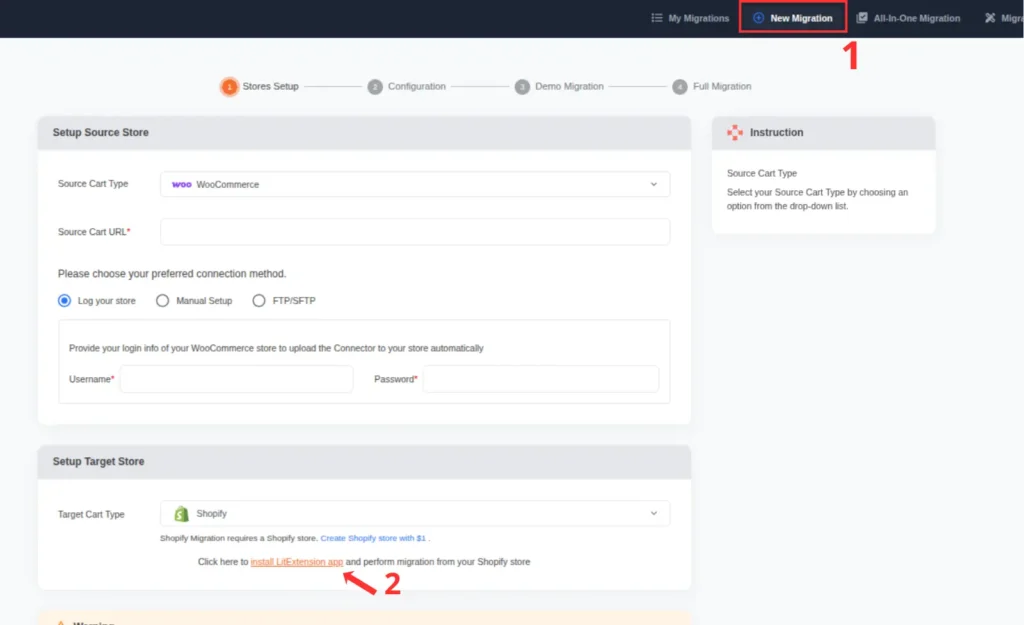
Melden Sie sich bei LitExtension an, erstellen Sie eine neue Migration und wählen Sie WooCommerce als Quellshop. Installieren oder öffnen Sie anschließend die LitExtension Store Migration App in Shopify, um Ihren Zielshop zu verbinden.

Wählen Sie die WooCommerce-Daten aus, die Sie zu Shopify übertragen möchten, etwa Produkte, Kategorien, Kunden, Bestellungen, Gutscheine, Seiten und Blogbeiträge.

Prüfen Sie zunächst das Ergebnis der kostenlosen Demo. Wenn die ausgewählten Daten korrekt dargestellt werden, starten Sie die vollständige Migration. Die Übertragung läuft auf den Servern von LitExtension weiter, auch wenn Sie den Browser schließen.
Von WooCommerce zu Shopify wechseln – Schritt für Schritt
Die drei Schritte oben geben Ihnen einen Überblick. Hier erfahren Sie, wie Sie beide Shops vorbereiten, Ihre WooCommerce-Daten für die Übertragung auswählen und anhand einer kostenlosen Demo prüfen, wie die ausgewählten Daten in Shopify ankommen.
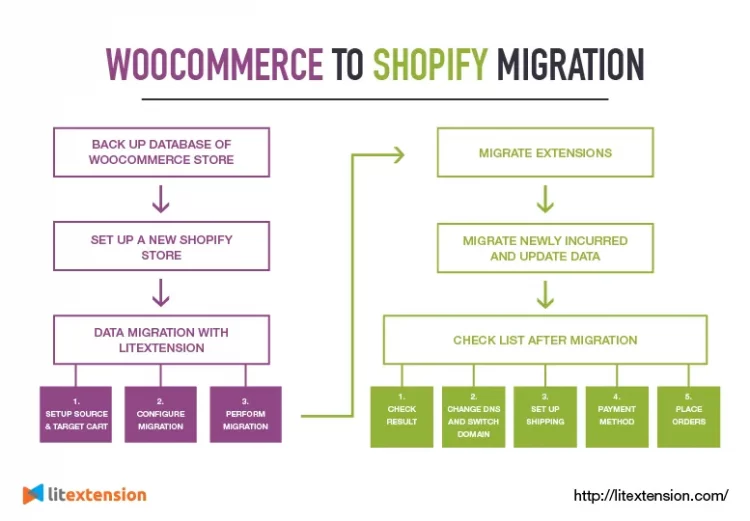
Vor der Migration: WooCommerce und Shopify vorbereiten
- WooCommerce sichern: Erstellen Sie ein Backup der WordPress-Datenbank und der Shop-Dateien einschließlich der Medien. Bewahren Sie die Sicherung auf, bis der neue Shop in Betrieb ist und Sie das Migrationsergebnis geprüft haben.
- Zugänge prüfen: Stellen Sie sicher, dass Sie Ihren WooCommerce-Shop verwalten und im richtigen Shopify-Zielshop Apps installieren können. Halten Sie die URL Ihres WooCommerce-Shops bereit.
- Umfang festlegen: Entscheiden Sie, welche Produkte, Kunden, Bestellungen, Gutscheine und Inhalte Sie übernehmen möchten. Prüfen Sie, ob der Zielshop bereits Testdaten oder produktiv genutzte Daten enthält, die Sie behalten möchten.
- Plugins und Sonderfälle erfassen: Listen Sie Funktionen wie Bewertungen, Abonnements, Mitgliedschaften oder individuelle Produktoptionen auf. Klären Sie vorab, welche Daten sich übernehmen lassen und welche Funktionen Sie in Shopify neu einrichten müssen.
- Wichtige URLs erfassen: Erfassen Sie insbesondere die URLs von Produkt-, Kategorie- und Inhaltsseiten mit organischem Traffic oder Backlinks. Nutzen Sie diese Liste später, um die 301-Weiterleitungen zu planen und zu testen.
Wenn Sie hauptsächlich Produkte und Kundendaten übernehmen möchten, kann der CSV-Import in Shopify ausreichen. Prüfen Sie dafür, ob Sie die benötigten Felder aus WooCommerce exportieren können. Für frühere Bestellungen unterstützt der integrierte Shopify-CSV-Import keine Übernahme. Möchten Sie Ihre Bestellhistorie zusammen mit dem Katalog und den Kundendaten übertragen, können Sie dafür das Migrationstool von LitExtension nutzen. So gehen Sie vor.
Schritt 1 – Migration anlegen und Shopify verbinden
Melden Sie sich bei LitExtension an und legen Sie eine neue Migration an. Wählen Sie bei der Einrichtung des Zielshops die Option zum Installieren der LitExtension-App aus.
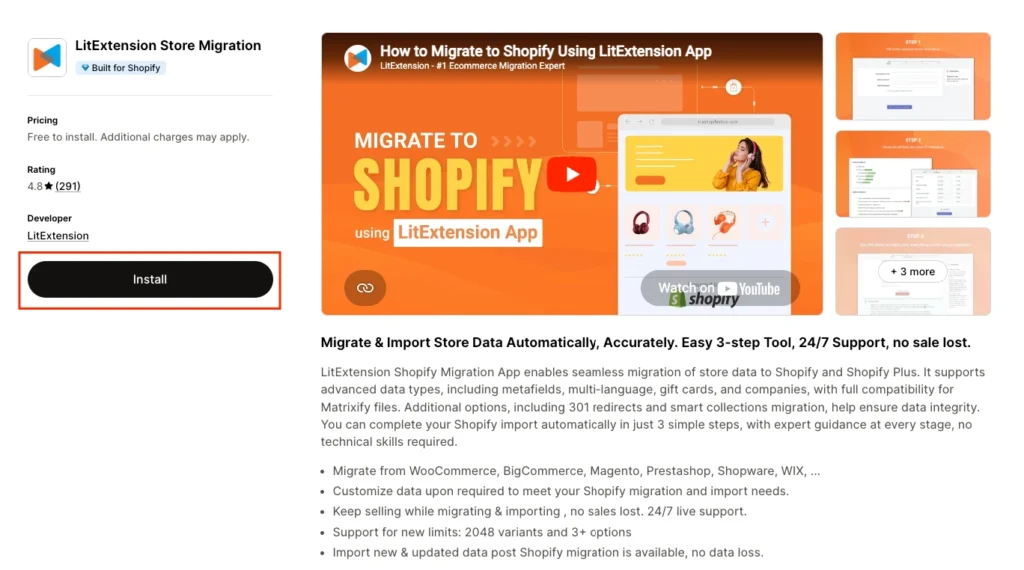
Installieren Sie das LitExtension Store Migration Tool im Shopify App Store oder öffnen Sie die App, wenn sie bereits installiert ist. Wenn Sie mehrere Shopify-Shops verwalten, prüfen Sie, ob die App im vorgesehenen Zielshop geöffnet ist, bevor Sie mit der Einrichtung fortfahren.
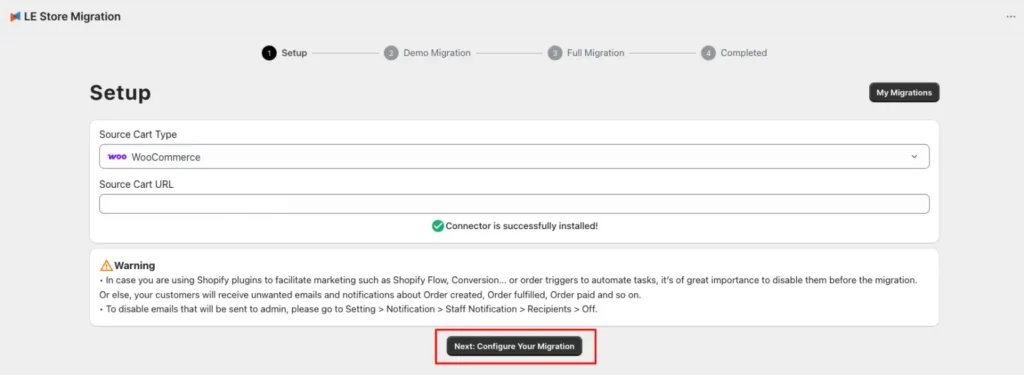
Schritt 2 – WooCommerce als Quellshop verbinden
Wählen Sie WooCommerce als Quellplattform und geben Sie die URL Ihres Shops ein. Nutzen Sie je nach Einrichtung die automatische Verbindung oder laden Sie den LitExtension Connector herunter und installieren Sie ihn nach Anleitung im Quellshop. Fahren Sie fort, sobald das Tool die Verbindung bestätigt.
Schritt 3 – Daten für die Migration auswählen
Wählen Sie die Daten aus, die Sie in Shopify benötigen, etwa Produkte, Kategorien, Kunden, Bestellungen, Gutscheine, Seiten oder Blogbeiträge. Prüfen Sie bei variablen Produkten, welche Attribute als Shopify-Optionen übernommen werden sollen und welches Variantenlimit für Ihren Zielshop gilt. Wenn Sie Kundendaten oder Bestellungen übernehmen möchten, prüfen Sie vorab die Tarifvoraussetzungen für den Import mit dem Tool.
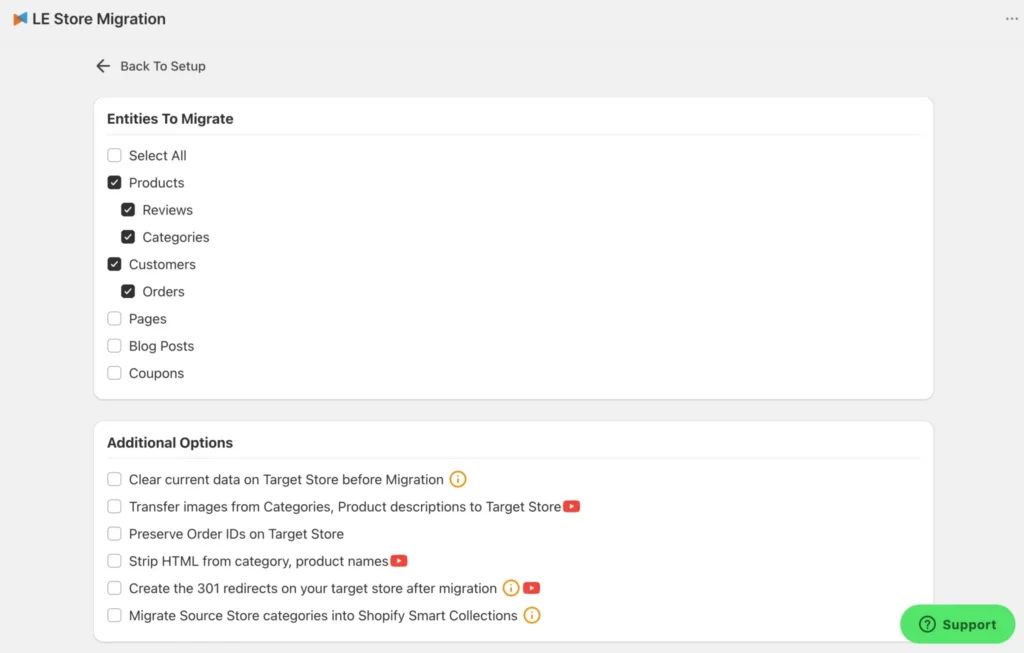
Schritt 4 – Zusatzoptionen für Ihren Shop festlegen
- 301-Weiterleitungen: Leiten Sie unterstützte alte WooCommerce-URLs auf die entsprechenden Shopify-Seiten um. Nutzen Sie die vorbereitete URL-Liste, um wichtige Zielseiten später zu testen.
- Bisherige Bestellnummern: Wählen Sie die entsprechende Option, wenn Sie alte Bestellungen auch in Shopify anhand ihrer bisherigen Nummern wiederfinden möchten.
- Automatisierte Kollektionen: Nutzen Sie die Zusatzoption für WooCommerce-Kategorien, wenn Sie die Produktzuordnung in Shopify über Tags und Regeln abbilden möchten.
- Vorhandene Shopify-Daten: Prüfen Sie vor dem Einsatz der Löschoption, welche Einträge betroffen sind. Sichern Sie alle Daten, die Sie behalten möchten.
Schritt 5 – Sprachen und Bestellstatus zuordnen
Wenn Ihr Shop mehrsprachig ist, ordnen Sie die Quellsprachen den vorgesehenen Zielsprachen zu, sofern die Konfiguration dies unterstützt. Prüfen Sie bei Bestellungen auch die Statuszuordnung. Shopify erfasst Zahlungs- und Fulfillmentstatus getrennt. Kontrollieren Sie deshalb anhand typischer Bestellungen, wie ein WooCommerce-Status wie „Abgeschlossen“ in Shopify erscheint.
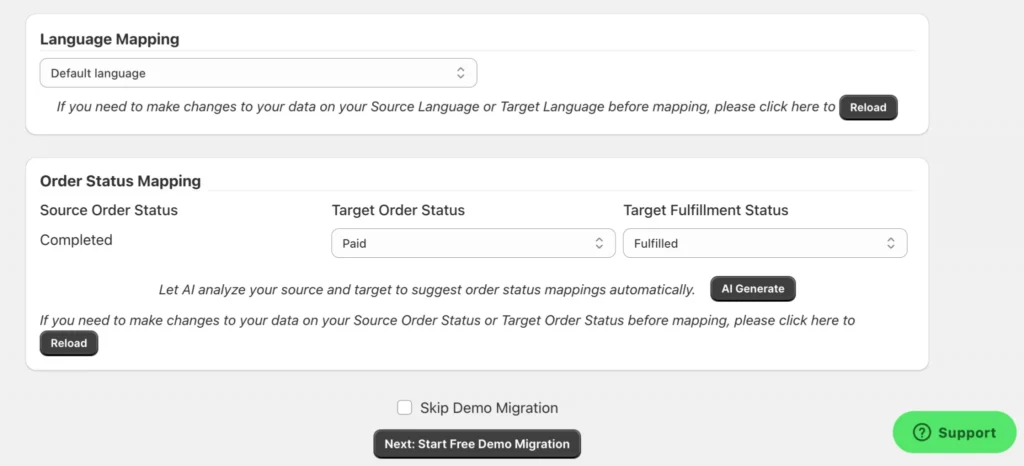
Schritt 6 – Kostenlose Demo ausführen und prüfen
Starten Sie die kostenlose Demo und öffnen Sie danach die übertragenen Beispieldaten im Shopify-Adminbereich. Prüfen Sie je nach Auswahl:
- Stimmen bei variablen Produkten Optionen, Varianten, SKUs, Bilder, Preise und Bestände?
- Sind die Produkte den erwarteten Kollektionen zugeordnet?
- Stimmen die Kundenadressen sowie die Positionen, Summen und Status der im Demo-Ergebnis enthaltenen Bestellungen?
- Werden Seiten, Blogbeiträge und Gutscheine wie erwartet angezeigt, wenn Sie diese Daten ausgewählt haben?
- Führen alte URLs zu den richtigen Shopify-Seiten, sofern Sie die Weiterleitungsoption in der Demo prüfen können?
Wenn Daten fehlen oder in einem anderen Feld als erwartet erscheinen, prüfen Sie zuerst die Datenauswahl, die Zusatzoptionen und die Zuordnungen. Wenden Sie sich bei offenen Fragen an den LitExtension-Support, bevor Sie die vollständige Migration starten.
Schritt 7 – Vollständige Migration starten
Sobald die Demo Ihren Anforderungen entspricht, starten Sie die vollständige Migration. LitExtension überträgt die ausgewählten Daten anhand Ihrer Einstellungen auf seinen Servern. Sie können den Browser schließen, während Ihr WooCommerce-Shop wie gewohnt Bestellungen annimmt.
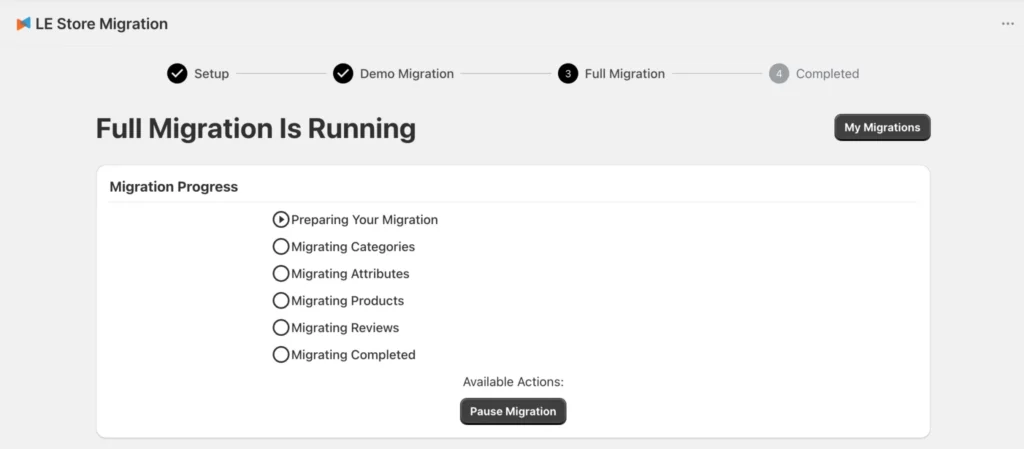
Nach Abschluss erhalten Sie eine Benachrichtigung. Öffnen Sie dann den Shopify-Adminbereich und prüfen Sie das vollständige Ergebnis anhand der folgenden Checkliste.
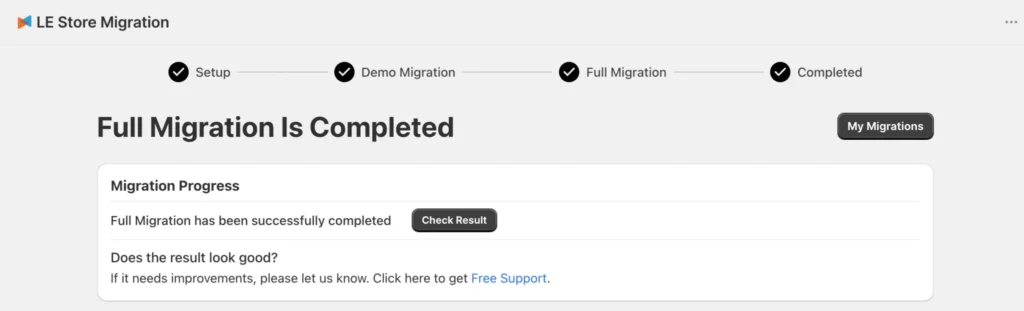
Checkliste nach der Migration zu Shopify
Gehen Sie die Punkte der Reihe nach durch, bevor Sie Ihre Domain auf Shopify umstellen und den neuen Shop für Kunden freigeben.
- Datenmengen und Stichproben abgleichen. Vergleichen Sie die Anzahl der übertragenen Produkte, Kunden und Bestellungen mit dem gewählten Migrationsumfang. Öffnen Sie einige einfache und variable Produkte und prüfen Sie Bilder, SKUs, Preise und Bestände. Vergleichen Sie bei früheren Bestellungen auch Positionen, Summen, Adressen und Status.
- Shop und Kundenkonten prüfen. Öffnen Sie wichtige Kollektionen, Seiten und Blogbeiträge. Testen Sie Menüs und Kundenlogin auf Desktop und Mobilgeräten. Prüfen Sie auch Funktionen wie Bewertungen oder Abonnements, wenn Sie diese in Shopify eingerichtet haben.
- Versand, Steuern und Zahlungen testen. Kontrollieren Sie Versandzonen, Tarife, Steuerregeln und aktive Zahlungsarten. Führen Sie eine Testbestellung mit einer typischen Lieferadresse durch und prüfen Sie den Ablauf vom Warenkorb bis zur Bestellbestätigung per E-Mail.
- SEO-Felder, interne Links und Weiterleitungen kontrollieren. Vergleichen Sie die Meta-Titel und Meta-Beschreibungen wichtiger Seiten. Prüfen Sie, ob alte URLs auf die passenden Shopify-Seiten führen. Ein alter Produktpfad wie
/produkt/mein-artikel/kann beispielsweise per 301 auf/products/mein-artikelweiterleiten. Aktualisieren Sie interne Links auf die neuen Shopify-URLs. - Neue und geänderte WooCommerce-Daten abgleichen. Erfassen Sie kurz vor dem Wechsel, welche Bestellungen, Kunden und Produkte seit der letzten Übertragung hinzugekommen sind oder geändert wurden. Nutzen Sie je nach Bedarf Recent Data Migration oder Smart Update, um neue Datensätze nachzuziehen oder Änderungen an bereits übertragenen Daten zu übernehmen.
- Domain umstellen und den Live-Shop kontrollieren. Verbinden Sie Ihre Domain mit Shopify, sobald Daten, Checkout und letzter Abgleich geprüft sind. Kontrollieren Sie nach der Umstellung die Hauptdomain, wichtige Weiterleitungen und die Erreichbarkeit der neuen Sitemap. Reichen Sie die Sitemap in der Google Search Console ein und beobachten Sie auftretende 404-Fehler.
Prüfen Sie in der kostenlosen Demo, ob Produktvarianten und Bestellpositionen aus WooCommerce in Shopify wie erwartet angezeigt werden.
Welche Daten werden
von WooCommerce zu Shopify migriert?
Prüfen Sie unten, welche WooCommerce-Daten und -Felder LitExtension zu Shopify übertragen kann.


-
Produkte
- Produktname, Produktbeschreibung
- Slug
- Produktbild, Vorschaubild
- Produktgalerie
- Regulärer Preis, Aktionspreis
- Produktkategorie
- SKU
- Menge
- Bestandsverwaltung
- Marke, Hersteller
- Gewicht und Abmessungen: Länge, Breite, Höhe
- Attribute
- Tags
- Produktvarianten
- Veröffentlichungsstatus
- Meta-Titel, Meta-Beschreibung
Produktkategorien
- Name, Beschreibung
- Slug
- Vorschaubild
- Meta-Beschreibung, Meta-Titel
-
Kunde
- E-Mail-Adresse
- Vor- und Nachname
- Rechnungs- und Lieferadresse
Kundenadresse
- Vorname, Nachname
- Unternehmen
- Adresszeile 1, Adresszeile 2
- Stadt, Postleitzahl, Land/Region, Bundesland
- Telefonnummer
-
Bestellungen
- Bestellnummer (bisherige Nummer auf Wunsch per Zusatzoption)
- Bestellnotizen
- Währung
- Zahlungsart
- Bestellsumme
- Erstellungsdatum
- Status
- Kunde
- Steuer
- Rabatt
- Versand
- Rechnungs-/Versandadresse
- Zwischensumme
Bestellpositionen
- Produktname
- Preis
- Menge
- SKU
-
- Gutscheincode
- Rabattart
- Ablaufdatum
- Nutzungslimit pro Kunde
- Nutzungslimit pro Gutschein
- Gutscheinwert
-
- Titel
- Slug
- Status
- Inhalt
- Meta-Titel, Meta-Beschreibung
-
- Titel, Inhalt
- Autor
- Beitragsbild
- Slug
- Status
- Kategorie
- Tags
- Meta-Titel, Meta-Beschreibung
(*) Ist der gewünschte Datentyp nicht aufgeführt, kontaktieren Sie uns bitte, damit wir die Migrationsmöglichkeiten prüfen können.


Lassen Sie die Arbeit den Experten überlassen
Wenn Sie keine technischen Kenntnisse haben, lassen Sie unsere Shopify-Migrationsexperten die Migration von A bis Z für Sie übernehmen. Sparen Sie Ihre Zeit für wichtigere Aufgaben.

Wie werden Ihre Daten während der Migration gesichert?

Serversicherheit

Datensicherheit

Einschränkung des Datenzugriffs

GDPR Konformität

NDA

Zahlungssicherheit
Warum mit LitExtension von WooCommerce zu Shopify migrieren?


