
Exportar CSV PrestaShop: cómo exportar productos, clientes y pedidos
Exportar CSV PrestaShop parece una tarea sencilla hasta que algo falla: el archivo llega vacío, los acentos aparecen como símbolos extraños o el servidor se queda sin tiempo antes de terminar la descarga. Si gestionas una tienda activa, tarde o temprano necesitarás extraer datos para revisarlos, preparar una migración o analizarlos en Excel.
PrestaShop permite exportar a CSV las filas visibles de varios listados del back office, como productos y clientes, sin instalar nada. Para los pedidos, el Gestor SQL cubre extracciones personalizadas. Cuando necesitas combinaciones, campos adicionales o una tarea programada, un módulo especializado amplía lo que ofrece la exportación nativa.
En esta guía encontrarás:
- El proceso completo para exportar cada tipo de dato: productos, clientes y pedidos
- Los errores más comunes al exportar CSV en PrestaShop y cómo resolverlos
- Cuándo el método nativo es suficiente y cuándo vale la pena invertir en un módulo especializado
Cómo Exportar Productos de PrestaShop a CSV
Exportar tu catálogo de productos es una tarea habitual antes de revisar precios, analizar stock o preparar una migración. Si quieres profundizar en este caso concreto, consulta también la guía para exportar el catálogo de productos de PrestaShop.
La exportación nativa descarga los datos disponibles en la cuadrícula de productos. Las columnas exactas pueden variar según la versión, la configuración y los módulos instalados, pero normalmente encontrarás:
- ID del producto: identificador único en la base de datos
- Nombre del producto en el idioma del contexto actual
- Categoría principal
- Precio base y, según la versión, precio final
- Referencia: tu código interno o SKU
- Cantidad: stock disponible
- Estado: activo o inactivo
- Miniatura o referencia de imagen, según la versión y la vista
Revisa que estos campos estén correctamente rellenados antes de exportar, sobre todo si tu objetivo es importar los datos a otra tienda.
La ubicación y el aspecto del control cambian entre PrestaShop 1.6, 1.7, 8 y 9. En las versiones recientes suele estar dentro del menú de acciones o del icono de engranaje de la cuadrícula:
Paso 1: Accede a tu panel de administración.
Paso 2: Ve a Catálogo > Productos; usa los filtros de la tabla para mostrar solo los productos que necesitas (por categoría, estado, nombre, etc.).
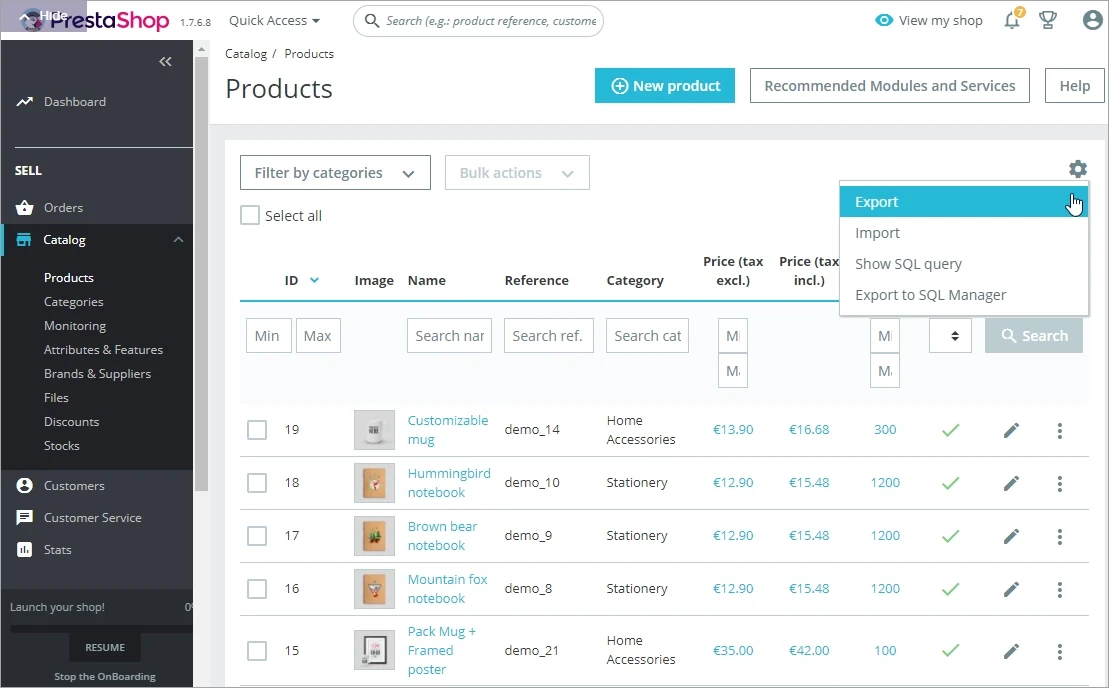
Paso 3: Abre el menú de acciones o el icono de engranaje de la cuadrícula y selecciona Exportar. En algunas versiones verás el botón directamente sobre el listado.
Paso 4: PrestaShop generará el archivo automáticamente y comenzará la descarga.
Si tu catálogo es grande, el proceso puede tardar unos segundos. No cierres la ventana hasta que la descarga haya comenzado.
La exportación de la cuadrícula no es una copia completa del catálogo: puede omitir descripciones, metadatos SEO, asociaciones, todas las imágenes y el detalle de combinaciones. Comprueba los encabezados del archivo antes de usarlo para una migración. Para un conjunto completo necesitarás una consulta adaptada, la API o un módulo especializado.
Cómo Exportar Clientes de PrestaShop a CSV
La exportación de clientes es útil para revisar registros, trabajar con un CRM autorizado o preparar una migración. La guía sobre cómo exportar clientes de PrestaShop explica alternativas cuando necesitas más campos.
El archivo refleja las columnas disponibles en la cuadrícula. Según la versión y los módulos instalados, suele incluir:
- ID del cliente: identificador único en la base de datos
- Nombre y apellidos
- Correo electrónico
- Tratamiento, si está disponible
- Fecha de registro
- Estado: activo o inactivo
- Suscripción al boletín y ofertas de socios, cuando esas columnas están activas
- Fecha de registro y última visita, según la vista
Antes de exportar, revisa qué datos necesitas y qué base jurídica permite tratarlos. Para una migración, no des por hecho que este CSV contiene grupos, contraseñas, direcciones o historial de pedidos: son datos relacionados que pueden requerir otras tablas o una herramienta de migración.
El flujo general es parecido entre versiones, aunque el nombre y la posición del control pueden cambiar:
Paso 1: Accede a tu panel de administración. Ve a Clientes > Clientes.
Paso 2: Usa los filtros de la tabla para acotar los resultados si solo necesitas un segmento concreto, por país, grupo o fecha de registro, por ejemplo.
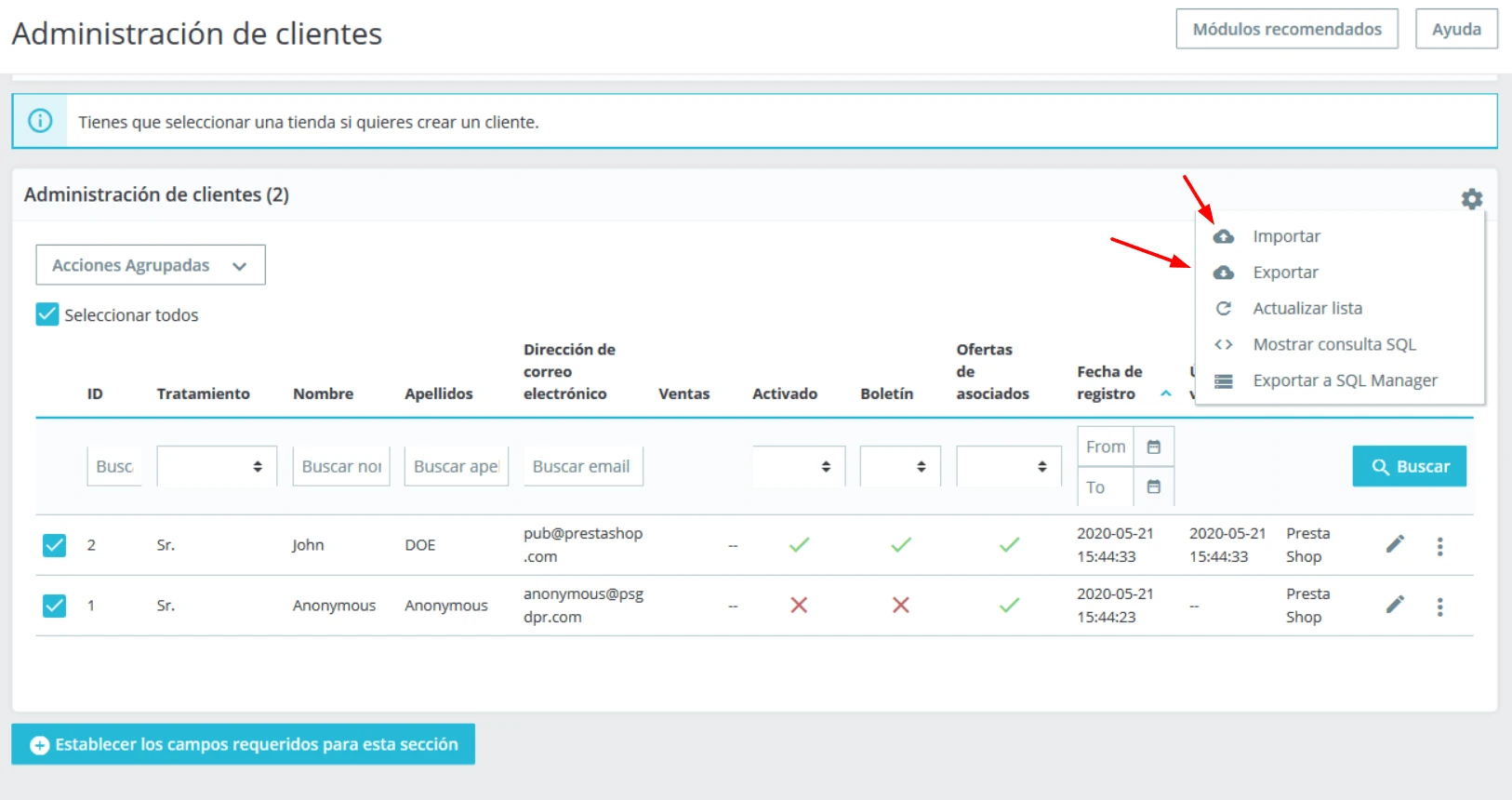
Paso 3: Abre el menú de acciones o el icono de engranaje y selecciona Exportar. En algunas versiones el botón aparece directamente sobre el listado.
Paso 4: PrestaShop generará el archivo CSV y comenzará la descarga automáticamente.
Las direcciones de envío y facturación no forman parte del CSV de la cuadrícula de clientes. PrestaShop las gestiona por separado en Clientes > Direcciones. Si tu versión ofrece exportación en esa vista, descarga un segundo CSV y relaciónalo mediante el identificador del cliente. Si no aparece esa acción, utiliza una consulta SQL o un módulo que incluya direcciones.
Por último, si tu tienda opera en Europa o atiende a clientes europeos, recuerda que la exportación de datos personales está regulada por el RGPD. Asegúrate de que el uso que vas a dar a estos datos esté justificado y documentado, y de que los archivos exportados se almacenen en un entorno seguro.
Cómo Exportar Pedidos de PrestaShop a CSV
A diferencia de productos y clientes, el listado de pedidos no siempre ofrece una exportación completa y uniforme entre versiones. El Gestor SQL permite crear una consulta de solo lectura y descargar el resultado en CSV. Para otros métodos y campos, consulta la guía para exportar pedidos de PrestaShop.
Paso 1: Acceder al Gestor SQL
Entra en tu panel de administración y navega hasta Parámetros avanzados > Base de datos > Gestor SQL. La etiqueta puede variar ligeramente según la versión.
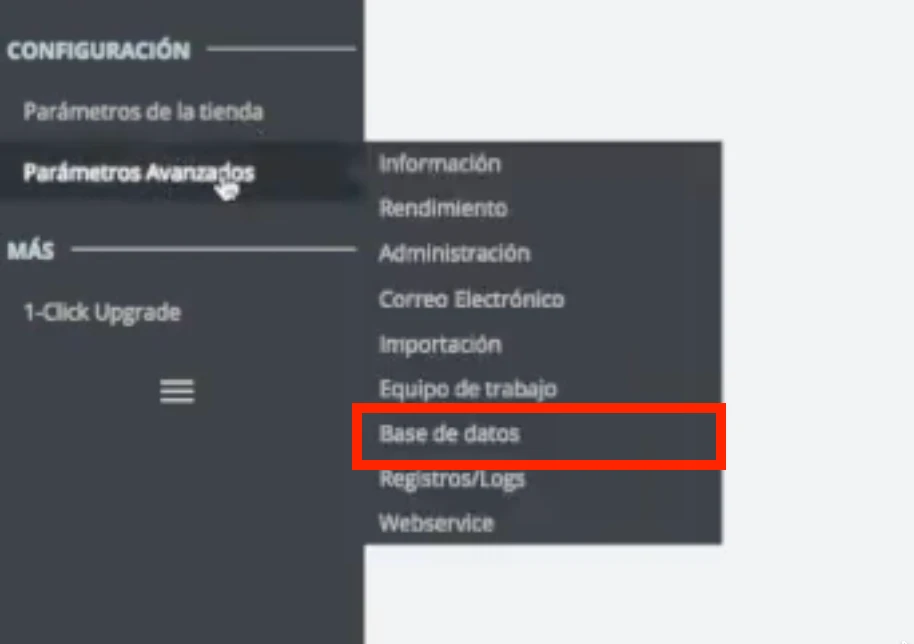
El Gestor SQL permite ejecutar consultas de lectura desde el panel sin entrar en phpMyAdmin. Aun así, limita el acceso a cuentas administrativas de confianza y exporta solo los campos necesarios, porque los resultados pueden contener datos personales.
Paso 2: Crear y guardar la consulta
Haz clic en el botón Añadir una nueva consulta SQL en la esquina superior derecha.

Asigna un nombre descriptivo a la consulta, por ejemplo, Exportar_Pedidos_Base. En el área de texto, introduce el siguiente comando:
SELECT id_order, reference, id_customer, total_paid_tax_incl, payment, current_state, date_add
FROM ps_orders
ORDER BY date_add DESC;
Sustituye ps_ por el prefijo real de tus tablas si tu instalación usa otro. Haz clic en Guardar. Esta consulta evita SELECT * y reduce la exposición de columnas que no necesitas.
Paso 3: Descargar el archivo CSV
Localiza tu consulta en el listado y pulsa el botón Exportar. PrestaShop generará automáticamente un archivo CSV. Para abrirlo correctamente en Excel, usa la opción Importar datos desde texto/CSV y selecciona la coma (,) o el punto y coma (;) como separador, según el formato de tu archivo. Esto asegura que los datos se organicen en columnas legibles y no aparezcan todos en una sola línea.
Ten en cuenta que la tabla ps_orders recoge los datos generales de cada pedido. Si necesitas exportar también el detalle de los productos incluidos en cada pedido, puedes ampliar la consulta añadiendo un JOIN con la tabla ps_order_detail:
SELECT o.id_order, o.reference, o.date_add,
       o.total_paid_tax_incl, od.product_id,
       od.product_reference, od.product_name,
       od.product_quantity, od.unit_price_tax_incl
FROM ps_orders AS o
LEFT JOIN ps_order_detail AS od ON od.id_order = o.id_order
ORDER BY o.date_add DESC, o.id_order DESC;
Esta consulta devuelve una fila por línea de pedido. Ajusta las columnas, el prefijo y los filtros a tu finalidad; prueba primero en una copia o limita el intervalo de fechas si la tabla es grande.
Módulos para exportar CSV PrestaShop: cuándo usarlos
Los métodos nativos que hemos visto hasta ahora funcionan bien para exportaciones puntuales y sencillas. Sin embargo, hay situaciones en las que se quedan cortos: catálogos muy grandes, exportaciones programadas, combinaciones de productos, campos personalizados o la necesidad de cruzar datos de varias tablas a la vez. En esos casos, un módulo especializado puede ahorrarte mucho tiempo y evitar errores.
Un módulo de exportación CSV vale la pena cuando necesitas exportar combinaciones de productos junto con el producto base en un solo archivo, cuando quieres programar exportaciones automáticas sin hacerlo manualmente, cuando necesitas campos que no aparecen en la exportación nativa, o cuando tu catálogo es tan grande que el método nativo genera errores de timeout.
Estas opciones cubren necesidades frecuentes. Comprueba la compatibilidad con tu versión de PrestaShop, las reseñas recientes, el soporte y el precio vigente antes de comprar:
| Módulo | Uso principal | Automatización anunciada |
|---|---|---|
| Product Catalog Export PRO | Productos, combinaciones, atributos y categorías | Exportaciones mediante Cron |
| Orders Export PRO | Pedidos, líneas de detalle y filtros | Cron y opciones de entrega, según la edición |
| Customers CSV Import/Export | Clientes, direcciones y grupos | Cron y transferencia de archivos, según la edición |
| PrestaShop Import Export | Exportación de varias entidades de la tienda | Programación y transferencia, según la configuración |
La mayoría de estos módulos funcionan de forma similar: seleccionas los campos que quieres incluir, aplicas los filtros necesarios y ejecutas la exportación. Una vez configurada, puedes automatizarla mediante una URL de Cron que el módulo genera automáticamente. Simplemente programa esa URL en tu servidor y el sistema generará y enviará el archivo a la hora que establezcas, sin intervención manual.
Si tu tienda es pequeña y solo necesitas exportaciones ocasionales, el método nativo combinado con el Gestor SQL es más que suficiente. Si gestionas un catálogo grande, tienes combinaciones o necesitas informes periódicos automáticos, la inversión en uno de estos módulos se amortiza rápidamente.
Problemas comunes al exportar CSV en PrestaShop
Incluso siguiendo los pasos correctamente, a veces la exportación no sale como esperamos. Estos son los problemas más habituales y cómo resolverlos.
1. El archivo CSV exportado está vacío o faltan productos
Si el archivo se descarga pero aparece vacío, o con menos productos de los esperados, lo más probable es que tengas filtros activos en el listado sin darte cuenta. Antes de exportar, asegúrate de que no hay ningún filtro aplicado en Catálogo > Productos, puedes resetearlos haciendo clic en el botón Restablecer que aparece junto a los filtros.
Si el problema persiste, revisa que los productos afectados no estén en una tienda diferente en un entorno multitienda. PrestaShop exporta únicamente los productos de la tienda que tienes seleccionada en ese momento en el selector del back office.
2. Los caracteres especiales y acentos aparecen corruptos
Este es uno de los problemas más frecuentes y tiene una causa clara: el archivo CSV está codificado en UTF-8, pero Excel lo abre asumiendo otro estándar como ISO-8859-1, lo que hace que las tildes y caracteres especiales como la ñ aparezcan como símbolos extraños.
La solución es no abrir el archivo directamente haciendo doble clic. En su lugar, abre Excel, ve a Datos > Obtener datos externos > Desde texto/CSV, selecciona el archivo y en el asistente de importación elige UTF-8 como codificación. Esto resolverá el problema en la mayoría de los casos.
Si el archivo va a ser importado en otra tienda PrestaShop, no es necesario abrirlo en Excel; impórtalo directamente y PrestaShop lo leerá correctamente.
3. Las comas o saltos de línea dentro de los campos rompen el formato CSV
Las comas, los puntos y coma o los saltos de línea no deberían romper un CSV bien generado si los campos están encapsulados correctamente. El problema suele aparecer cuando Excel interpreta un delimitador distinto, alguien edita el archivo sin respetar las comillas o una extensión genera una salida defectuosa.
Importa el archivo indicando el delimitador correcto y conserva las comillas dobles como encapsulador. No elimines contenido válido de las descripciones solo para corregir el formato. Si usas un módulo, revisa sus ajustes de delimitador, encapsulador y escape.
4. Error de timeout al exportar catálogos grandes
Si el proceso se interrumpe a mitad o el navegador muestra un error de tiempo de espera, es señal de que tu servidor está tardando más de lo permitido en generar el archivo. Esto ocurre con catálogos de varios miles de productos o con historiales de pedidos muy extensos.
La solución más sencilla es exportar por tramos mediante filtros de categoría o fecha. Si el límite procede del servidor, consulta con el proveedor de hosting antes de cambiar max_execution_time o la memoria PHP. Para una necesidad recurrente, usa exportación por lotes o una tarea Cron que registre los errores.
5. Las imágenes no se incluyen en el CSV exportado
El formato CSV es texto plano, por lo que no contiene archivos de imagen. Según la versión y el método de exportación, el archivo puede incluir una referencia, una miniatura serializada o ninguna columna útil para reconstruir las imágenes. No presupongas que la exportación de la cuadrícula genera una URL pública reutilizable.
Si necesitas trasladar todas las imágenes, exporta sus URLs mediante una herramienta que documente ese campo o copia también los archivos del servidor y conserva la relación con cada producto. Valida varias filas antes de procesar todo el catálogo.
Preguntas frecuentes sobre exportar CSV PrestaShop
¿Puedo importar el CSV exportado en otra tienda PrestaShop?
No siempre de forma directa. La herramienta está en Parámetros avanzados > Importar, pero un CSV descargado desde una cuadrícula no necesariamente coincide con la plantilla de importación. Descarga el archivo de ejemplo del tipo de entidad, compara encabezados, asigna las columnas y prueba primero con pocos registros. Si existen dependencias, crea antes categorías y fabricantes y después importa los productos.
¿El CSV de PrestaShop es compatible con WooCommerce o Shopify?
No directamente. Cada plataforma define sus propios encabezados, valores permitidos y relaciones. Tendrás que transformar y mapear las columnas o usar una herramienta de migración que transfiera también asociaciones, variantes, imágenes, clientes y pedidos.
¿Un CSV sirve como copia de seguridad completa?
No. Un CSV solo contiene los campos exportados y no sustituye una copia completa de la base de datos y los archivos. Define la frecuencia del backup según cuántos datos puedas permitirte perder, automatiza la copia y prueba periódicamente la restauración.
¿Puedo automatizar las exportaciones CSV sin un módulo de pago?
Sí, mediante un script de solo lectura y una tarea Cron en el servidor, pero necesitas controlar permisos, almacenamiento, registros de error y protección de datos. Si no administras el servidor, un módulo compatible con Cron suele ser más práctico.
¿Cómo abro el CSV correctamente en Excel sin que se deforme?
No hagas doble clic en el archivo. En su lugar, abre Excel, ve a Datos > Obtener datos > Desde texto/CSV, selecciona el archivo y elige UTF-8 como codificación y la coma o punto y coma como delimitador.
Conclusión
Exportar CSV PrestaShop es sencillo si eliges el método por objetivo. Usa la exportación de la cuadrícula para revisiones rápidas de productos o clientes, el Gestor SQL para un informe de pedidos con campos definidos y un módulo para combinaciones, relaciones o automatización.
Antes de reutilizar el archivo, comprueba encabezados, codificación UTF-8, delimitador, número de filas y una muestra de valores. Guarda los CSV con acceso restringido y recuerda que una exportación parcial no reemplaza el backup de la base de datos y los archivos.
Si tu objetivo final es migrar tu tienda a otra plataforma como WooCommerce o Shopify, exportar el CSV es solo el primer paso; adaptar ese archivo al formato de destino puede volverse tedioso rápidamente. En ese caso, una herramienta como LitExtension simplifica todo el proceso al migrar tus productos, clientes y pedidos automáticamente, sin necesidad de tocar un solo archivo CSV.