
Cómo exportar pedidos PrestaShop: 3 métodos paso a paso
Exportar pedidos PrestaShop permite preparar informes contables, analizar ventas o reunir datos para una migración. Como el listado de pedidos no siempre ofrece una exportación completa y uniforme entre versiones, las opciones más útiles son el Gestor SQL, un módulo especializado o una consulta desde phpMyAdmin.
¿Qué aprenderás en esta guía?
- Método nativo: cómo usar el Gestor SQL para crear un CSV con las columnas necesarias
- Automatización: cuándo utilizar un módulo para programar informes
- Control técnico: cómo ejecutar y exportar una consulta desde phpMyAdmin
Método 1: exportar pedidos PrestaShop con el Gestor SQL
El Gestor SQL está integrado en PrestaShop y permite guardar consultas de lectura, ver los resultados y descargarlos en CSV. Es adecuado para informes puntuales cuando conoces las tablas y puedes definir exactamente qué campos necesitas.
Paso 1: accede al Gestor SQL
Entra en el panel de administración y navega hasta Parámetros avanzados > Base de datos > Gestor SQL. La etiqueta puede cambiar ligeramente según la versión y el idioma del back office.
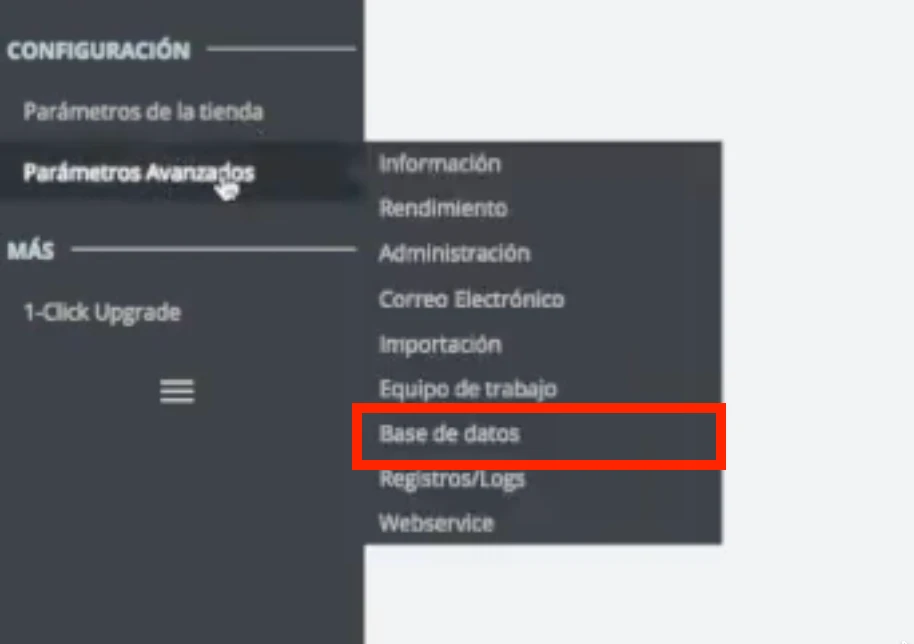
Limita el acceso a administradores autorizados y selecciona solo las columnas necesarias. Los resultados pueden contener nombres, direcciones, correos electrónicos y otros datos personales.
Paso 2: crea una consulta de pedidos
Haz clic en el botón superior derecho «Añadir una nueva consulta SQL».

Asigna un nombre a la consulta, por ejemplo, «Exportar_Pedidos_Base».
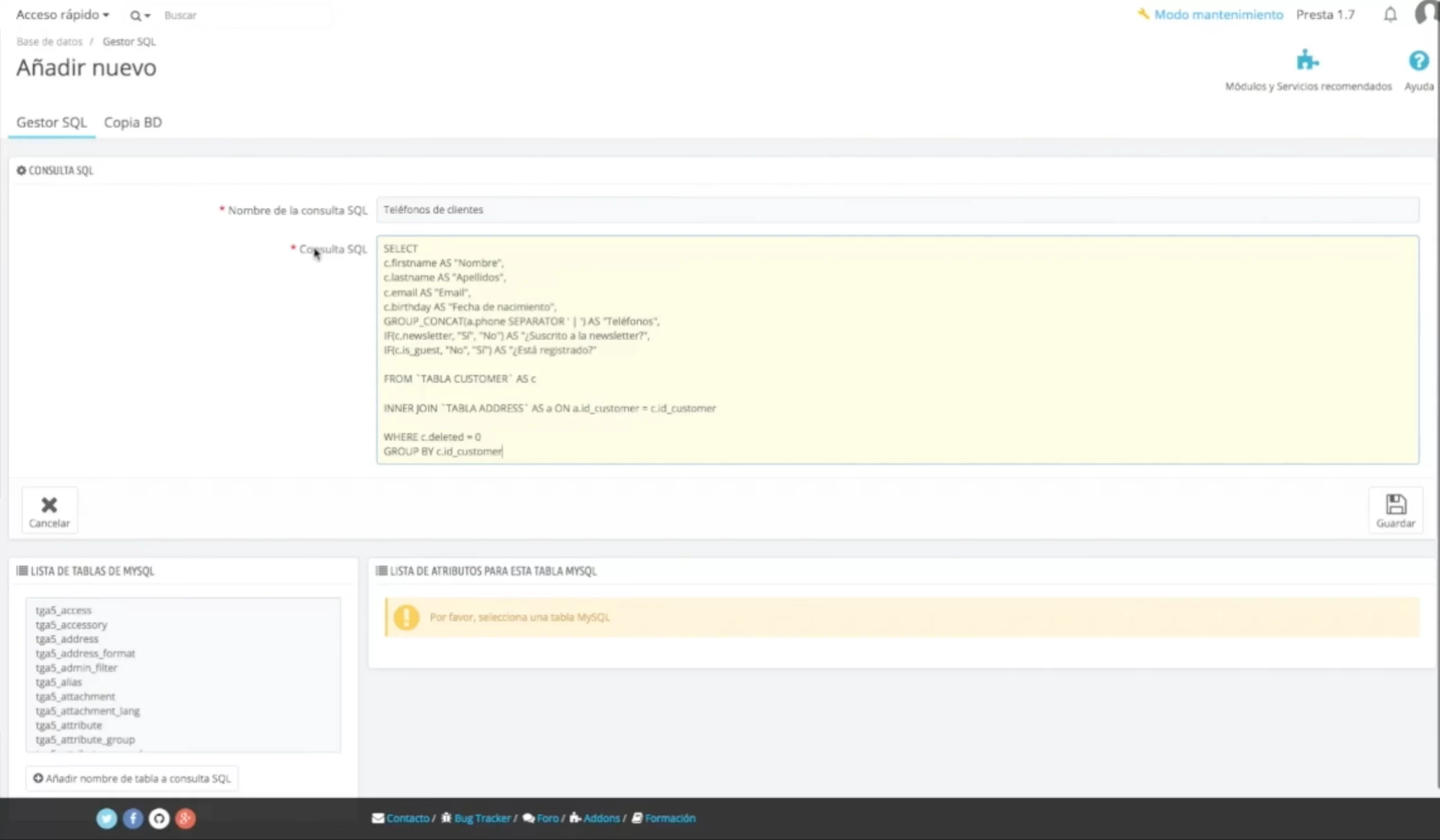
En lugar de usar SELECT *, selecciona los campos necesarios. El siguiente ejemplo genera una fila por pedido con referencia, cliente, moneda, pago, estado, totales y fecha:
SELECT o.id_order, o.reference, o.id_customer,
       o.id_currency, o.payment, o.current_state,
       o.total_products_wt, o.total_shipping_tax_incl,
       o.total_paid_tax_incl, o.date_add
FROM ps_orders AS o
ORDER BY o.date_add DESC;
El prefijo ps_ puede ser distinto en tu instalación. Sustitúyelo por el valor real, guarda la consulta y utiliza Ver para revisar una muestra antes de descargarla.
Paso 3: descarga y valida el CSV
Busca la consulta en el listado y pulsa Exportar. PrestaShop ejecutará la consulta y descargará el resultado en CSV. En Excel, utiliza Datos > Desde texto/CSV, elige UTF-8 y selecciona el delimitador detectado, normalmente coma o punto y coma. Verifica el número de filas, los encabezados, varias referencias y los totales antes de utilizar el informe.
Consulta SQL con las líneas de cada pedido
La tabla ps_orders contiene la cabecera del pedido. Para incluir cada producto comprado, relaciónala con ps_order_detail. Esta consulta devuelve una fila por línea de pedido:
SELECT o.id_order, o.reference, o.date_add,
       o.total_paid_tax_incl, od.product_id,
       od.product_reference, od.product_name,
       od.product_quantity, od.unit_price_tax_incl
FROM ps_orders AS o
LEFT JOIN ps_order_detail AS od
       ON od.id_order = o.id_order
ORDER BY o.date_add DESC, o.id_order DESC;
No sumes total_paid_tax_incl sobre todas las filas de este segundo archivo: el total del pedido se repite por cada producto y el resultado quedaría inflado. Para calcular ingresos, agrupa por pedido o utiliza el archivo de cabeceras.
Método 2: usar un módulo para exportar pedidos
Un módulo es útil cuando necesitas elegir campos desde una interfaz, filtrar por fechas o estados, incluir líneas de pedido y programar exportaciones. Las funciones varían entre proveedores, así que comprueba la compatibilidad con tu versión, las reseñas recientes, el soporte y los formatos antes de instalar uno.
Paso 1: selecciona un módulo compatible
Busca herramientas de exportación de pedidos en PrestaShop Marketplace y revisa si incluyen las entidades y destinos que necesitas. Instala el paquete desde Módulos > Gestor de módulos siguiendo la documentación del proveedor y prueba primero en un entorno controlado.
Paso 2: configura campos y filtros
Selecciona columnas como identificador, referencia, fecha, cliente, estado, método de pago, transportista, impuestos, descuentos y totales. Si incluyes productos, comprueba si el módulo genera una fila por pedido o una por línea. Esta decisión cambia la forma de sumar importes y analizar cantidades.
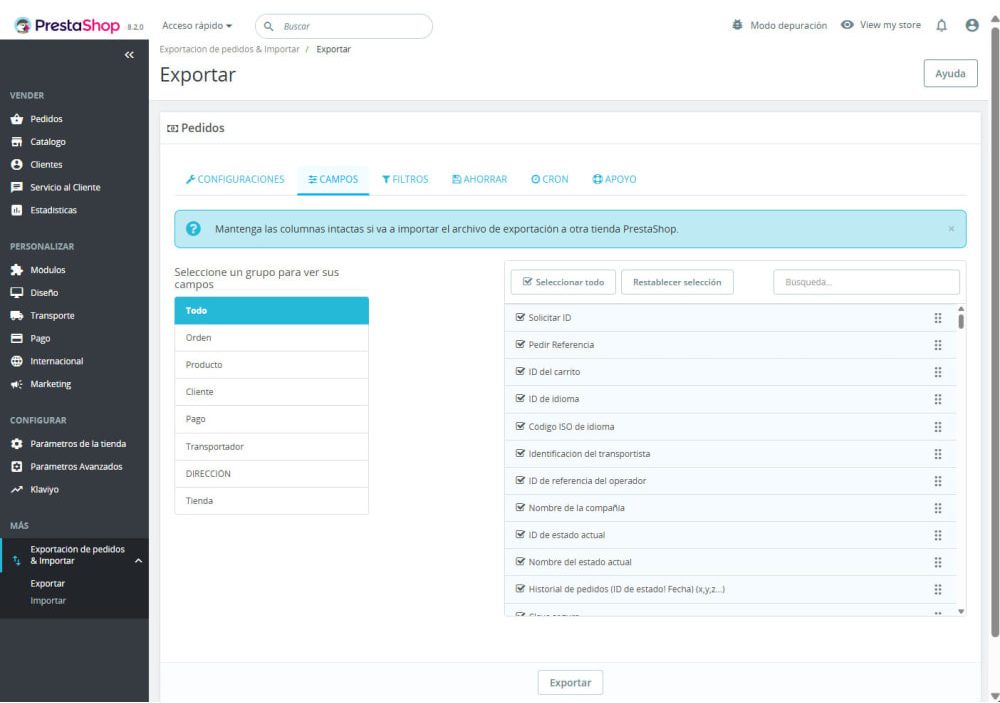
Aplica un intervalo de fechas y los estados que correspondan a tu objetivo. Para un informe de ventas, decide cómo tratar pedidos cancelados, reembolsados, parcialmente pagados o creados en otra tienda dentro de una instalación multitienda.
Paso 3: genera o programa el informe
Genera primero un archivo manual y valida las columnas, la codificación, el delimitador y los totales. Algunos módulos permiten después programar archivos CSV, XLSX o XML, pero debes confirmar qué formatos admite la herramienta elegida.
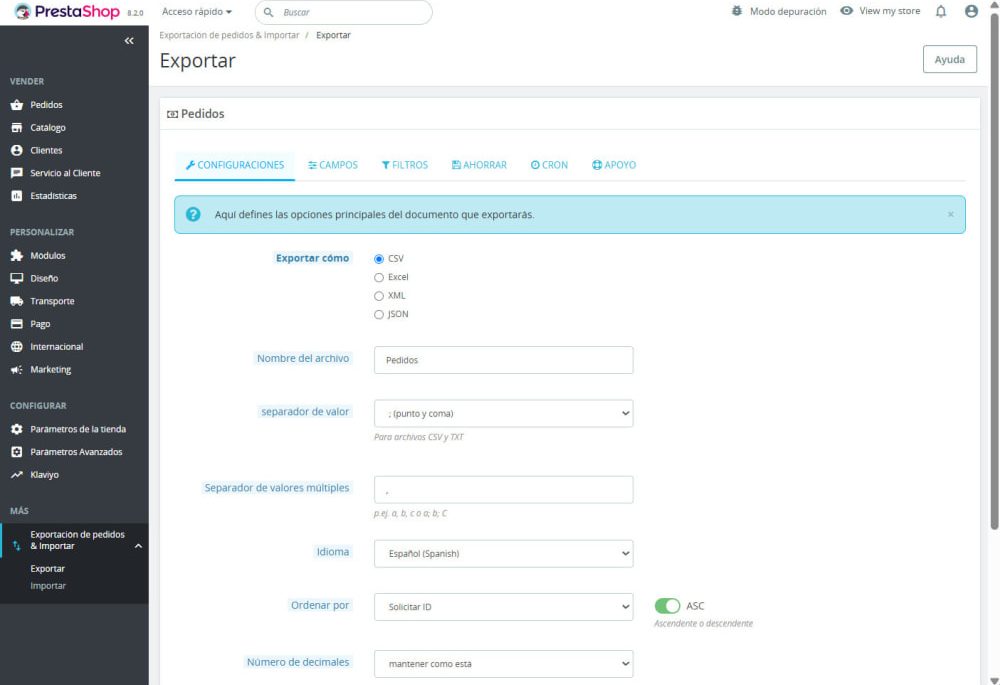
Muchos módulos proporcionan una URL de Cron o una tarea equivalente para automatizar la exportación.
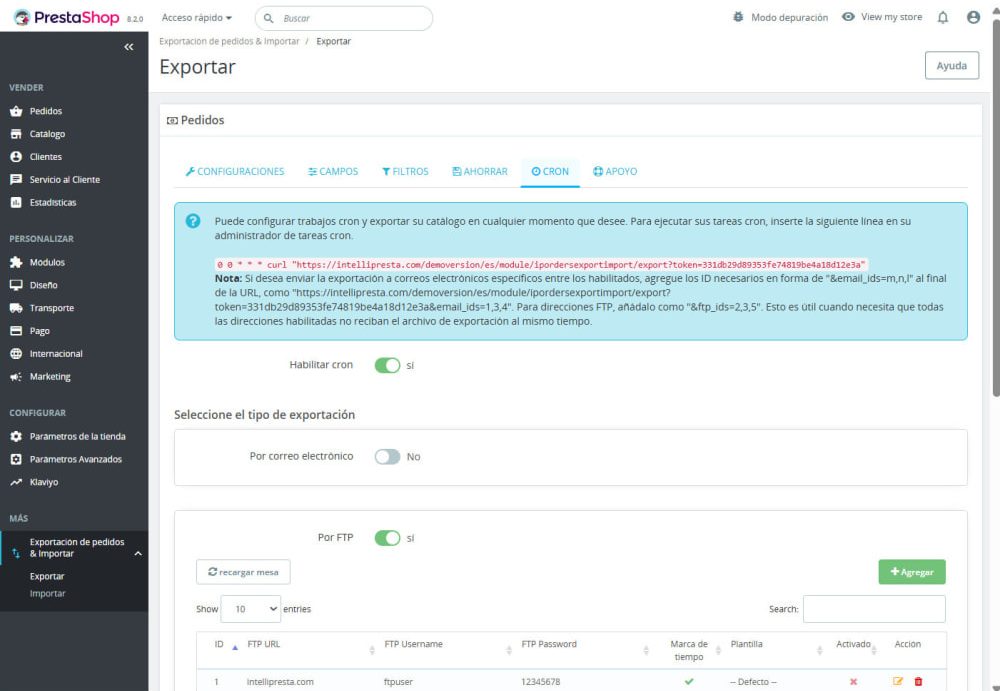
Configura la frecuencia en el servidor y protege la URL de ejecución. El envío por correo, FTP o SFTP depende del módulo. Utiliza un destino con acceso restringido, registra los errores y comprueba periódicamente que el archivo se ha generado completo.
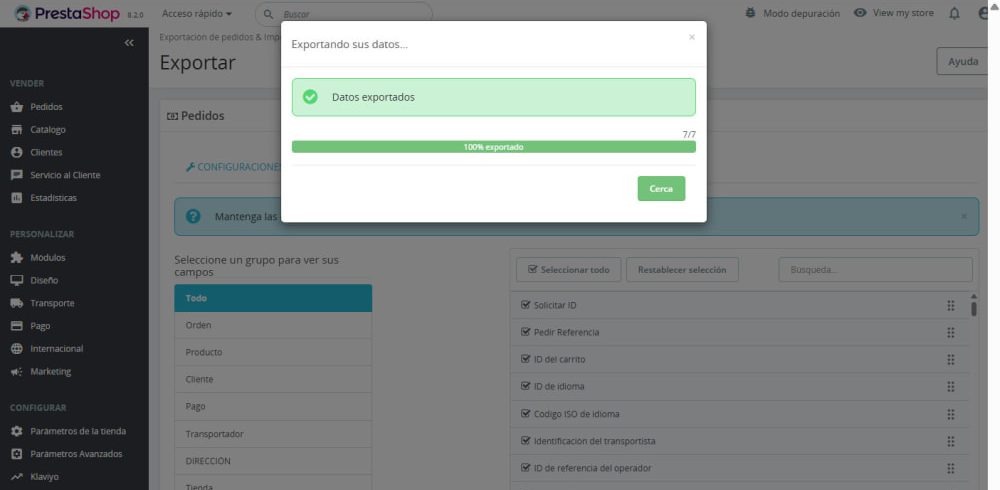
Método 3: exportar pedidos desde phpMyAdmin
phpMyAdmin permite ejecutar una consulta directamente en la base de datos y exportar sus resultados. Es una alternativa para usuarios técnicos cuando el Gestor SQL no está disponible o necesitas controlar más opciones del archivo. Antes de empezar, identifica la base de datos correcta y trabaja con una cuenta de solo lectura siempre que sea posible.
Paso 1: identifica la base de datos y las tablas
Accede al panel de hosting y abre phpMyAdmin. Selecciona la base de datos activa de la tienda. Las tablas principales son ps_orders, con la cabecera, fechas y totales, y ps_order_detail, con los productos de cada pedido. El prefijo puede ser distinto de ps_.
Paso 2: ejecuta una consulta de solo lectura
Abre la pestaña SQL, pega una consulta como las del método anterior y ejecútala. Revisa los resultados antes de exportar. No selecciones las tablas completas si solo necesitas un informe: eso genera columnas innecesarias y puede exponer datos personales.
Paso 3: exporta el resultado en CSV
En la vista de resultados, elige Exportar y selecciona CSV. Incluye los nombres de las columnas en la primera fila, utiliza UTF-8 y confirma el delimitador. Guarda el archivo en una ubicación protegida y elimina las copias temporales cuando termine su finalidad.
Mejores prácticas para la gestión de datos de pedidos en PrestaShop
Extraer los datos es solo la mitad del trabajo; la otra mitad es gestionarlos de forma profesional y segura. Aquí te explicamos cómo hacerlo correctamente para evitar problemas legales o técnicos.
1. Garantizar el cumplimiento del RGPD y la privacidad de datos
Los informes de pedidos contienen Datos de Carácter Personal (PII), como nombres, direcciones y teléfonos. De acuerdo con el RGPD (Reglamento General de Protección de Datos), debes aplicar el principio de minimización: exporta solo los campos estrictamente necesarios. Si vas a compartir el archivo con un equipo de marketing o análisis, asegúrate de anonimizar o eliminar las columnas de contacto para proteger la privacidad de tus clientes.
2. Validar la integridad de los datos (codificación UTF-8)
Un error técnico muy común al exportar datos en español es que las tildes o la letra «ñ» se conviertan en símbolos extraños. Esto sucede por un desajuste en la codificación. Valida siempre que tu exportación esté en formato UTF-8. Al abrir el archivo en Excel, no hagas doble clic directamente; usa la función «Obtener datos» y selecciona el origen de archivo «65001: Unicode (UTF-8)» para asegurar que toda la información se lea perfectamente.
3. Almacenamiento seguro y borrado programado
Los archivos con datos de ventas son altamente sensibles. Evita dejarlos en la carpeta de «Descargas» de tu ordenador personal. Guárdalos en unidades cifradas o servicios de nube con autenticación de dos factores (2FA). Además, establece una política de limpieza: una vez que los datos hayan sido procesados o subidos a tu software contable, elimina el archivo local para reducir el riesgo de filtraciones en caso de un incidente de seguridad.
4. Definir qué estados cuentan como venta
Un pedido creado no siempre equivale a una venta cobrada. Antes de calcular ingresos, define qué estados incluirás y cómo tratarás cancelaciones, pagos pendientes, reembolsos y pedidos parciales. Conserva current_state o relaciona el pedido con la tabla de estados si necesitas el nombre legible. Documenta el criterio para que dos informes del mismo periodo sean comparables.
5. Validar el archivo antes de usarlo
- Compara el número de pedidos con el intervalo y los filtros del back office.
- Revisa pedidos con descuentos, impuestos, varios productos y diferentes estados.
- Comprueba la moneda y no sumes importes de monedas distintas sin convertirlos.
- Confirma que las fechas utilizan la zona horaria y el formato esperados.
- Verifica que una consulta por líneas no multiplica el total general del pedido.
Exportar pedidos PrestaShop: preguntas frecuentes
¿Puedo exportar pedidos a Excel directamente sin módulos?
Sí. El Gestor SQL exporta el resultado en CSV y Excel puede importarlo desde Datos > Desde texto/CSV. No es un archivo XLSX con formato, fórmulas o pestañas. Si necesitas esas funciones, transforma el CSV después o utiliza un módulo que genere XLSX.
¿Por qué los caracteres especiales (como ñ o á) se muestran incorrectamente?
Es un problema de codificación. En lugar de abrir el archivo con doble clic, impórtalo desde la pestaña Datos y selecciona UTF-8, que Excel puede mostrar como 65001: Unicode (UTF-8). Después confirma si el separador es una coma o un punto y coma.
¿Cómo puedo automatizar el proceso de exportación de pedidos?
Utiliza un módulo o script diseñado para tareas programadas y configura su comando o URL en Cron. Protege las credenciales, limita el acceso al archivo, registra los errores y evita solapar ejecuciones. El envío por correo, FTP o SFTP depende de la herramienta elegida.
¿Cómo exporto los productos incluidos en cada pedido?
Relaciona ps_orders con ps_order_detail mediante id_order, como en la consulta de esta guía. Obtendrás una fila por línea de producto. Incluye la referencia, el nombre, la cantidad y el precio que necesites, y evita sumar repetidamente el total general del pedido.
¿El CSV incluye reembolsos y devoluciones?
No necesariamente. Las columnas de ps_orders no constituyen por sí solas un informe completo de reembolsos, abonos y devoluciones. Debes definir qué evento quieres medir, revisar las tablas y estados relacionados y contrastar el resultado con el back office o la contabilidad.
¿Cómo exporto pedidos de una sola tienda en modo multitienda?
Incluye id_shop en la selección y añade un filtro WHERE con el identificador correcto. Confirma primero el ID de la tienda en el back office. Sin ese filtro, una consulta directa puede combinar pedidos de varias tiendas.
¿Puedo importar el CSV directamente en otra plataforma?
No de forma garantizada. Cada plataforma exige encabezados, estados, monedas, fechas y relaciones diferentes. El CSV tampoco reconstruye automáticamente clientes, direcciones y líneas de pedido. Consulta la guía general para exportar CSV en PrestaShop y prueba el mapeo con pocos registros antes de procesar todo el historial.
¿Cómo relaciono pedidos y clientes?
Conserva id_customer en el archivo de pedidos y el mismo identificador en la exportación de clientes. Si necesitas preparar ambos conjuntos, revisa también cómo exportar clientes PrestaShop. El sistema de destino debe mantener esa relación durante la importación o migración.
Conclusión
Para exportar pedidos PrestaShop, utiliza el Gestor SQL si necesitas un CSV puntual, un módulo si quieres filtros y automatización, o phpMyAdmin si tienes acceso técnico a la base de datos. En todos los casos, define las columnas, los estados y el periodo antes de descargar, y valida los totales con una muestra.
Si el objetivo es una migración de plataforma, un CSV aislado no mantiene por sí solo todas las relaciones entre pedidos, clientes, direcciones y productos. LitExtension puede transferir las entidades compatibles y sus relaciones sin depender de una importación manual de archivos separados.