Cómo exportar el catálogo de productos PrestaShop
Exportar catálogo de productos PrestaShop permite revisar inventario, analizar precios o preparar datos para otra herramienta. La exportación nativa descarga en CSV las columnas de la lista de productos. Para combinaciones, descripciones, campos SEO o varias imágenes, normalmente necesitarás una consulta personalizada o un módulo que admita esos campos.
El método adecuado depende del uso final. Un archivo válido para analizar stock no contiene necesariamente todo lo necesario para volver a importar el catálogo o migrarlo. Por eso, esta guía separa la descarga rápida, la exportación avanzada y la preparación del archivo en Excel. Para revisar también clientes y pedidos, consulta la guía general para exportar CSV en PrestaShop.
En esta guía, aprenderás paso a paso:
- Cómo usar el exportador nativo de PrestaShop.
- Cómo gestionar catálogos grandes mediante módulos.
- Los trucos para abrir tus archivos en Excel sin errores de formato.
- Consejos de seguridad para evitar la pérdida de datos.
Método 1: exportar productos con la herramienta nativa
La función integrada descarga un CSV basado en la cuadrícula de productos. Es la opción más rápida para una revisión de catálogo, pero no debe confundirse con una copia completa de todos los datos del producto.
Paso 1: abre Catálogo > Productos
Inicia sesión en el panel de administración (back office). En el menú lateral izquierdo, dirígete a Catálogo y selecciona Productos. Aquí verás el listado completo de los artículos que tienes creados en tu tienda.
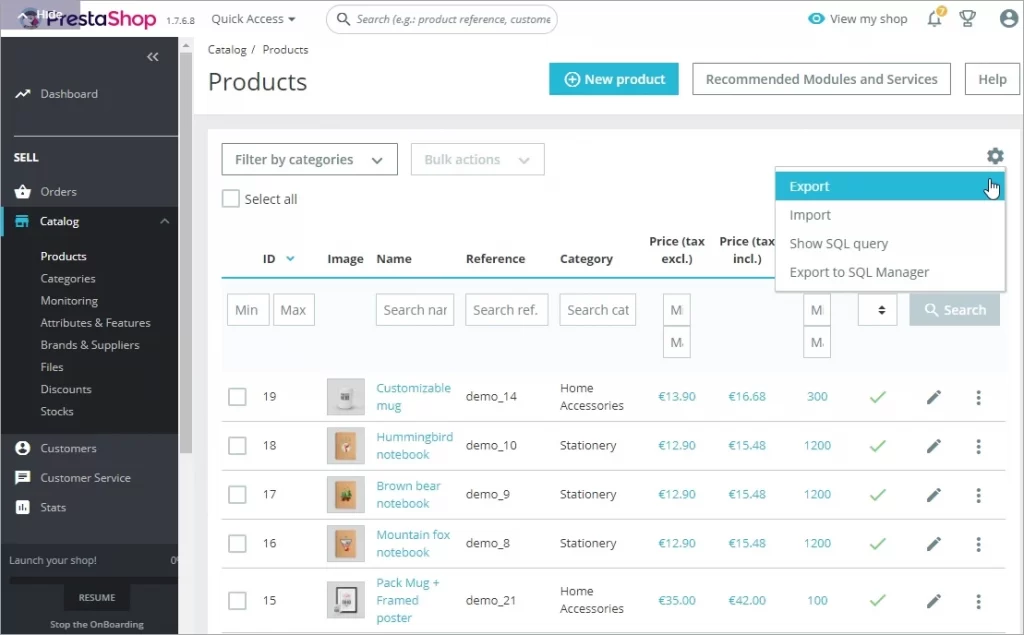
Paso 2: abre el menú de acciones y selecciona Exportar
En la parte superior derecha de la lista encontrarás un botón de acciones representado por un icono de engranaje. Ábrelo y selecciona Exportar. La ubicación o apariencia puede variar entre versiones, pero la acción se encuentra asociada a la cuadrícula de productos.
Antes de descargar: comprueba si hay filtros activos. Según la implementación de la cuadrícula y la versión, el resultado puede reflejar la consulta filtrada. Revisa el número de filas exportadas en lugar de asumir que contiene todo el catálogo.
Paso 3: descarga el CSV y revisa sus columnas
La acción genera un archivo CSV. Las columnas corresponden a la vista y pueden variar por versión, configuración o módulos instalados. Habitualmente incluyen:
- ID del producto
- Referencia
- Nombre
- Categoría principal
- Precio (base y final)
- Cantidad (stock)
- Estado (activado/desactivado)
Paso 4: comprueba combinaciones, imágenes y datos SEO
Es fundamental entender las limitaciones del exportador nativo para evitar sorpresas:
- Combinaciones: la cuadrícula representa productos, no un inventario completo de cada talla o color. Comprueba si el archivo desglosa las combinaciones; no lo presupongas.
- Imágenes: la vista muestra una imagen, pero el CSV nativo no debe considerarse una lista completa de URLs reutilizables. Verifica la columna obtenida.
- SEO y contenido: título SEO, meta description, descripciones, asociaciones y otros campos de la ficha pueden quedar fuera. Usa el Gestor SQL, la API o un módulo compatible si los necesitas.
Método 2: exportar el catálogo con un módulo
Un módulo puede facilitar la selección de campos, los filtros, las combinaciones y las exportaciones programadas. Las funciones dependen del proveedor y de la versión instalada; no todos los módulos exportan las mismas entidades ni generan archivos listos para cualquier plataforma.
Paso 1: elige un módulo compatible con tu versión
Visita el marketplace oficial de PrestaShop Addons y busca soluciones de exportación avanzada.
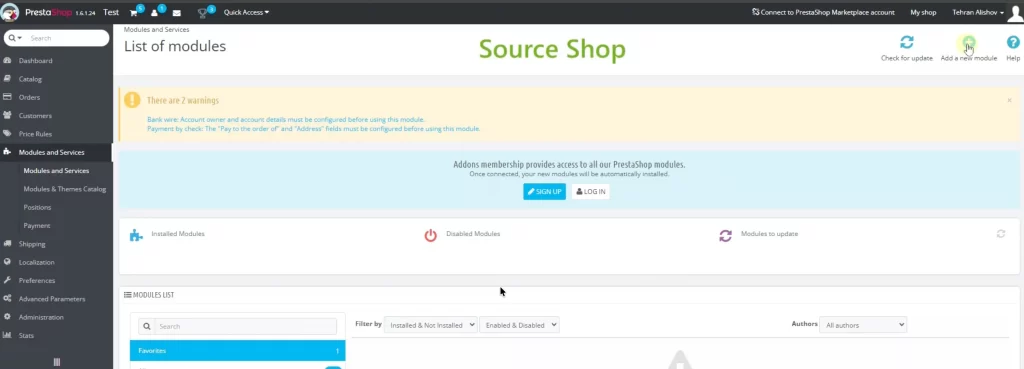
Comprueba la compatibilidad con tu versión de PrestaShop, las actualizaciones recientes, el soporte y los formatos disponibles. Si necesitas XLSX o XML, confirma que la ficha del módulo los incluya. Revisa también si admite multitienda, varios idiomas y exportaciones por lotes.
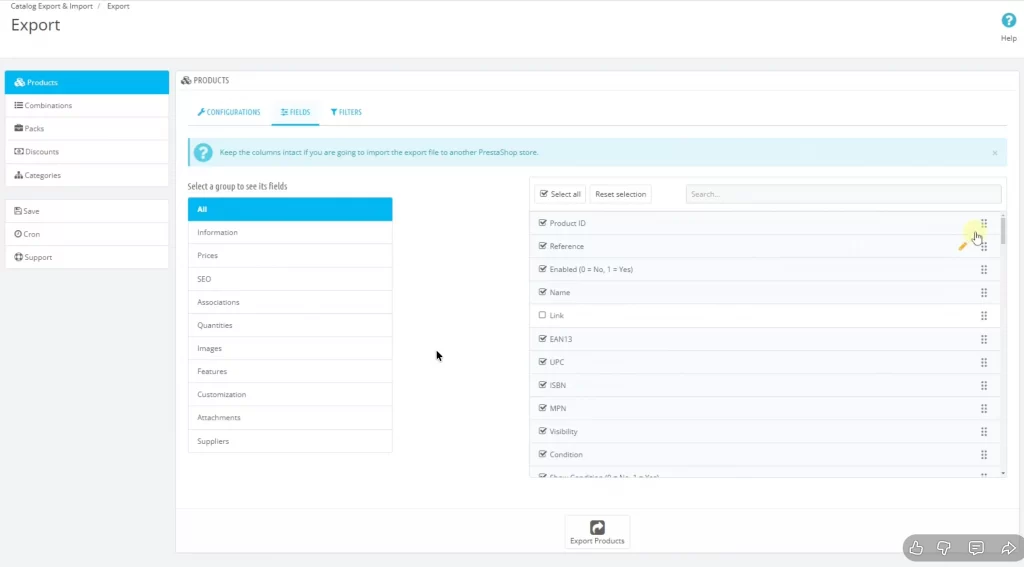
Paso 2: selecciona los campos necesarios
Selecciona únicamente los datos que requiere el destino: identificador, referencia, EAN, nombre, descripciones, precios, impuestos, stock, categorías, marca, proveedor, atributos o campos SEO. Confirma cómo representa valores multilingües, campos personalizados y asociaciones.
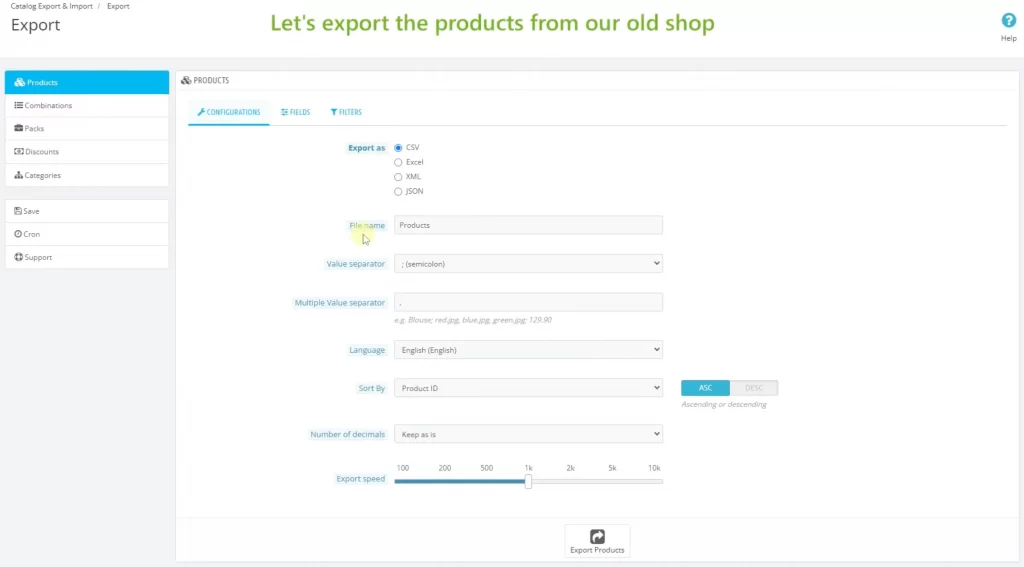
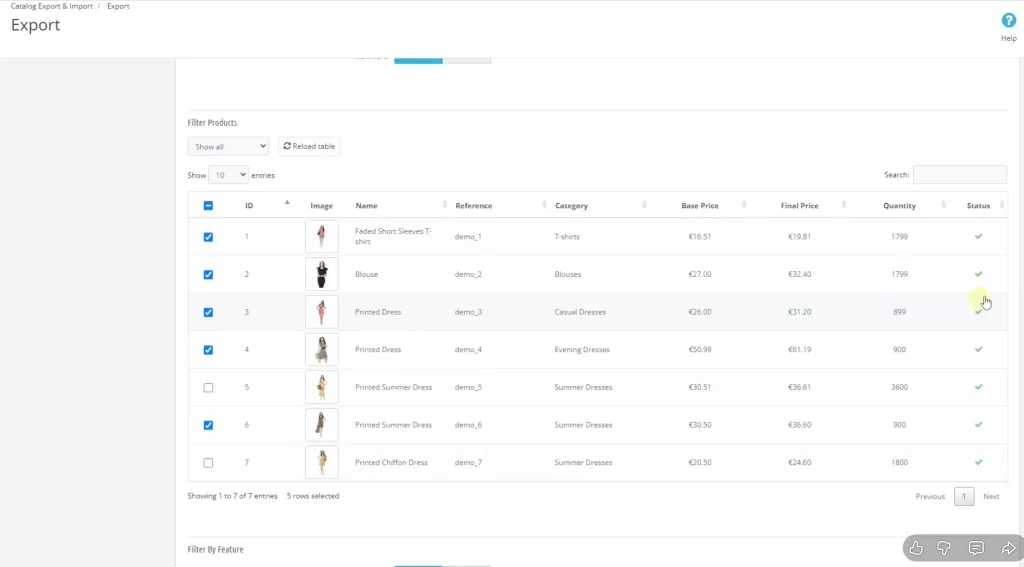
Paso 3: aplica filtros por categoría, marca, estado o idioma
Optimiza el tamaño del archivo aplicando filtros inteligentes. Puedes decidir exportar solo los productos de un proveedor específico, artículos que tengan poco stock o incluso segmentar la exportación por el idioma configurado en tu tienda para facilitar las traducciones.
Paso 4: configura combinaciones, características e imágenes
Si el catálogo contiene tallas o colores, confirma si el módulo crea una fila por producto, una fila por combinación o archivos separados. Para las imágenes, verifica si exporta una URL pública por imagen, varias URLs en una celda o solo identificadores. Haz la misma comprobación con características, atributos e impactos de precio.
Paso 5: descarga una muestra y valida la estructura
Genera primero un archivo pequeño. Comprueba encabezados, codificación, delimitador, número de filas, idiomas, decimales, stock, combinaciones y URLs de imágenes. Solo después ejecuta la exportación completa.
Cómo abrir el catálogo de PrestaShop en Excel
Excel permite revisar inventario y preparar cambios, pero abrir un CSV no convierte automáticamente el archivo en una plantilla válida para reimportar. Conserva siempre una copia original sin editar.
Paso 1: Exporta el catálogo como un archivo CSV
Utiliza la exportación nativa para obtener CSV o el formato que admita el módulo elegido. No confundas el archivo exportado con el archivo de ejemplo del importador: pueden tener columnas y objetivos diferentes.
Paso 2: Abre el CSV en Excel con el delimitador y la codificación correctos
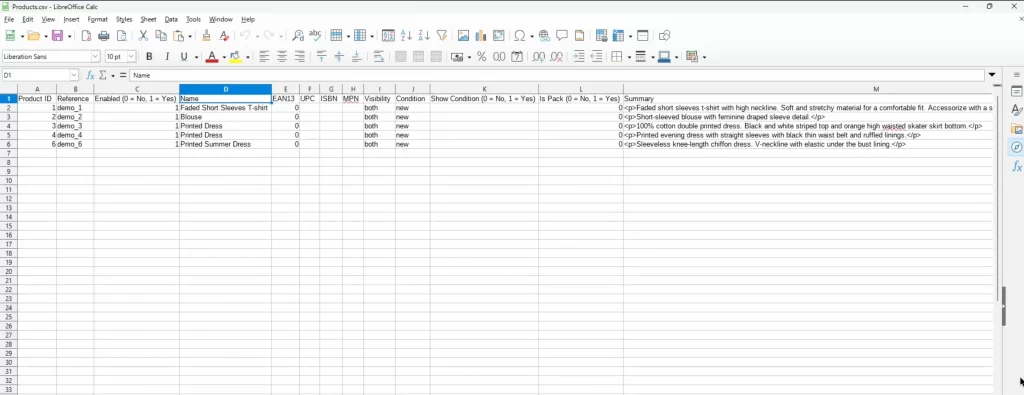
Para evitar que los datos se mezclen en una sola columna o que aparezcan caracteres extraños, no hagas doble clic en el archivo. En su lugar:
- Abre Excel y ve a la pestaña Datos > Obtener datos > Desde un archivo de texto/CSV.
- Selecciona tu archivo y, en la ventana de vista previa, elige el origen de archivo 65001: Unicode (UTF-8).
- Asegúrate de que el delimitador esté configurado como punto y coma o coma, según cómo lo haya generado tu tienda.
Paso 3: Limpia y organiza las columnas sin romper la estructura
Una vez separados los datos, evita que Excel transforme referencias, EAN, códigos postales o valores con ceros iniciales. Si planeas importar cambios, conserva una clave estable como el ID o la referencia, pero no asumas que los encabezados exportados coinciden con los campos del importador. PrestaShop permite mapear columnas durante la importación.
Paso 4: Guarda el archivo en un formato compatible para importación
PrestaShop admite CSV y, en versiones recientes, otros formatos de hoja de cálculo. La opción más predecible sigue siendo CSV UTF-8. Al guardar, confirma el separador de campos y el separador de valores múltiples. Antes de importar, descarga el archivo de ejemplo, asigna cada columna y prueba con pocos productos.
Consejos para exportar un catálogo grande de PrestaShop de forma segura
Exportar miles de productos puede sobrecargar los recursos de tu servidor, provocando errores de tiempo de espera (timeouts) o archivos corruptos. Sigue estas prácticas recomendadas para garantizar la integridad de tu información.
1. Realiza primero una copia de seguridad de tu base de datos y archivos multimedia
Antes de ejecutar cualquier proceso masivo, asegúrate de tener un respaldo completo de tu tienda. Si algo falla durante una exportación pesada o si planeas editar y volver a importar el archivo, contar con un punto de restauración te ahorrará horas de trabajo en caso de errores inesperados.
2. Exporta por lotes si el proceso agota los recursos
No existe un número universal de productos a partir del cual una exportación falle. Depende del hosting, los límites de PHP, el número de idiomas, las combinaciones, las imágenes y el módulo. Si aparece un timeout o el archivo queda incompleto, exporta por categoría, marca o intervalo de ID y valida cada lote.
3. Prueba el archivo de exportación antes de editarlo o importarlo en otro lugar
Nunca asumas que el archivo está perfecto nada más descargarlo. Abre el documento y revisa las primeras y últimas filas para confirmar que los datos no se hayan cortado. Realizar una importación de prueba con solo dos o tres productos en una tienda de desarrollo (staging) es la mejor forma de validar que la estructura es correcta.
4. Vigila los problemas de codificación, columnas rotas e imágenes faltantes
Los errores más comunes suelen ser invisibles a simple vista:
- Codificación: Asegúrate de que los nombres con «ñ» o tildes no se hayan transformado en símbolos extraños.
- Columnas: Verifica que el contenido de una descripción larga no se haya «desbordado» a la siguiente columna.
- Imágenes: Si el archivo solo contiene nombres de archivos (ej. imagen1.jpg) en lugar de URLs completas, la importación en otra plataforma fallará.
Problemas comunes al exportar un catálogo de PrestaShop
Incluso siguiendo los pasos correctamente, es habitual encontrarse con obstáculos técnicos. Aquí te explicamos por qué ocurren y cómo solucionarlos.
El archivo de exportación no incluye combinaciones o atributos
La cuadrícula de productos no está diseñada para representar cada combinación como una fila independiente. Para obtener tallas, colores, referencias y stock por combinación, utiliza una consulta adaptada o un módulo que documente la exportación de combinaciones. Comprueba la relación entre el producto principal y cada variante antes de importar.
Las imágenes de los productos no se incluyen correctamente
Un CSV es texto plano y no contiene los archivos de imagen. Según el método, puede incluir una referencia, una miniatura o URLs. El importador de PrestaShop espera URLs absolutas para descargar imágenes, pero otra plataforma puede exigir un formato diferente. Si el archivo no incluye todas las URLs, exporta esa relación por separado y conserva también una copia de los archivos multimedia.
Excel muestra acentos rotos o caracteres extraños
Este es el problema de codificación más famoso. PrestaShop genera archivos en UTF-8, pero Excel a veces intenta abrirlos en formato ANSI. El resultado es que las «ñ» o las tildes se convierten en símbolos como ó. Para solucionarlo, usa siempre la función «Importar datos desde texto» en Excel y selecciona la codificación UTF-8 manualmente.
El archivo exportado es demasiado grande para abrirlo o editarlo
Un catálogo con muchas combinaciones, idiomas o descripciones puede superar los límites prácticos de una hoja de cálculo. En ese caso:
- Dividir la exportación por categorías.
- Procesar el archivo con una herramienta que admita datos por lotes, sin abrirlo completo en una hoja de cálculo.
El mapeo de columnas falla al intentar importar el archivo de nuevo
PrestaShop permite asignar las columnas del archivo a los campos disponibles durante la importación, por lo que el orden no tiene que ser idéntico. El fallo suele deberse a una asignación incorrecta, un delimitador distinto, columnas desplazadas o campos obligatorios ausentes. Compara el archivo con la muestra oficial y revisa cada asignación antes de iniciar el proceso.
Qué método elegir para exportar el catálogo
| Método | Mejor para | Limitación principal |
|---|---|---|
| Exportación nativa | Revisar rápidamente las columnas de la lista de productos | No representa necesariamente todos los campos, combinaciones e imágenes |
| Gestor SQL o API | Seleccionar campos y relaciones concretas | Requiere conocimientos técnicos y validación por versión |
| Módulo | Filtros, combinaciones y tareas recurrentes | Las funciones, compatibilidad y formatos dependen del proveedor |
| Servicio de migración | Transferir varias entidades y mantener sus relaciones | Debe comprobarse qué entidades y opciones admite el destino |
Si solo necesitas una vista para Excel, empieza con la exportación nativa. Para actualizar o migrar datos, define primero el esquema que espera el destino y elige el método que pueda producirlo sin perder relaciones.
Exportar catálogo de productos PrestaShop: preguntas frecuentes
¿Cómo exportar catálogo de productos PrestaShop a CSV?
Abre Catálogo > Productos, entra en el menú del engranaje y selecciona Exportar. PrestaShop descargará un CSV con los datos de la cuadrícula. Revisa las columnas y el número de filas, porque no es una copia completa de todos los datos de cada ficha.
¿La exportación nativa incluye todas las combinaciones?
No. La lista de productos no garantiza una fila por cada combinación de talla, color o material. Para exportar referencias, cantidades e impactos de precio por variante, utiliza el Gestor SQL, la API o un módulo que admita combinaciones.
¿El CSV contiene las imágenes de los productos?
No contiene los archivos de imagen. Puede incluir referencias o URLs según el método. Para importar imágenes en PrestaShop, las URLs deben ser absolutas y accesibles. Si necesitas todas las imágenes para una migración, conserva también los archivos multimedia y la relación con cada producto.
¿Puedo editar el CSV y volver a importarlo?
Sí, pero el CSV exportado desde la cuadrícula no es necesariamente una plantilla de importación. Descarga la muestra oficial, asigna las columnas, conserva una clave estable y realiza una prueba con pocos productos. La importación puede sobrescribir campos cuando coincide el identificador.
¿Cómo evito que Excel cambie referencias o códigos EAN?
Importa el CSV desde la pestaña Datos y define esas columnas como texto. Así evitarás notación científica, redondeos y pérdida de ceros iniciales. Comprueba también los separadores decimales antes de guardar.
¿Un CSV sirve como copia de seguridad completa?
No. Solo conserva los campos exportados y no reemplaza una copia de la base de datos y los archivos. Una estrategia de backup debe incluir ambos componentes y un procedimiento de restauración probado.
¿Puedo usar el CSV para migrar a Shopify o WooCommerce?
No directamente en todos los casos. Cada plataforma utiliza su propio esquema para productos, variantes, categorías e imágenes. Debes transformar y mapear las columnas o utilizar una herramienta de migración que mantenga las relaciones entre entidades.
Conclusión
Exportar catálogo de productos PrestaShop es sencillo para una revisión rápida, pero una exportación completa exige comprobar combinaciones, idiomas, imágenes, categorías y campos SEO. Conserva el archivo original, valida una muestra y adapta el esquema al importador antes de modificar datos en masa.
Si el objetivo es migrar a otra plataforma, un CSV aislado no mantiene por sí solo todas las relaciones del catálogo. LitExtension puede transferir las entidades compatibles y sus relaciones sin depender de una importación manual de archivos separados.