
Cómo exportar clientes PrestaShop: 3 métodos paso a paso
Si necesitas exportar clientes PrestaShop para revisar registros, trabajar con un CRM o preparar una migración, puedes descargar un CSV desde el back office o crear una consulta con el Gestor SQL. La elección depende de los campos que necesites: la exportación nativa sirve para una lista básica, mientras que las direcciones, los grupos y otros datos relacionados requieren una extracción personalizada.
Esta guía explica tres métodos, cómo comprobar el archivo y cómo proteger los datos personales. Si necesitas una visión más amplia de productos, clientes y pedidos, consulta también la guía para exportar CSV en PrestaShop.
Método 1: exportar clientes PrestaShop desde el back office
Este es el método más rápido para descargar las columnas de la cuadrícula de clientes sin instalar módulos ni escribir SQL. El contenido exacto del CSV puede variar según la versión de PrestaShop, los módulos instalados y las columnas disponibles en la vista.
Paso 1: abre la sección de clientes
Accede al panel de administración y abre Clientes > Clientes. Según la versión y la traducción del back office, la sección puede aparecer dentro del menú Vender.
Paso 2: filtra la lista si necesitas un segmento
Utiliza los filtros de la cuadrícula para limitar los resultados por nombre, correo electrónico, estado o fecha, si esas columnas están disponibles. Por ejemplo, selecciona Sí en Activado y aplica el filtro para excluir cuentas deshabilitadas. Antes de exportar, confirma cuántas filas muestra la vista y restablece los filtros si necesitas la lista completa.
Paso 3: genera el archivo CSV
Abre el icono de engranaje o el menú de acciones situado sobre la cuadrícula y selecciona Exportar. En algunas versiones el botón aparece directamente en la parte superior derecha.
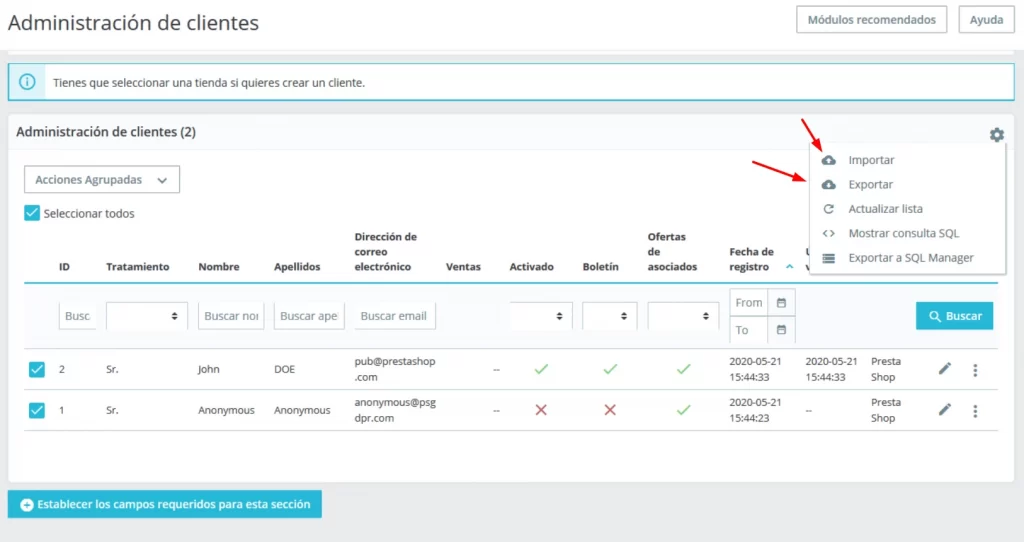
PrestaShop descargará un CSV basado en la lista. Normalmente contiene datos básicos como identificador, nombre, apellidos, correo electrónico, estado y fecha de registro, pero debes comprobar los encabezados reales. Las direcciones, contraseñas, grupos e historial de pedidos no deben darse por incluidos.
Paso 4: verifica el CSV sin alterar los datos
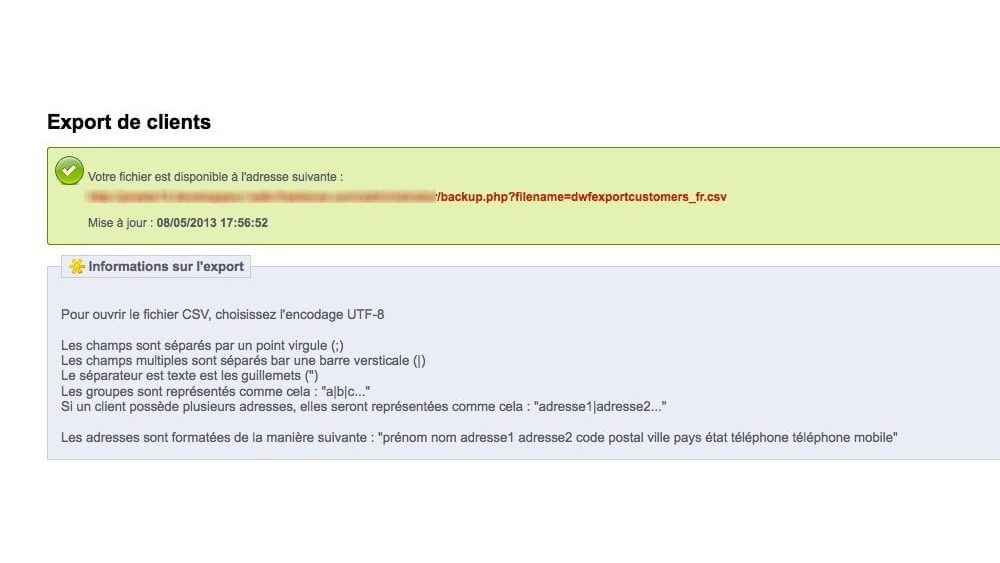
Importa el archivo en Excel o Google Sheets indicando la codificación UTF-8 y el delimitador correcto, habitualmente punto y coma en la exportación nativa. Revisa los encabezados, el número de filas y varias cuentas de muestra. Formatea como texto los códigos postales y teléfonos antes de editar para conservar los ceros iniciales.
Método 2: exportación personalizada con el Gestor SQL
El Gestor SQL permite seleccionar campos concretos y relacionar la tabla de clientes con las direcciones. Es una opción para usuarios que entienden la estructura de la base de datos y necesitan un archivo que la cuadrícula no proporciona.
Paso 1: accede al Gestor SQL
Dirígete a Parámetros Avanzados > Base de datos y selecciona la opción Gestor SQL.
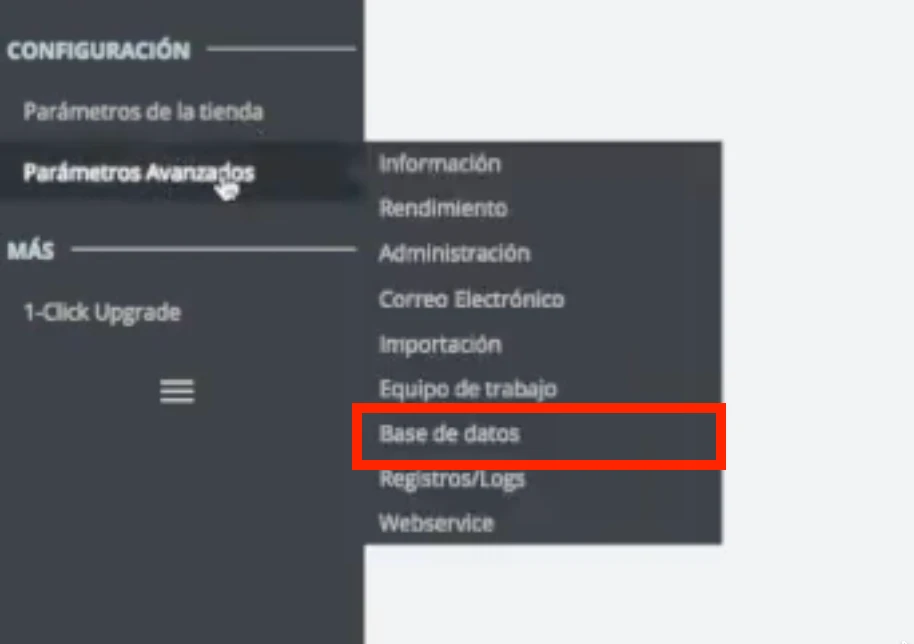
Esta herramienta guarda y ejecuta consultas de lectura desde el back office. Restringe el acceso a administradores autorizados, selecciona solo los campos necesarios y elimina los archivos cuando termine su finalidad, porque pueden contener datos personales.
Paso 2: crea una consulta para la tabla de clientes
Haz clic en el botón Añadir una nueva consulta SQL.

Asigna un nombre descriptivo, por ejemplo, «Clientes activos para CRM». Evita SELECT *: además de generar columnas innecesarias, puede exponer hashes de contraseña, claves de recuperación y otros campos que no debes compartir. El prefijo ps_ también puede ser distinto en tu instalación.
Paso 3: relaciona clientes y direcciones cuando sea necesario
PrestaShop guarda las direcciones en una tabla separada. Una unión puede devolver varias filas para un mismo cliente si tiene varias direcciones. La consulta siguiente excluye registros eliminados y conserva las cuentas aunque no tengan dirección:
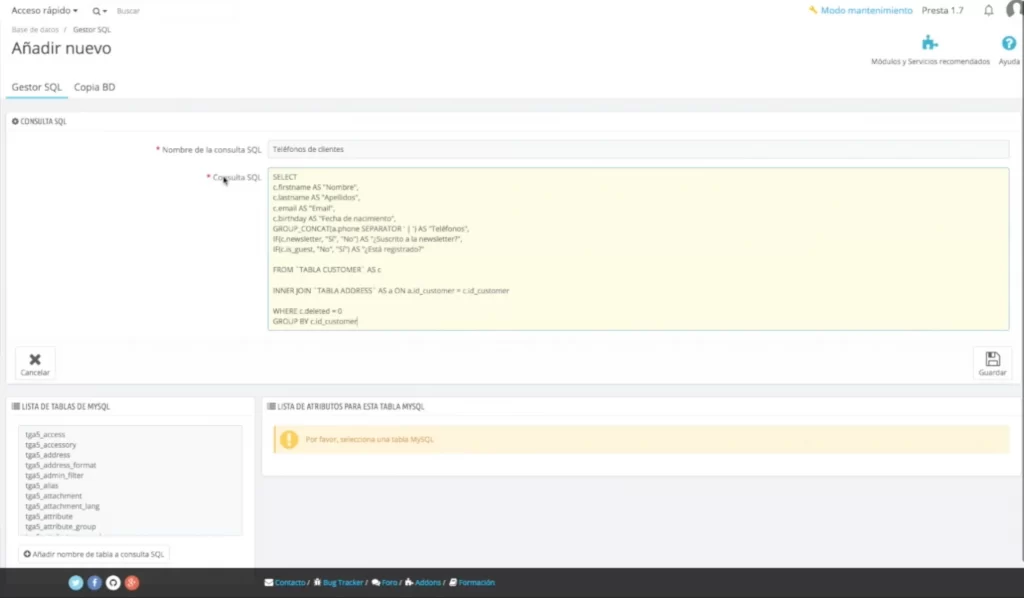
Puedes copiar y pegar el siguiente código técnico:
SELECT c.id_customer,
       c.firstname,
       c.lastname,
       c.email,
       c.active,
       c.date_add,
       a.alias,
       a.address1,
       a.address2,
       a.postcode,
       a.city,
       a.phone,
       a.phone_mobile
FROM ps_customer AS c
LEFT JOIN ps_address AS a
       ON a.id_customer = c.id_customer
      AND a.deleted = 0
WHERE c.deleted = 0
ORDER BY c.id_customer, a.id_address;
Paso 4: revisa y exporta los resultados
Guarda la consulta y haz clic en el botón Ver. Si los datos mostrados en la vista previa son correctos, pulsa el botón Exportar al final de la página.
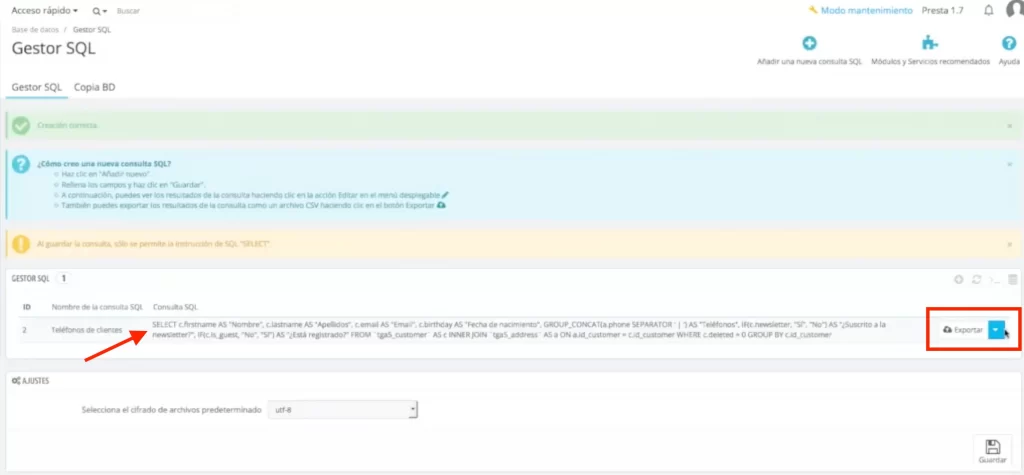
Comprueba que las columnas y las filas responden a la finalidad prevista antes de descargar. Si necesitas país, grupo de clientes o estadísticas de pedidos, añade las tablas y uniones correspondientes en una consulta separada y pruébala primero con un límite pequeño. No incluyas más datos de los necesarios.
Método 3: usar un módulo de exportación de clientes
Un módulo es útil cuando necesitas elegir columnas mediante una interfaz, exportar grupos y direcciones, aplicar filtros avanzados o programar entregas periódicas. No todos los módulos incluyen los mismos campos, así que revisa la compatibilidad con tu versión y la documentación antes de instalar uno.
Paso 1: selecciona un módulo compatible
Busca herramientas de exportación de clientes en PrestaShop Marketplace y compara la versión compatible, las actualizaciones, el soporte, las reseñas recientes y los formatos disponibles. Instala el paquete desde Módulos > Gestor de módulos siguiendo las instrucciones del proveedor.
Paso 2: configura los campos
Elige únicamente los campos necesarios, por ejemplo, identificador, nombre, correo electrónico, grupo, idioma o direcciones. Los totales de compra suelen requerir relacionar pedidos y estados, por lo que debes comprobar cómo los calcula el módulo y si excluye pedidos cancelados o reembolsados.
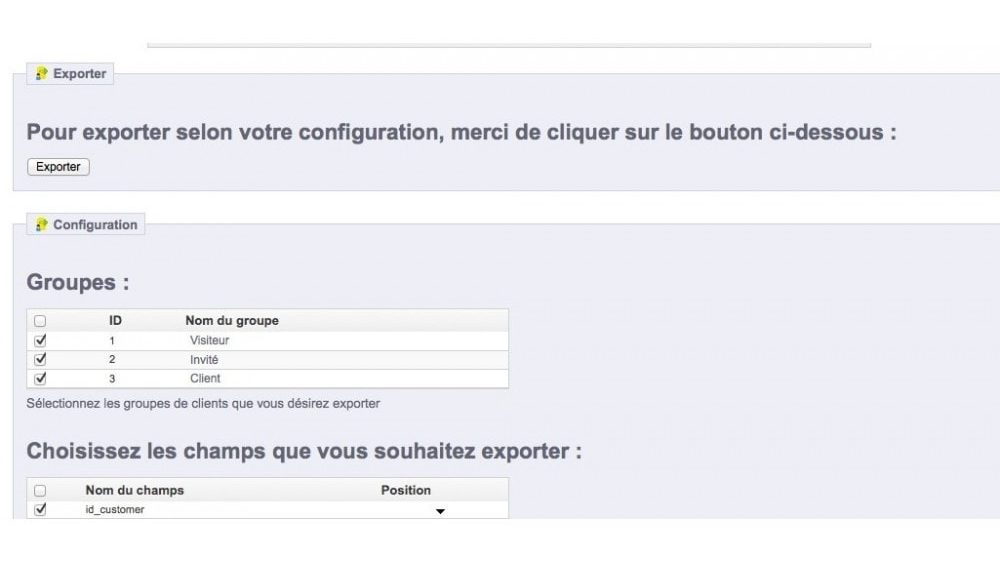
Paso 3: aplica filtros y revisa la muestra
Aplica filtros por grupo, estado o intervalo de registro cuando el módulo los admita. Genera primero una muestra, comprueba el delimitador y revisa si un cliente con varias direcciones aparece en una o varias filas.
Paso 4: ejecuta o programa la exportación
Inicia la descarga o configura una tarea Cron si el módulo ofrece automatización. Protege la URL de ejecución, limita el acceso al destino y registra los errores. Si el archivo se envía a un CRM o plataforma de email, asegúrate de contar con la base jurídica y el consentimiento aplicable antes de transferirlo.
Consejo: si tu objetivo es una migración desde PrestaShop, un CSV de clientes no conserva por sí solo todas las relaciones con direcciones, grupos, pedidos y contraseñas. En ese caso, LitExtension puede transferir las entidades compatibles y sus relaciones sin depender de un único archivo CSV.
Retos comunes al exportar clientes en PrestaShop
Incluso siguiendo los pasos anteriores, es probable que te encuentres con algunos obstáculos técnicos. Aquí te explicamos cómo solucionarlos de manera profesional:
1. Resolver la codificación de caracteres y símbolos rotos
Es crucial seguir las instrucciones técnicas de los expertos: para evitar símbolos extraños en tu archivo final, asegúrate siempre de elegir el encodaje UTF-8 al abrir tu CSV. Esto garantiza que nombres con tildes o caracteres especiales se visualicen correctamente en Excel o Google Sheets.
2. Mapear campos faltantes de dirección y país
Es un error común olvidar que PrestaShop separa la identidad del cliente de su ubicación física. Si tu archivo no tiene ciudades o códigos postales, es porque no vinculaste la tabla ps_address. Para corregir esto, debes utilizar el Método 2 (SQL) o un módulo especializado que realice esta unión automáticamente.
Para una importación o migración manual, conserva id_customer e id_address como claves de relación y documenta qué representa cada fila. No combines direcciones duplicadas sin decidir cuál debe ser la dirección de envío o facturación.
3. Gestionar grandes bases de datos y tiempos de espera del servidor
El riesgo de timeout depende del servidor, la consulta, los módulos y el volumen de datos; no existe un umbral universal. Si la descarga se interrumpe, reduce las columnas, filtra por intervalos de identificador o fecha y exporta en lotes. Para procesos recurrentes, utiliza una tarea en segundo plano o un módulo que registre el progreso.
4. Formatear números de teléfono y códigos postales
Excel tiende a eliminar el «0» inicial de los números de teléfono o códigos postales al tratarlos como valores numéricos. Para evitar la pérdida de estos datos críticos, asegúrate de formatear esas columnas específicas como Texto antes de guardar o procesar tu archivo final.
5. Evitar duplicados al unir clientes y direcciones
Un cliente puede tener varias direcciones. Por eso, una consulta con LEFT JOIN puede devolver varias filas para el mismo correo electrónico. Esto no significa que el archivo esté duplicado por error: cada fila puede representar una dirección distinta. Incluye los identificadores de cliente y dirección, y decide si el sistema de destino admite varias direcciones antes de transformar el archivo.
Cómo proteger los datos exportados
Una exportación de clientes puede contener datos personales sujetos al RGPD. Recopila solo la información necesaria para una finalidad definida, limita quién puede descargarla y utiliza un canal seguro para transferirla. No envíes el CSV como adjunto sin protección ni lo guardes indefinidamente en una carpeta compartida.
- Elimina columnas que no necesita el destinatario.
- Cifra el archivo o utiliza un almacenamiento con acceso restringido.
- Define una fecha de eliminación para las copias temporales.
- Registra quién realizó la exportación y con qué finalidad.
- No utilices la suscripción al boletín como permiso para cualquier tratamiento o cesión.
El CSV tampoco sustituye un backup completo. Una copia de seguridad de PrestaShop debe incluir la base de datos y los archivos de la tienda, además de contar con un procedimiento de restauración probado.
Exportar clientes PrestaShop: preguntas frecuentes
¿Qué datos incluye la exportación nativa de clientes?
Incluye las columnas disponibles en la cuadrícula de clientes, que suelen cubrir identificador, nombre, apellidos, correo electrónico, estado y fechas. El conjunto exacto cambia según la versión y la configuración. Comprueba siempre los encabezados del CSV; no des por incluidos grupos, direcciones, contraseñas ni pedidos.
¿La exportación incluye las direcciones de envío y facturación?
No en el CSV básico de la cuadrícula de clientes. Las direcciones se almacenan en una tabla relacionada y un cliente puede tener varias. Utiliza el Gestor SQL o un módulo para exportarlas, conservando los identificadores que permiten relacionar cada dirección con su cliente.
¿Puedo exportar las contraseñas de los clientes?
PrestaShop no almacena las contraseñas como texto legible, sino como hashes. No incluyas esos campos en un CSV ni intentes convertirlos en contraseñas visibles. En una migración, la compatibilidad depende de los algoritmos de la plataforma de origen y destino; cuando no se pueden reutilizar, los clientes deben establecer una contraseña nueva.
¿Cómo exporto solo los clientes suscritos al boletín?
Si la cuadrícula muestra la columna de newsletter, aplica el filtro antes de exportar. Si no está disponible, crea una consulta que seleccione únicamente los campos necesarios y filtre el indicador de suscripción. Verifica también la prueba y el alcance del consentimiento antes de importar los contactos en otra herramienta.
¿Por qué aparecen varias filas para el mismo cliente?
Puede deberse a que el cliente tiene varias direcciones o a que la consulta une tablas con relaciones de uno a varios, como direcciones o pedidos. Incluye identificadores únicos y revisa las condiciones del JOIN antes de eliminar filas. Borrar duplicados solo por correo electrónico puede hacerte perder relaciones válidas.
¿Puedo importar este CSV directamente en otra tienda?
No siempre. Una exportación de cuadrícula no necesariamente coincide con la plantilla del importador de destino. Compara encabezados, formatos de fecha, idioma, delimitador y campos obligatorios. Haz una prueba con pocos clientes y confirma cómo se gestionarán direcciones, grupos, contraseñas y pedidos antes de importar el conjunto completo.
¿Cómo relaciono los clientes con sus pedidos?
Conserva el identificador del cliente en ambos conjuntos de datos. Exportar cada lista por separado no garantiza que el sistema de destino reconstruya la relación automáticamente. Si necesitas trabajar con el historial de ventas, revisa también cómo exportar pedidos de PrestaShop y valida el mapeo antes de migrar.
Conclusión
Exportar clientes PrestaShop requiere elegir el método según los campos y la finalidad. La cuadrícula sirve para una lista básica, el Gestor SQL permite controlar columnas y relaciones, y un módulo facilita filtros o automatización. Ningún método garantiza por sí solo una migración completa.
Antes de utilizar el archivo, verifica encabezados, filas, codificación, delimitador y relaciones con direcciones o pedidos. Conserva solo los datos necesarios, protege el CSV y realiza una prueba pequeña antes de importarlo o compartirlo.