
Exportar pedidos WooCommerce: guía completa
Para exportar pedidos WooCommerce, primero decide qué necesitas: un informe de ventas, un archivo con cada pedido y sus líneas de producto, o datos preparados para una migración. WooCommerce Analytics permite descargar informes en CSV. Para obtener direcciones, impuestos, métodos de pago, reembolsos, metadatos o formatos personalizados, utiliza un plugin compatible o la REST API.
No todos los archivos llamados “exportación de pedidos” contienen lo mismo. Un informe resume métricas; un exportador especializado puede incluir registros operativos; y una migración necesita conservar relaciones entre pedidos, clientes, productos, cupones, impuestos y reembolsos.
| Método | Uso recomendado | Salida | ¿Incluye el pedido completo? |
|---|---|---|---|
| WooCommerce Analytics | Análisis de ventas | CSV del informe | No necesariamente |
| Informes heredados | Resumen en tiendas que aún los utilizan | CSV del informe | No |
| Herramientas de WordPress | Exportación general de contenido compatible | XML | No se debe asumir |
| Plugin especializado | Campos, filtros, formatos y programación | CSV o XML configurable | Depende del plugin |
| REST API | Integraciones y automatización | JSON | Según endpoints y campos consultados |
Método 1: Exportar informes de pedidos desde WooCommerce Analytics
Analytics es la opción integrada para analizar pedidos e ingresos. Puedes trabajar con el informe de pedidos o con informes financieros como Ingresos. La descarga contiene los datos de la tabla elegida, no una copia completa de cada objeto de pedido.
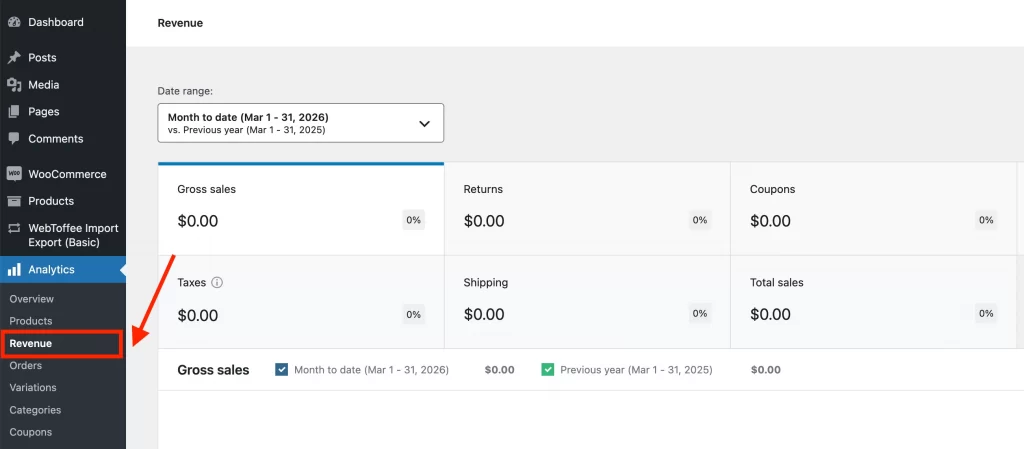
Paso 1: Abre Analytics > Pedidos o Analytics > Ingresos
Utiliza Pedidos cuando quieras analizar órdenes, artículos vendidos y ventas netas. Abre Ingresos cuando el objetivo principal sea revisar métricas financieras. La captura siguiente muestra el informe de ingresos.
Paso 2: Configura el periodo y los filtros
Selecciona el intervalo que quieres estudiar. En el informe de pedidos, los filtros avanzados pueden incluir estado del pedido, productos, cupones, tipo de cliente, reembolsos, tipos impositivos y atributos de producto. Los estados excluidos se administran en la configuración de Analytics, así que revisa esa configuración antes de comparar el CSV con la lista de pedidos.
Los reembolsos requieren atención especial: pueden aparecer como filas separadas asociadas a la fecha del pedido original y a la fecha del reembolso. Define de antemano cómo los tratarás en contabilidad o análisis.
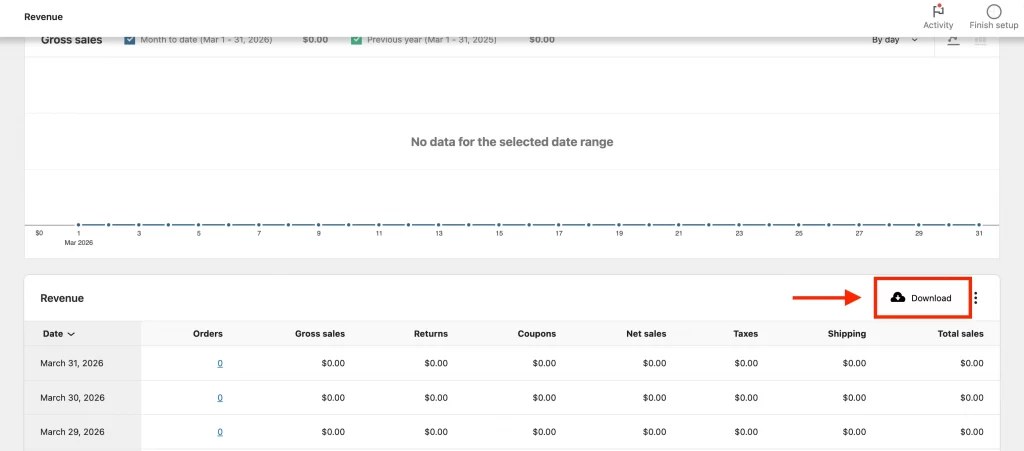
Paso 3: Utiliza Descargar en la tabla
Cuando la tabla muestre el conjunto correcto, pulsa Descargar en su esquina superior derecha. Si los resultados caben en una sola página, el CSV puede descargarse inmediatamente. Cuando hay varias páginas, WooCommerce puede procesar el archivo en segundo plano y enviar el enlace al correo asociado con la cuenta administradora que inició la descarga.
Paso 4: Comprueba el alcance del CSV
Abre el archivo con codificación UTF-8 y compara las columnas con la tabla. Un CSV de Analytics sirve para informes, pero puede omitir direcciones completas, notas, campos personalizados, detalles de cada artículo o información creada por plugins. No lo uses como única copia de seguridad ni como archivo de migración sin validar su esquema.
Método 2: Descargar CSV desde los informes heredados
Algunas tiendas todavía muestran WooCommerce > Informes. Estos informes heredados pueden ofrecer resúmenes de ventas por fecha, producto, categoría o cupón. Su disponibilidad depende de la configuración y no deben confundirse con una exportación estructurada de cada pedido.
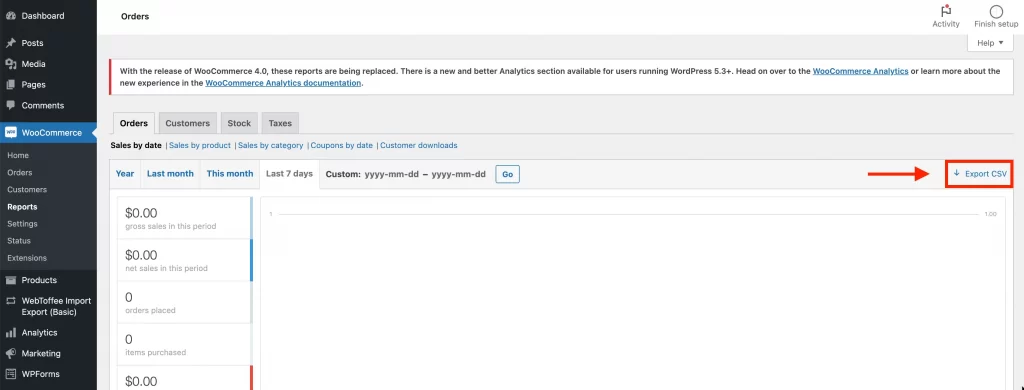
Paso 1: Abre WooCommerce > Informes > Pedidos
Si el apartado está activo en tu instalación, entra en WooCommerce > Informes y selecciona la pestaña de pedidos.
Paso 2: Selecciona el informe y el periodo
Elige el tipo de resumen y define un intervalo. Comprueba si los estados, devoluciones y fechas coinciden con el criterio utilizado por tu equipo. Dos informes pueden producir totales diferentes si miden fechas o estados distintos.
Paso 3: Exporta el CSV disponible
Utiliza Export CSV cuando aparezca en el informe. El archivo refleja el resumen seleccionado. Para integraciones nuevas, prioriza Analytics, un exportador compatible o la API, ya que los informes heredados no ofrecen el nivel de detalle necesario para reconstruir pedidos.
Método 3: Qué exporta Herramientas > Exportar de WordPress
La herramienta general de WordPress genera un archivo WXR en formato XML. Puede mostrar tipos de contenido registrados por plugins, pero no es un exportador universal de pedidos WooCommerce ni garantiza compatibilidad con la estructura de una tienda de destino.
Paso 1: Abre Herramientas > Exportar
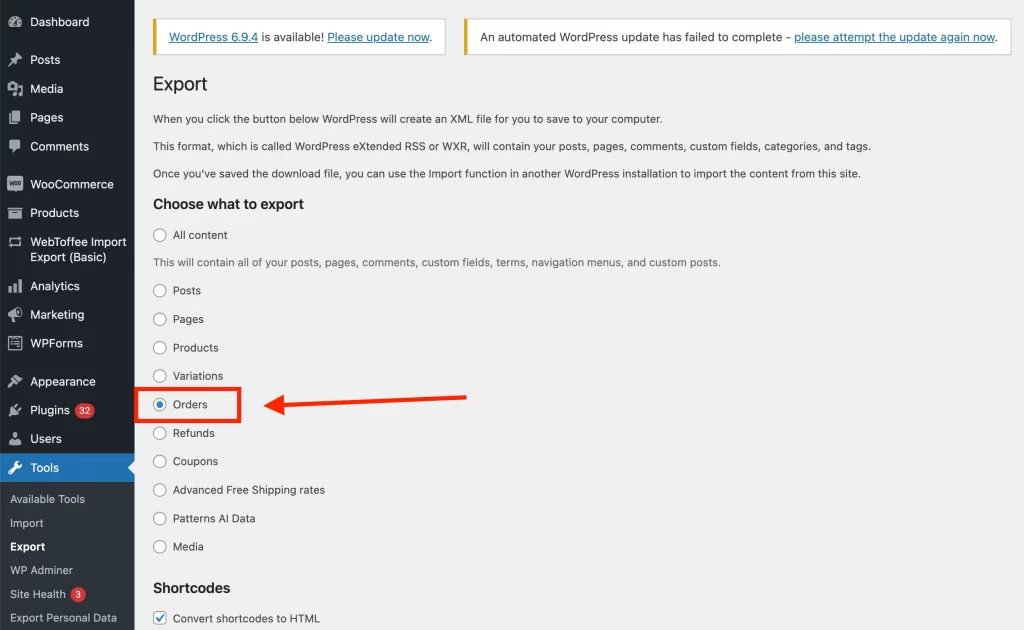
En el escritorio de WordPress, entra en Herramientas > Exportar. Revisa las opciones que ofrece esa instalación. No presupongas que “Todo el contenido” incluye todos los datos operativos de WooCommerce.
Paso 2: Revisa si aparece Pedidos
En algunas configuraciones puede aparecer un tipo de contenido relacionado con pedidos. La captura ilustra esa posibilidad, pero no demuestra que el XML contenga direcciones, artículos, impuestos, reembolsos, notas y metadatos con un esquema importable.
Paso 3: Ten en cuenta HPOS
WooCommerce puede almacenar pedidos en tablas específicas mediante High-Performance Order Storage (HPOS), en lugar de depender de posts y postmeta. Por ello, una exportación general de contenido no debe presentarse como método fiable para migrar pedidos. Utiliza una herramienta compatible con HPOS y prueba la importación en un entorno seguro.
Si descargas un XML desde esta pantalla, consérvalo como archivo auxiliar y revisa su contenido. No lo consideres una copia de seguridad completa de WooCommerce.
Método 4: Exportar pedidos WooCommerce con un plugin
Un plugin especializado es la opción más accesible cuando necesitas pedidos individuales, filtros detallados, campos personalizados o tareas programadas. Las funciones, formatos y límites dependen de la extensión y de su licencia. Antes de instalarla, comprueba su compatibilidad con HPOS y con los plugins que añaden datos al pedido.
Las siguientes capturas corresponden a un flujo de WebToffee. Los nombres de los menús pueden variar entre versiones y ediciones.
Paso 1: Selecciona Pedido como tipo de contenido
Abre el módulo de exportación y elige Order o Pedido. Confirma que no has seleccionado únicamente clientes o productos.
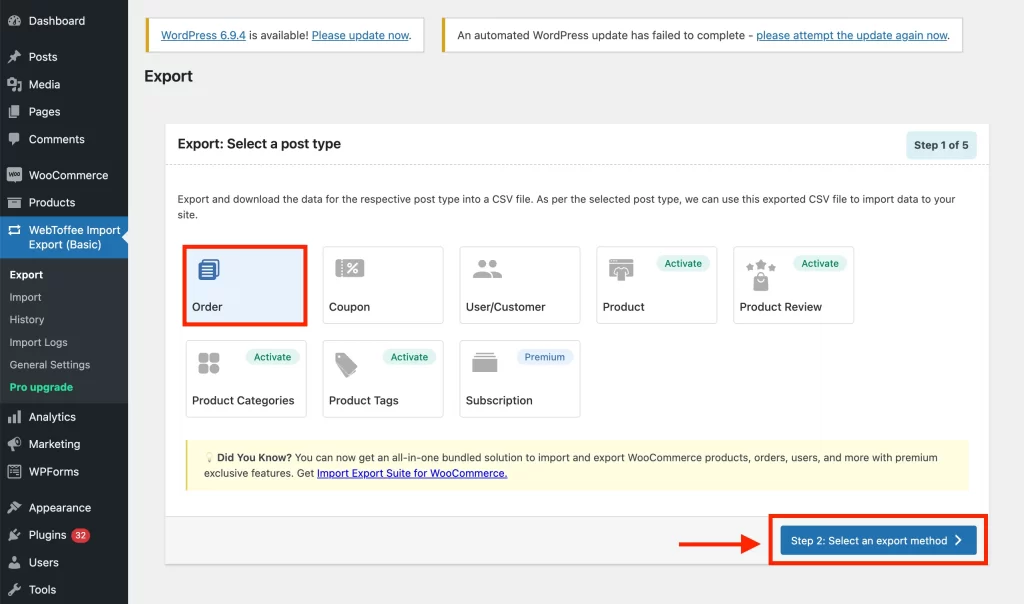
Continúa al paso de selección del método de exportación.
Paso 2: Elige la exportación avanzada
La opción avanzada permite revisar filtros, columnas y configuración. Utiliza la exportación rápida solo cuando su esquema predeterminado cubra tu objetivo.

Paso 3: Aplica filtros detallados
Filtra únicamente lo necesario. Las opciones disponibles pueden incluir estado, fecha inicial y final, cliente, producto, cupón o identificadores concretos.
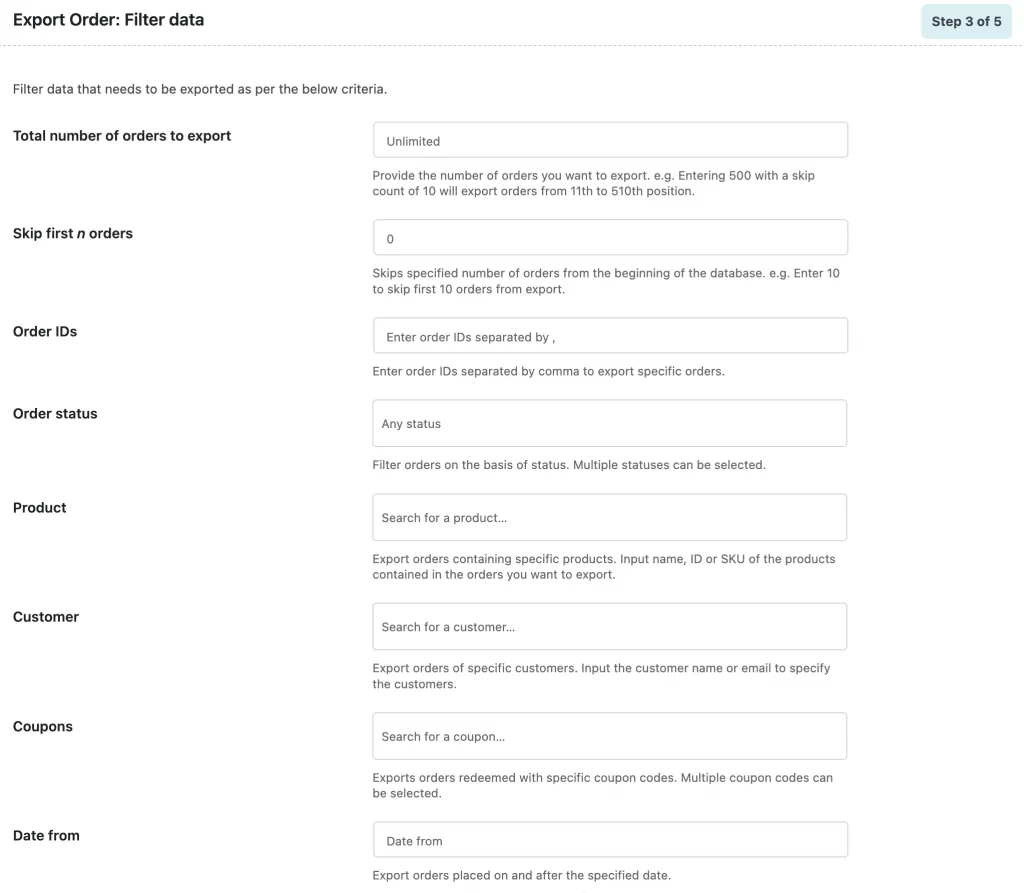
- Estado: define si incluirás pedidos pendientes, procesando, completados, cancelados, fallidos o reembolsados.
- Fechas: aclara si el filtro utiliza creación, pago o finalización.
- Cliente: comprueba cómo se representan usuarios registrados y compradores invitados.
- Producto: revisa si la exportación devuelve una fila por pedido o una por artículo.
Paso 4: Mapea y ordena las columnas
Selecciona los campos que necesita el destino. Entre ellos pueden estar ID y número del pedido, estado, fechas, moneda, totales, descuentos, impuestos, envío, método de pago, datos de facturación, datos de envío, artículos, cupones, reembolsos y metadatos.
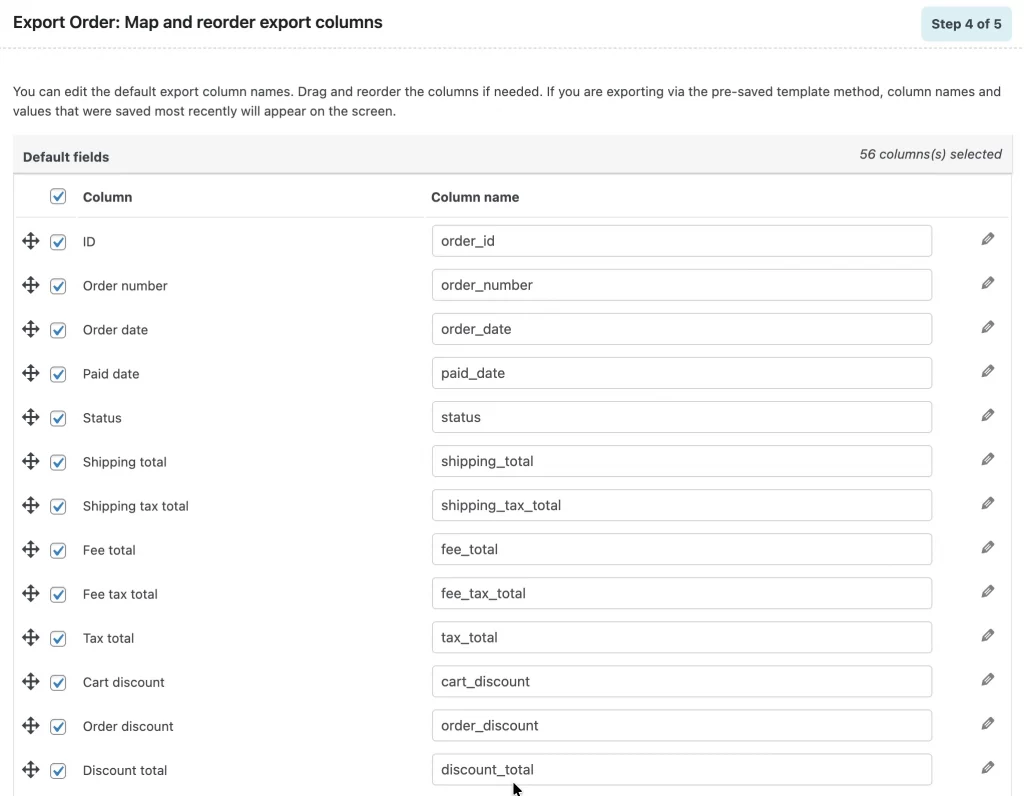
No dependas solo de la posición de una columna en una integración recurrente. Siempre que sea posible, mapea por un nombre o identificador estable y documenta cualquier campo personalizado.
Paso 5: Configura el formato y ejecuta la exportación
Selecciona el delimitador, la codificación y la forma de representar artículos. Una fila por pedido facilita ciertos informes; una fila por artículo permite analizar productos, pero repite datos generales del pedido. El sistema de destino debe conocer esa diferencia.
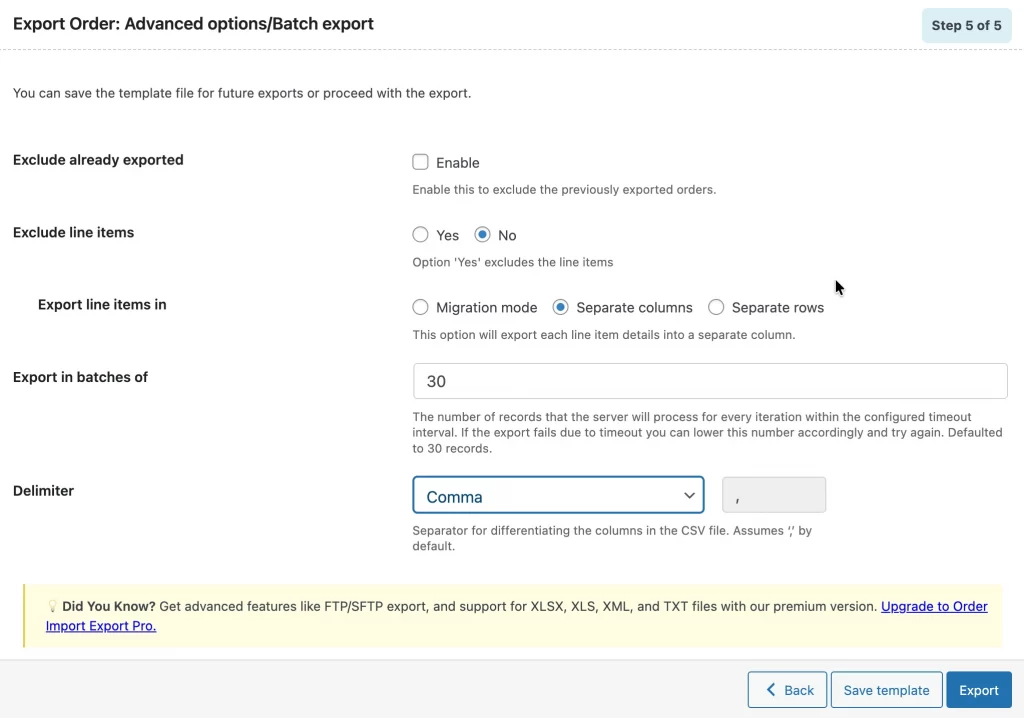
Ejecuta primero una muestra. Si la herramienta admite procesamiento en segundo plano o por lotes, comprueba sus registros y el lugar donde guarda archivos temporales. Elimina exportaciones antiguas cuando ya no deban conservarse.
Método 5: Exportar pedidos mediante la REST API
La REST API resulta adecuada para conectar WooCommerce con un ERP, CRM, almacén de datos o aplicación propia. El endpoint de pedidos utiliza la ruta /wp-json/wc/v3/orders y devuelve JSON.
- Genera una clave con permiso de lectura para un usuario autorizado.
- Usa HTTPS y no incluyas el secreto en repositorios, registros públicos o archivos compartidos.
- Recorre todas las páginas de resultados. Consulta las cabeceras de total y total de páginas.
- Gestiona errores de autenticación, límites del servidor y reintentos.
- Transforma el JSON al esquema CSV o XML que requiera el destino.
No consultes directamente posts y postmeta como solución universal. Con HPOS, los pedidos pueden almacenarse en tablas específicas de WooCommerce. La API y las funciones CRUD de WooCommerce reducen la dependencia de una estructura física que puede variar.
Qué campos debes comprobar al exportar pedidos
| Grupo | Campos habituales | Riesgo si faltan |
|---|---|---|
| Identificación | ID, número, estado y fechas | Duplicados o pedidos imposibles de relacionar |
| Cliente | ID, correo, facturación y envío | Pérdida de asociación o entrega incorrecta |
| Importes | Moneda, subtotal, descuentos, impuestos, envío y total | Descuadres contables |
| Artículos | Producto, variación, SKU, cantidad y total de línea | Pedido incompleto |
| Operaciones | Pago, envío, cupones, reembolsos y notas necesarias | Historial operativo insuficiente |
| Extensiones | Metadatos de suscripciones, reservas o campos propios | Pérdida de funciones específicas |
Un pedido también puede contener datos personales y financieros sensibles. Exporta solo lo necesario, limita el acceso, cifra la transferencia cuando corresponda y establece una fecha de eliminación. No guardes claves de pago ni datos que WooCommerce o la pasarela no estén autorizados a exponer.
Errores comunes al exportar pedidos WooCommerce
El CSV tiene menos pedidos de los esperados
Revisa el intervalo, los estados excluidos, los filtros avanzados, el tipo de fecha y el tratamiento de reembolsos. Si utilizas un plugin, comprueba también si excluye registros ya marcados como exportados.
Faltan direcciones, artículos o campos personalizados
Probablemente has descargado un informe o un formato predeterminado que no incluye esos campos. Configura un esquema personalizado y confirma la compatibilidad con las extensiones que generan los datos.
Los caracteres aparecen dañados
Importa el archivo en la hoja de cálculo indicando UTF-8 y el delimitador correcto. Guarda una copia original antes de editar para evitar cambios en fechas, identificadores y ceros iniciales.
La exportación se detiene o no llega por correo
Reduce el intervalo, elimina columnas innecesarias y usa lotes si la herramienta lo permite. Revisa el correo del administrador que inició la descarga, la entrega de mensajes de WordPress, las tareas programadas y los registros del servidor.
El XML no se puede importar en el destino
XML describe una estructura, pero no garantiza compatibilidad. Compara entidades, nombres de campos, formatos de fecha, moneda, impuestos y relaciones. Transforma el archivo o utiliza un exportador diseñado para el sistema de destino.
Checklist para validar el archivo de pedidos
- Compara el número de pedidos con la vista filtrada.
- Revisa al menos un pedido simple, uno con variaciones y uno con cupón.
- Comprueba un comprador registrado y un invitado.
- Valida impuestos, envío, descuentos, totales y moneda.
- Comprueba reembolsos y pedidos con estados excluidos.
- Confirma la relación entre pedidos, clientes, productos y variaciones.
- Prueba una importación pequeña antes de procesar todo el historial.
Preguntas frecuentes sobre exportar pedidos WooCommerce
¿Cómo exportar pedidos WooCommerce a CSV?
Para un informe, abre Analytics > Pedidos, configura filtros y pulsa Descargar. Para obtener cada pedido con direcciones, artículos y metadatos, utiliza un plugin de exportación compatible.
¿WooCommerce permite exportar pedidos sin plugins?
Sí, Analytics permite descargar informes en CSV y la REST API permite consultar pedidos. Sin embargo, el CSV del informe no equivale necesariamente a una exportación completa de cada pedido.
¿Puedo exportar pedidos por fecha o estado?
Sí. Analytics y muchos plugins ofrecen filtros. Confirma qué campo de fecha utilizan y qué estados están excluidos para evitar resultados inesperados.
¿El CSV incluye productos y variaciones?
Depende del método y del formato. Un exportador detallado puede incluir ID de producto, variación, SKU, cantidad y total de línea. El CSV de un informe puede contener solo métricas agregadas.
¿Herramientas > Exportar sirve para migrar pedidos?
No debe utilizarse como garantía de una migración completa. El XML general de WordPress puede no representar todos los datos y relaciones de WooCommerce, especialmente cuando intervienen HPOS o extensiones.
¿El archivo exportado es una copia de seguridad completa?
No. Conserva una selección de datos, pero no sustituye una copia de la base de datos, archivos, configuración, temas, plugins y claves necesarias para recuperar la tienda.
¿Qué método conviene para exportaciones automáticas?
Utiliza la REST API o un plugin que admita tareas programadas y entrega segura. Añade registros, alertas, reintentos y una política de conservación para detectar exportaciones incompletas.
Conclusión
La mejor forma de exportar pedidos WooCommerce depende del resultado esperado. Analytics funciona para informes; un plugin ofrece campos y formatos configurables; y la REST API permite construir integraciones controladas. La herramienta general de WordPress no debe tratarse como una exportación completa de pedidos.
Si también necesitas revisar los perfiles vinculados a las compras, consulta nuestra guía sobre cómo exportar clientes de WooCommerce. Cuando el objetivo sea trasladar pedidos, clientes y relaciones a otra plataforma, una solución especializada como LitExtension puede ayudar a comprobar los datos compatibles y ejecutar la migración.