
Importar CSV Shopify: guía completa paso a paso
Importar CSV Shopify permite crear o actualizar muchos productos desde un solo archivo. En el panel de control, ve a Productos > Importar, añade un CSV compatible, revisa la información de la importación y confirma la carga. Antes de sobrescribir productos existentes, exporta una copia de seguridad y prueba con un archivo pequeño.
Esta guía explica cómo preparar el archivo, utilizar la plantilla actual de Shopify, organizar productos y variantes, añadir imágenes, proteger los datos existentes y solucionar los errores más comunes. También aclara cuándo necesitas un CSV de inventario separado o una herramienta de migración.
¿Por qué usar archivos CSV para importar productos en Shopify?
Un CSV es útil cuando necesitas trabajar con muchos registros de forma estructurada. Estas son sus principales ventajas:
- Carga masiva: permite crear numerosos productos sin completar cada ficha manualmente.
- Actualizaciones masivas: puedes modificar precios, descripciones, etiquetas y otros campos incluidos en el archivo.
- Consistencia: facilita el uso uniforme de identificadores de URL, SKU, categorías y metadatos.
- Intercambio de datos: sirve para preparar información exportada desde otra tienda, siempre que se adapte al formato de Shopify.
- Gestión de variantes: permite relacionar tallas, colores, precios, SKU e inventario mediante filas vinculadas al mismo producto.
El CSV no siempre es la mejor opción para una sola ficha o para datos complejos que Shopify no admite en la importación de productos. Si solo necesitas crear unos pocos artículos, sigue la guía sobre cómo subir productos a Shopify desde el panel o la aplicación móvil.
Cómo importar CSV Shopify paso a paso
La importación no se puede cancelar una vez iniciada y Shopify no muestra un historial completo de importaciones anteriores. Guarda una copia de los datos y prueba primero una muestra del catálogo.
¿Necesitas ayuda para visualizar el proceso? Te recomendamos este videotutorial paso a paso de LitExtension:
Te guía en todo el proceso, desde la descarga del archivo de ejemplo hasta la revisión de los resultados de la carga.
Antes de importar: prepara una copia de seguridad
- Exporta los productos actuales si vas a actualizar una tienda que ya contiene datos.
- No ordenes las filas de una exportación sin revisar la relación entre productos, variantes e imágenes. Shopify advierte que ordenarlas en una hoja de cálculo puede desvincular las imágenes.
- Utiliza codificación UTF-8 y separa las columnas con comas.
- Divide el archivo si supera los 15 MB o si la carga agota el tiempo de espera.
Paso 1: Descarga la plantilla CSV de Shopify
En el administrador de Shopify, ve a la sección de Productos. Haz clic en el botón Importar que está en la esquina superior derecha.
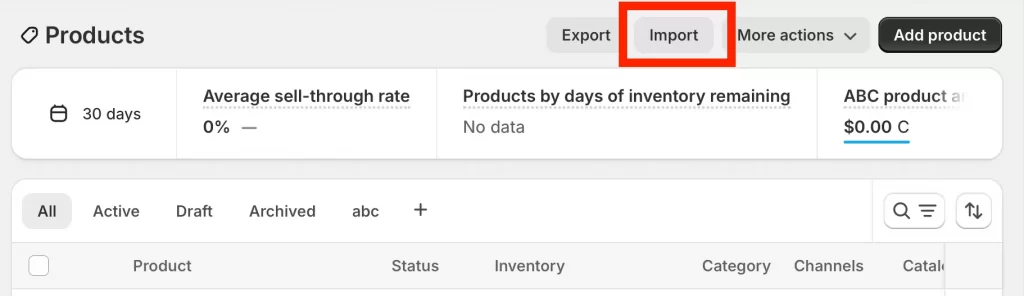
En la ventana emergente, selecciona Descargar CSV de muestra. Elimina los productos de ejemplo antes de añadir tus propios datos y conserva los encabezados oficiales.
Paso 2: Completa la información de tus productos
Abre el archivo y completa las columnas necesarias. En el formato actual, Title es la única columna obligatoria para crear un producto nuevo. Si añades variantes, también necesitas URL handle. Para actualizar productos existentes, incluye URL handle y Title.
Respeta las dependencias entre columnas. Si importas SKU, peso u otros datos de una variante, incluye también Option1 name y Option1 value. Omitirlos durante una actualización puede crear una variante predeterminada y eliminar variantes existentes.
Para la categoría, utiliza una ruta o un ID válido de la taxonomía estándar de Shopify. Los precios deben contener solo el valor numérico, sin símbolo de moneda. Usa true y false en los campos booleanos, y revisa los valores admitidos de cada columna.
Paso 3: Sube el archivo CSV a Shopify
Regresa a tu panel de control en Productos > Importar. Haz clic en Agregar archivo, elige tu CSV terminado y decide si quieres:
- Sobrescribir productos con identificadores de URL coincidentes si vas a actualizar fichas existentes.
- Publicar nuevos productos en todos los canales de venta (activado por defecto).
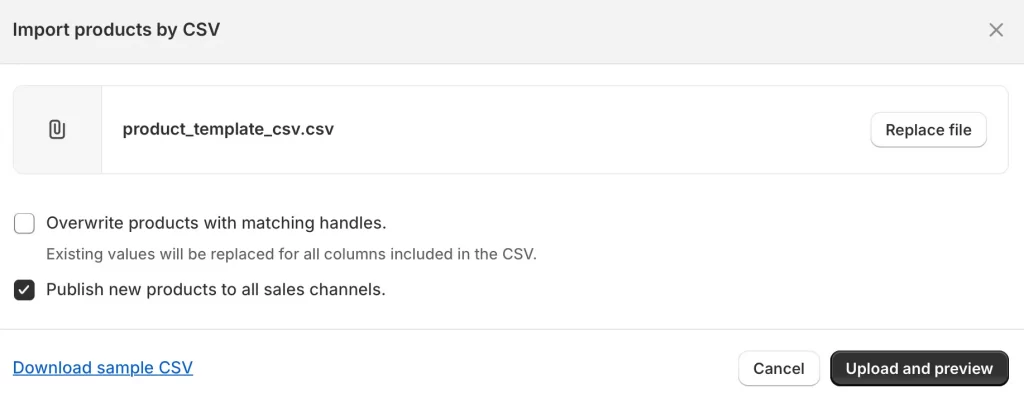
Haz clic en Subir y continuar. Después, revisa la información que Shopify ha detectado antes de confirmar.
Paso 4: Revisa y corrige cualquier error
Shopify mostrará un resumen de la importación. Comprueba el título, la descripción, la categoría, las variantes, los precios y el estado. Si hay columnas incorrectas o valores inesperados, vuelve al archivo, corrígelo y súbelo de nuevo.
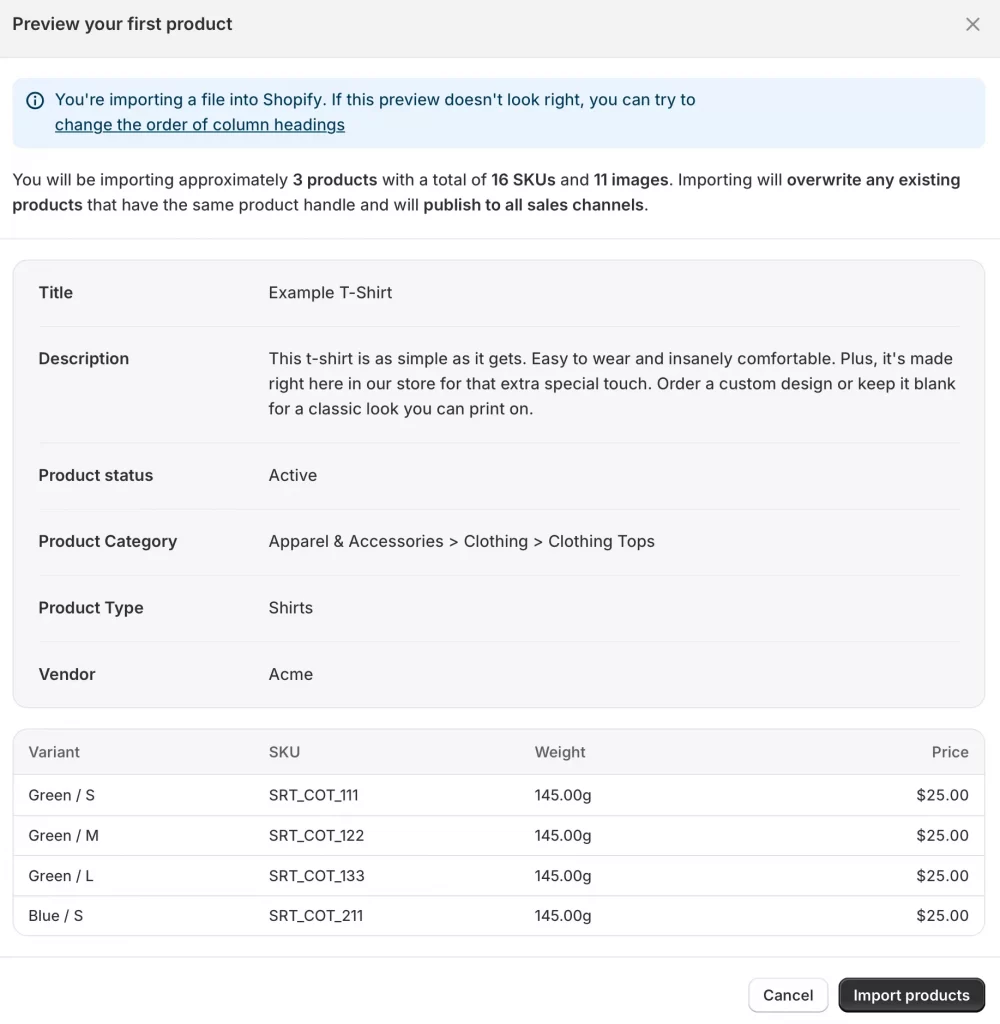
Cuando todo sea correcto, haz clic en Importar productos. Shopify enviará un correo electrónico de confirmación a la cuenta utilizada para configurar la tienda.
Cuándo usar un servicio para importar CSV a Shopify
La herramienta nativa es suficiente cuando el archivo ya sigue el formato de Shopify y solo contiene datos compatibles. Un servicio puede resultar útil si el CSV procede de un sistema distinto, necesita transformación compleja o forma parte de una migración con clientes, pedidos y otros datos.
Antes de contratar, confirma el alcance, el mapeo de campos, las entidades admitidas, el tratamiento de imágenes y variantes, la validación, el soporte posterior y el coste. Realiza una prueba con una muestra representativa del catálogo.
El servicio de migración desde archivos CSV de LitExtension puede preparar el archivo, mapear los datos compatibles y ejecutar una demostración antes de la importación completa.
Antes de empezar, aquí tienes un resumen rápido de los pasos:
- Paso 1: Envía tu archivo a nuestros expertos.
- Paso 2: Personalizamos tu archivo CSV.
- Paso 3: Realizamos la migración completa.
- Paso 4: Validamos los resultados en Shopify.
El alcance final depende de la estructura del archivo y de los datos que Shopify pueda recibir.
Paso 1: Envía tu archivo a nuestros expertos
Comparte una muestra del archivo y especifica las entidades, los campos, las relaciones y el resultado esperado. No envíes credenciales ni datos personales mediante enlaces públicos.

Utiliza el canal seguro indicado para el proyecto y limita el acceso a las personas autorizadas.
Paso 2: Personalizamos tu archivo CSV
El equipo analiza las columnas de origen, transforma los valores compatibles y prepara el mapeo hacia Shopify. Después se ejecuta una demostración para revisar productos, variantes, imágenes y relaciones.
Paso 3: Realizamos la migración completa a Shopify
Después de aprobar la demostración, se ejecuta la transferencia completa con la configuración acordada.
La importación debe revisarse antes de publicar el catálogo o cambiar el tráfico hacia Shopify.
Paso 4: Comienza a vender en Shopify
Revisa títulos, precios, variantes, imágenes, inventario, categorías, metacampos y URL. Documenta cualquier diferencia antes de cerrar el proyecto.
Si la tienda de origen continúa activa, pueden generarse datos nuevos durante el proyecto. Según el alcance contratado, las opciones posteriores pueden incluir:
- Recent Data Migration (Migración de datos recientes): migra sin problemas toda la información nueva creada durante el proceso.
- Re-migration (Remigración): vuelve a importar el archivo CSV en caso de errores o si no estás conforme con el resultado.
- Smart Update: actualiza solo los datos nuevos que aparecieron después de la última importación.
Confirma la disponibilidad, el periodo aplicable y las condiciones de estas opciones en la propuesta del proyecto.
Cómo estructurar productos, variantes e imágenes en el CSV
Productos simples
Para un producto sin variantes, coloca sus datos y la URL de la primera imagen en la primera fila. Si necesitas imágenes adicionales, añade filas con el mismo identificador de URL y completa los campos de imagen correspondientes sin crear otro producto.
Productos con variantes
Las variantes de un mismo artículo deben compartir el mismo URL handle. Cada fila representa una combinación, por ejemplo, talla M y color negro. Completa Option1 name, Option1 value y las columnas adicionales de opción cuando correspondan. Añade un SKU único a cada variante.
No bases la estructura en la idea de dejar siempre el título vacío después de la primera fila. Utiliza la plantilla actual y respeta las dependencias documentadas por Shopify. Una estructura incorrecta puede crear productos duplicados, variantes predeterminadas o nuevos ID de variante.
Imágenes de producto y de variante
Utiliza URL públicas y directas que Shopify pueda descargar. La columna Product image URL corresponde a las imágenes del producto; Variant image URL asigna una imagen a una variante. Usa Image position para ordenar y Image alt text para describir cada imagen.
Prueba cada URL en una ventana privada sin iniciar sesión. Un enlace a una página de vista previa, un archivo protegido o una carpeta compartida no equivale a una URL directa de imagen.
Inventario en una o varias ubicaciones
Inventory quantity se utiliza en tiendas con una sola ubicación. Si gestionas cantidades en varias ubicaciones o servicios logísticos, usa el CSV de inventario correspondiente. No confundas la importación de datos del producto con la asignación de stock por ubicación.
Qué ocurre al sobrescribir productos existentes
Cuando activas Sobrescribir productos con identificadores coincidentes, Shopify utiliza el identificador de URL para localizar el producto. Las columnas incluidas en el archivo reemplazan los valores correspondientes.
- Una columna opcional incluida con una celda vacía puede borrar el valor existente.
- Una columna opcional que no aparece en el archivo conserva normalmente el valor existente.
- Las columnas dependientes pueden eliminar datos si faltan sus columnas relacionadas.
- Cambiar los valores de Option1, Option2 u Option3 elimina los ID de variante anteriores y crea otros nuevos, lo que puede romper integraciones externas.
- El CSV de productos no permite eliminar productos en masa ni actualizar la disponibilidad en todos los canales externos.
Haz una importación de prueba con pocos registros y revisa el registro de actividad. No ejecutes una actualización masiva en la tienda de producción sin una copia recuperable.
5 errores comunes al importar CSV en Shopify y cómo solucionarlos
Aquí tienes un desglose detallado de los problemas más frecuentes que enfrentan los vendedores al importar archivos CSV a Shopify, y exactamente cómo resolverlos.
1. Encabezados de columna faltantes o inválidos
Qué sucede: La importación falla por completo o los datos aparecen en campos incorrectos porque Shopify no puede identificar tus columnas.
- Causas comunes: Errores de ortografía (ej. Varient Price en lugar de Variant Price), espacios extra antes o después del nombre, o usar nombres personalizados que Shopify no reconoce.
- Cómo solucionarlo: descarga la plantilla oficial desde Productos > Importar. Los encabezados distinguen mayúsculas y minúsculas, por lo que deben coincidir exactamente con el formato actual.
2. Problemas de codificación (caracteres especiales rotos)
Qué sucede: los acentos, símbolos o caracteres especiales aparecen dañados, por ejemplo, “caf” en lugar de “café”.
- Causas comunes: el archivo se guardó con una codificación distinta de UTF-8 o contiene comillas incompatibles.
- Cómo solucionarlo: guarda el archivo con codificación UTF-8. En Google Sheets, usa Archivo > Descargar > Valores separados por comas. En Excel, selecciona CSV UTF-8 delimitado por comas.
3. URLs de imágenes incorrectas (las fotos no se importan)
Qué sucede: Los productos se importan con éxito, pero las imágenes aparecen rotas o simplemente no están.
- Causas comunes: usar rutas locales, URL de páginas en lugar de archivos, enlaces que requieren iniciar sesión o servidores que bloquean la descarga.
- Cómo solucionarlo: utiliza una URL pública y directa para cada archivo. Ábrela en una ventana privada y confirma que carga únicamente la imagen sin autenticación.
4. Filas de variantes sin los datos del «Padre»
Qué sucede: Las variantes se importan por separado, se duplican o se asignan al producto equivocado.
- Causas comunes: usar identificadores de URL diferentes, dejar incompletas las columnas de opción o alterar la relación entre filas.
- Cómo solucionarlo: utiliza el mismo URL handle para las variantes del producto y completa las columnas de opción exigidas. Parte de una exportación o de la plantilla actual para mantener la estructura correcta.
5. Columnas de Metacampos con formato incorrecto
Qué sucede: Los metafields se omiten sin aviso o dan un error de validación durante la carga.
- Causas comunes: el encabezado no coincide con la definición del metacampo o el valor no respeta su tipo de dato.
- Cómo solucionarlo: define primero el metacampo del producto y usa un encabezado como Fabric (product.metafields.shopify.fabric) o product.metafields.custom.material. Exporta un producto configurado para obtener una referencia válida. Los metacampos de variante no se importan con el CSV de productos.
Corrige el archivo original, vuelve a guardarlo como UTF-8 y repite primero la prueba con una muestra. Después de importar, comprueba productos, variantes, imágenes, precios, inventario, colecciones y estados de publicación.
Importar CSV Shopify: preguntas frecuentes
¿Qué columnas son obligatorias para importar CSV Shopify?
Para crear productos nuevos, la columna obligatoria es Title. Si el producto tiene variantes, también necesitas URL handle. Para actualizar productos existentes, Shopify exige URL handle y Title. Otras columnas pueden ser necesarias por sus dependencias.
¿Cuál es el tamaño máximo del CSV de productos?
El archivo CSV de productos no puede superar los 15 MB. Si es más grande o la carga agota el tiempo de espera, divídelo en varios archivos y conserva completa la estructura de cada producto.
¿Puedo cancelar una importación CSV?
No. Una importación iniciada no se puede cancelar. Por eso debes exportar una copia de seguridad, revisar la vista previa y probar una muestra antes de cargar todo el catálogo.
¿Por qué no se importan las imágenes?
Shopify necesita URL públicas que apunten directamente a los archivos. Las rutas locales, los enlaces que requieren acceso y las páginas de vista previa no funcionan como URL de imagen.
¿El CSV de productos actualiza inventario en varias ubicaciones?
No de forma adecuada mediante la columna de cantidad estándar. Si tienes varias ubicaciones, utiliza el archivo CSV de inventario para gestionar las cantidades por sucursal.
¿Puedo importar metacampos de variante?
No mediante el CSV de productos. Shopify admite determinados metacampos de producto, pero los metacampos de variante deben gestionarse con el editor masivo de variantes u otra solución compatible.
¿Qué ocurre si no activo la sobrescritura?
Los productos cuyo identificador de URL ya exista se omiten. Si activas la sobrescritura, los valores de las columnas incluidas pueden reemplazar los datos existentes.
Conclusión: cómo importar CSV Shopify sin perder datos
Para importar CSV Shopify con seguridad, parte de la plantilla actual, utiliza UTF-8, conserva las relaciones entre filas y prueba una muestra. Si vas a actualizar productos, exporta primero una copia y revisa cada columna incluida antes de activar la sobrescritura.
Después de la carga, valida productos, variantes, imágenes, precios, inventario, colecciones, metacampos y publicación. Cuando el archivo proceda de otra plataforma o forme parte de una migración más amplia, utiliza un proceso de mapeo y validación específico en lugar de asumir que ambos formatos son equivalentes.