
Cómo exportar clientes de WooCommerce: guía completa
Para saber cómo exportar clientes de WooCommerce sin instalar una extensión, abre WooCommerce > Clientes, aplica los filtros necesarios y utiliza Descargar en la parte superior derecha de la tabla. WooCommerce generará un CSV con los datos que aparecen en el informe. Si necesitas direcciones completas, campos personalizados, cuentas de usuario transferibles o exportaciones programadas, tendrás que utilizar un plugin, la REST API o un proceso técnico controlado.
Antes de elegir un método, define si quieres analizar clientes, alimentar un CRM, atender una solicitud de privacidad o migrar cuentas a otra tienda. Un CSV de Analytics no contiene necesariamente todo lo necesario para reconstruir usuarios, pedidos y relaciones en otro sistema.
| Método | Uso recomendado | Resultado habitual | Nivel técnico |
|---|---|---|---|
| Informe de clientes | Análisis y segmentación puntual | CSV con datos del informe | Bajo |
| Plugin de exportación | Campos personalizados, formatos y programación | CSV o XML configurable | Bajo o medio |
| REST API | Integraciones y automatización | JSON que debe transformarse | Alto |
| Base de datos | Extracción técnica y diagnóstico controlado | Consulta o volcado personalizado | Alto |
¿Por qué exportar clientes de WooCommerce?
Una exportación puede ayudarte a trabajar con información que ya existe en la tienda, siempre que el uso previsto sea compatible con tu política de privacidad y con la base jurídica aplicable.
- Análisis: revisar número de pedidos, gasto total, valor medio del pedido, ubicación y actividad.
- CRM y atención al cliente: relacionar perfiles con procesos comerciales o de soporte.
- Migración: preparar datos de clientes para otra tienda, junto con los identificadores y relaciones necesarios.
- Portabilidad y revisión: localizar datos asociados a una persona cuando debes responder a una solicitud válida.
Exportar una dirección de correo no concede automáticamente permiso para enviar campañas. Conserva únicamente los campos necesarios, limita el acceso al archivo y aplica las reglas de protección de datos que correspondan a tu negocio y a tus clientes.
Método 1: Cómo exportar clientes de WooCommerce con el informe integrado
El informe de clientes es la opción más directa para obtener una lista destinada a análisis. WooCommerce agrupa en este informe tanto clientes registrados como compradores invitados. Si un invitado realiza varios pedidos con la misma dirección de correo, esos pedidos pueden asociarse a un mismo registro del informe.
Paso 1: Abre WooCommerce > Clientes
Accede al escritorio de WordPress y selecciona WooCommerce > Clientes. La tabla muestra información como nombre, nombre de usuario, correo electrónico, fecha de registro, última actividad, número de pedidos, gasto total, valor medio del pedido y ubicación.
Paso 2: Selecciona la vista y aplica filtros
En Mostrar, puedes elegir todos los clientes, un cliente concreto o filtros avanzados. Estos filtros permiten combinar condiciones como país o región, correo, fecha de registro, última actividad, número de pedidos, gasto total, valor medio del pedido, nombre y usuario.
Comprueba el resumen y el número de registros después de aplicar los filtros. La descarga representa el conjunto de datos del informe, por lo que una condición activa puede cambiar el resultado.
Paso 3: Descarga el informe en CSV
Utiliza el enlace Descargar situado en la parte superior derecha de la tabla. Cuando todos los resultados caben en una sola página, el CSV puede descargarse de inmediato. Si el informe contiene varias páginas, WooCommerce puede procesarlo en segundo plano y enviar el enlace de descarga al correo asociado con la cuenta del administrador que inició la solicitud.

Paso 4: Revisa el archivo exportado
Importa el CSV en una hoja de cálculo indicando la codificación UTF-8. Compara el número de filas con el informe y revisa una muestra de clientes registrados e invitados. Comprueba también los encabezados antes de mapearlos en un CRM o en otra plataforma.
Limitación importante: esta descarga es un informe analítico. No debe presentarse como una copia completa de las cuentas de WordPress. No incluye contraseñas utilizables y puede no contener direcciones completas, consentimientos, campos personalizados o toda la información guardada por extensiones.
Método 2: Exportar clientes de WooCommerce con un plugin
Un plugin resulta útil cuando necesitas controlar los campos, incluir metadatos, crear un formato compatible con otro sistema o programar exportaciones. Las funciones dependen de cada producto y de su licencia. No asumas que cualquier plugin incluye compradores invitados, consentimientos de marketing o datos creados por otras extensiones.
Paso 1: Elige e instala una herramienta compatible
Desde Plugins > Añadir nuevo, busca una extensión que admita clientes o usuarios de WooCommerce. Entre las opciones disponibles se encuentra Import Export Suite for WooCommerce. WooCommerce también ofrece Customer / Order / Coupon Export para exportaciones manuales o automatizadas. Revisa documentación, mantenimiento, compatibilidad y tratamiento de datos antes de instalar.
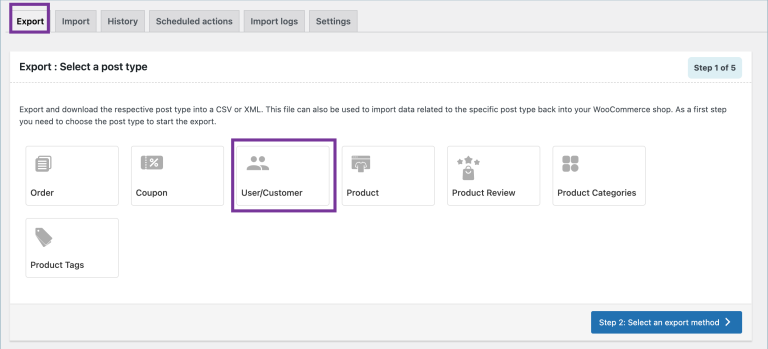
Paso 2: Selecciona clientes como tipo de exportación
Abre el módulo de exportación del plugin y selecciona clientes o usuarios, según la terminología de la herramienta. No selecciones pedidos pensando que equivalen a cuentas de cliente: un pedido puede contener datos de facturación de un invitado sin que exista un usuario registrado.
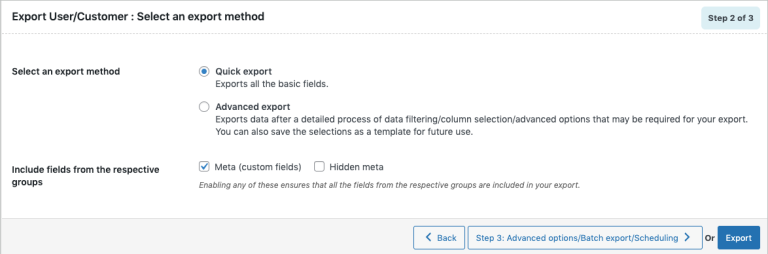
Elige después el método de exportación disponible. Algunas herramientas ofrecen una configuración rápida y otra avanzada con filtros, mapeo y opciones de automatización.
Paso 3: Configura filtros, campos y alcance
Define qué registros deben aparecer. Según el plugin, puedes filtrar por rol, intervalo de fechas, estado de exportación o número de registros. Decide de forma explícita si se incluirán clientes registrados, compradores invitados o ambos.
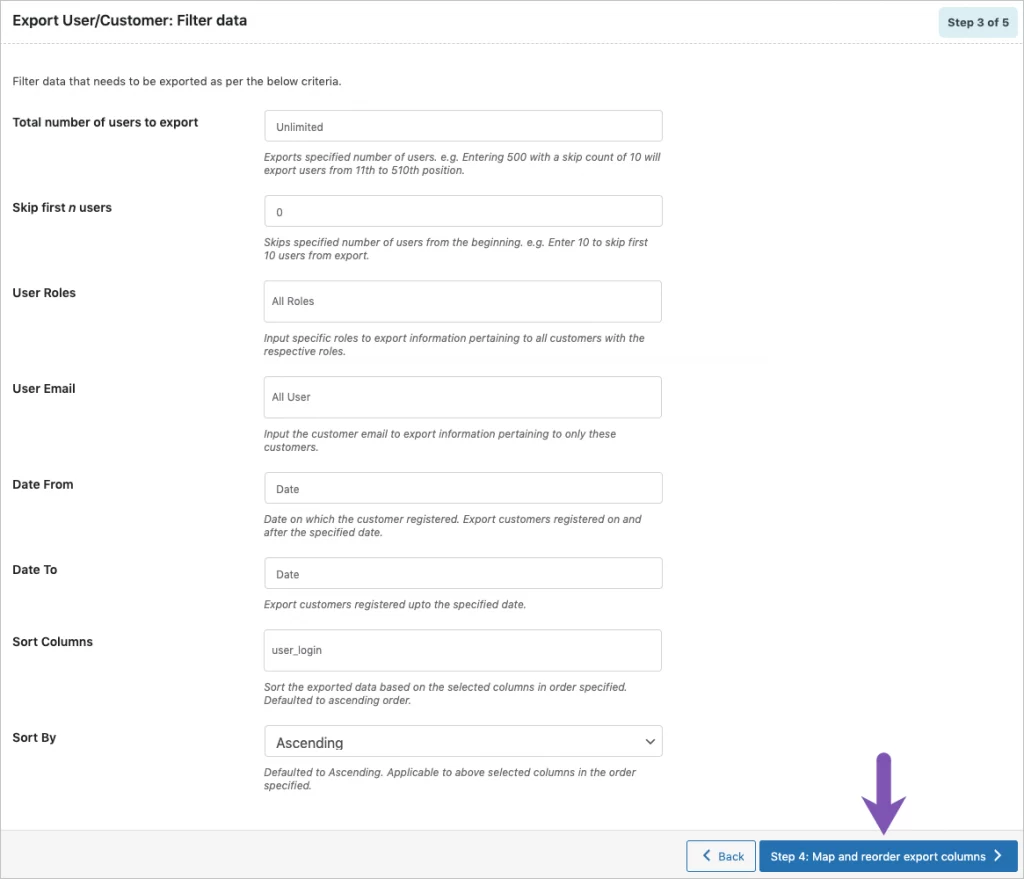
Selecciona solo las columnas necesarias, por ejemplo ID, nombre de usuario, nombre, correo, teléfono y direcciones de facturación o envío. Para campos creados por plugins, identifica la clave de metadatos correcta. Incluir todos los metadatos puede revelar información interna o sensible que el sistema de destino no necesita.
Si necesitas una ejecución recurrente, configura la frecuencia y el método de entrega que realmente ofrezca la extensión. Los destinos remotos, el correo y FTP requieren controles de acceso, cifrado y una política de retención adecuada.
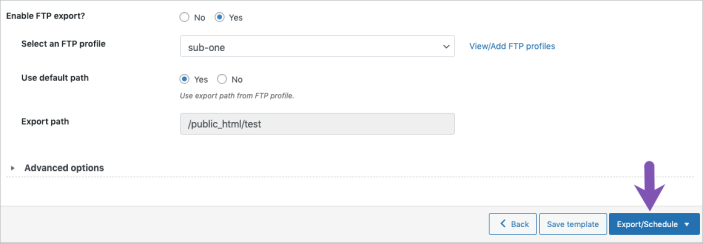
Ajusta el procesamiento por lotes cuando la herramienta lo permita. Un lote menor puede reducir el impacto sobre el servidor, aunque también aumenta el número de ciclos necesarios. El valor adecuado depende del hosting, del número de campos y del volumen de registros.
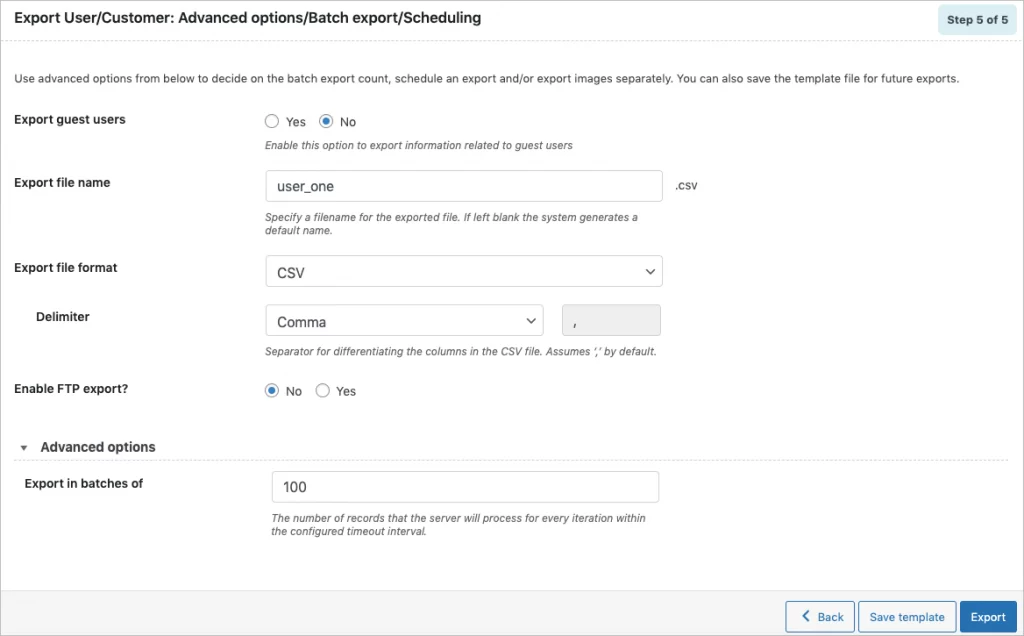
Paso 4: Ejecuta y valida la exportación
Inicia el proceso y revisa el registro de actividad. Algunas extensiones ejecutan exportaciones asíncronas y guardan temporalmente los archivos. Descarga el resultado desde la ubicación indicada, verifica el recuento y elimina copias que ya no deban permanecer en el servidor.
Método 3: Exportar clientes mediante REST API o base de datos
La REST API es preferible para una integración mantenible. Una consulta directa a la base de datos puede servir para una extracción puntual, pero exige conocer la estructura de esa instalación y tratar por separado clientes registrados, invitados, metadatos y relaciones con pedidos.
REST API para integraciones
Crea credenciales con el mínimo permiso necesario, utiliza HTTPS y almacena las claves fuera del código público. La API devuelve datos paginados, por lo que el proceso debe recorrer todas las páginas, registrar errores, aplicar reintentos y transformar JSON al esquema requerido por el destino. Revoca las credenciales cuando termine una integración temporal.
Base de datos para una extracción controlada
Haz una copia de seguridad y utiliza un usuario de solo lectura. En una instalación clásica, wp_users contiene las cuentas registradas y wp_usermeta almacena parte de sus metadatos. El prefijo puede ser distinto de wp_. Las capacidades están serializadas y no conviene filtrar roles mediante una consulta copiada sin revisar el prefijo, el formato y la configuración multisitio.
Los invitados no tienen necesariamente una fila en wp_users. Sus datos pueden proceder de pedidos y de las tablas utilizadas por Analytics. Además, extensiones de checkout, CRM o membresía pueden guardar campos en estructuras propias. Por eso, unir solo wp_users y wp_usermeta no garantiza un conjunto completo de clientes de WooCommerce.
Exporta el resultado de una consulta de lectura a CSV únicamente después de documentar cada columna. Nunca incluyas hashes de contraseña, tokens de sesión, claves, notas internas u otros campos que el sistema de destino no necesite.
Qué datos debes incluir en el CSV de clientes
| Tipo de dato | Cuándo incluirlo | Precaución |
|---|---|---|
| ID o nombre de usuario | Mapeo de cuentas registradas | No presupongas que el ID se conservará en otro sistema |
| Correo electrónico | Identificación, soporte o migración | No equivale a consentimiento de marketing |
| Nombre y apellidos | Perfil y atención al cliente | Evita exportarlo si no es necesario |
| Teléfono y direcciones | Operaciones o migración autorizada | Son datos personales y requieren protección |
| Pedidos, gasto y AOV | Análisis y segmentación | Define periodo, estado de pedidos y criterio de cálculo |
| Metadatos personalizados | Compatibilidad con extensiones concretas | Revisa cada clave antes de incluirla |
Si vas a importar el archivo en otra aplicación, utiliza los nombres de columna que esa aplicación espera. Guarda una copia original sin editar y trabaja sobre un duplicado. Los identificadores, fechas, ceros iniciales y números largos pueden cambiar al abrirse en una hoja de cálculo.
Privacidad y seguridad antes de exportar
- Define una finalidad concreta y exporta únicamente los campos necesarios.
- Comprueba quién puede iniciar la exportación y descargar el archivo.
- Evita enlaces públicos y protege el almacenamiento y la transferencia.
- Establece cuánto tiempo se conservará el CSV y elimina las copias temporales.
- No subas datos reales de clientes a herramientas de prueba sin autorización y medidas adecuadas.
- Documenta la entrega cuando compartas el archivo con un proveedor o con otra plataforma.
Este proceso no sustituye una revisión jurídica. Si no tienes claro qué base legal, contrato o consentimiento se aplica, consulta a la persona responsable de protección de datos antes de reutilizar la información.
Errores comunes al exportar clientes de WooCommerce
El CSV muestra caracteres extraños
Importa el archivo en Excel, LibreOffice Calc o una herramienta equivalente y selecciona UTF-8 como origen. Después de editar, guárdalo de nuevo como CSV UTF-8. No hagas doble clic y sobrescribas el archivo antes de comprobar la codificación y el delimitador.
Faltan teléfonos, direcciones o campos personalizados
El informe nativo contiene las columnas de Analytics, no todos los campos de la cuenta. Utiliza un exportador que permita mapear metadatos o diseña una extracción técnica. Confirma dónde guarda cada extensión sus datos y evita asumir que todos están en wp_usermeta.
No aparecen clientes invitados
Revisa si el método exporta usuarios registrados, clientes analíticos, datos de pedidos o una combinación. Un comprador invitado puede existir en pedidos y Analytics sin tener una cuenta de WordPress. Activa la opción correspondiente en el plugin o extrae los datos desde la fuente adecuada.
La descarga no llega por correo
En informes con varias páginas, WooCommerce puede generar el CSV en segundo plano y enviar el enlace al correo de la cuenta administradora que solicitó la descarga. Revisa esa dirección, la carpeta de spam, el envío de correos de WordPress y el estado de las tareas programadas.
La exportación se detiene o agota recursos
Reduce el alcance con filtros, elimina columnas innecesarias y procesa registros en lotes si la herramienta lo permite. Revisa los registros del servidor y las tareas en segundo plano antes de aumentar memoria o tiempo de ejecución. Un valor mayor no corrige una consulta ineficiente ni un conflicto de plugins.
Checklist para validar la exportación
- Confirma si el archivo debe contener registrados, invitados o ambos.
- Compara el número de registros con la vista filtrada.
- Revisa encabezados, delimitador y codificación UTF-8.
- Comprueba una cuenta registrada, un invitado y un cliente con varios pedidos.
- Verifica campos vacíos, duplicados y formatos alterados por la hoja de cálculo.
- Elimina columnas que el destino no necesita.
- Prueba la importación con una muestra antes de procesar todo el archivo.
Preguntas frecuentes sobre cómo exportar clientes de WooCommerce
¿Cómo exportar clientes de WooCommerce a CSV?
Abre WooCommerce > Clientes, selecciona la vista, aplica los filtros y pulsa Descargar. Para conjuntos grandes, el archivo puede procesarse en segundo plano y llegar por correo al administrador que inició la descarga.
¿El informe incluye clientes invitados?
Sí. El informe de clientes de WooCommerce incluye clientes registrados e invitados. Sin embargo, un invitado no equivale a una cuenta de usuario transferible.
¿Se exportan las contraseñas?
No debes exportar contraseñas ni hashes para utilizarlos como texto legible. Si una migración admite cuentas, utiliza un método compatible con la plataforma de origen y destino, y define cómo se conservará o restablecerá el acceso.
¿Cómo exportar teléfonos y direcciones?
Utiliza un plugin que permita seleccionar metadatos de facturación y envío, o una extracción técnica diseñada para esas claves. El informe estándar de clientes no debe tratarse como una exportación completa de todos los metadatos.
¿Un CSV de clientes sirve como copia de seguridad?
No. Un CSV puede conservar una selección de datos, pero no sustituye una copia de la base de datos, archivos, configuración, plugins y claves necesarias para recuperar la tienda.
¿Puedo usar los correos exportados para marketing?
No automáticamente. Debes comprobar la base jurídica y los consentimientos aplicables. Haber comprado en la tienda no significa necesariamente que una persona haya aceptado todas las comunicaciones promocionales.
¿Qué método conviene para una migración?
Utiliza un método que conserve los campos aceptados por el destino y las relaciones entre clientes y pedidos. Un CSV analítico puede servir para revisar datos, pero suele ser insuficiente para reconstruir por sí solo una tienda completa.
Conclusión
Elegir cómo exportar clientes de WooCommerce depende del objetivo. El informe integrado sirve para análisis y segmentación básica. Un plugin permite controlar campos, formatos y programación. La API o la base de datos son opciones técnicas para integraciones que requieren validación y seguridad adicionales.
Si necesitas revisar las transacciones vinculadas a esos clientes, continúa con nuestra guía sobre cómo exportar pedidos de WooCommerce. Cuando el objetivo sea trasladar clientes, pedidos y sus relaciones a otra plataforma, una solución especializada como LitExtension puede ayudar a comprobar los datos compatibles y ejecutar la migración.