
Cómo subir productos a Shopify: guía paso a paso
Si quieres saber cómo subir productos a Shopify, puedes hacerlo manualmente desde el panel de control, con la aplicación móvil, mediante un archivo CSV o con una aplicación especializada. El método adecuado depende del número de productos, de si ya tienes un catálogo y de si necesitas trasladar datos desde otra plataforma.
- Manualmente a través del panel de administración de Shopify
- Usando la aplicación móvil
- Importando varios productos mediante CSV
- Agregando productos mediante aplicaciones
Antes de empezar, reúne el título, la descripción, las imágenes, el precio, el SKU, el inventario, el peso, la información aduanera y las variantes de cada artículo. Así podrás completar la ficha sin dejar campos críticos pendientes.
| Método | Ideal para | Ventaja principal |
|---|---|---|
| Panel de control | Pocos productos o fichas detalladas | Control sobre cada campo |
| Aplicación móvil | Altas y cambios sobre la marcha | Captura rápida desde el teléfono |
| Archivo CSV | Catálogos grandes y actualizaciones masivas | Carga de muchos productos a la vez |
| Aplicación | Migración o sincronización | Automatización y transferencia de datos |
Cómo subir productos a Shopify manualmente
Si añades productos uno a uno, el panel de administración de Shopify te facilita introducir todos los detalles clave mediante un flujo de trabajo claro. Sigue estos pasos para publicar tu producto.
Paso 1: Añadir un nuevo producto
Desde tu panel de administración de Shopify, ve al menú de la izquierda y haz clic Productos (1).
Después, haz clic en Agregar producto en la esquina superior derecha (2).
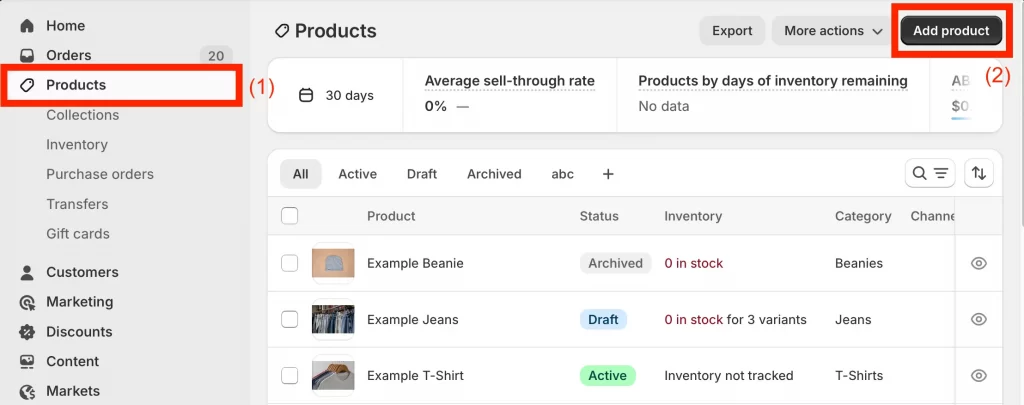
Se abrirá una ficha nueva en la que puedes introducir el título, la descripción, el precio, los archivos multimedia, el inventario y el resto de la información.
Paso 2: Añade el título y la descripción
Introduce un título del producto claro y reconocible. Debe ser breve y descriptivo, por ejemplo, “Camiseta verde unisex de manga corta”.
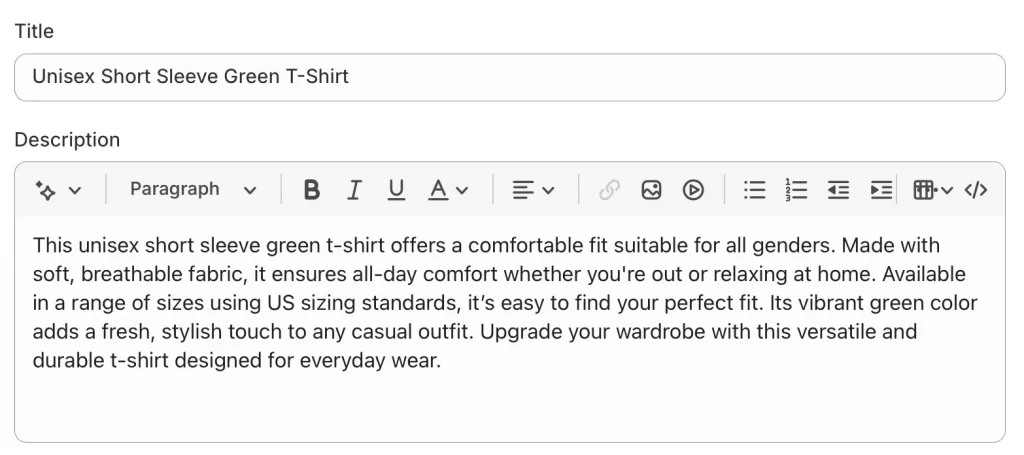
En Descripción, explica las características, los materiales, las medidas, el uso y cualquier información necesaria antes de comprar. Utiliza subtítulos, listas y párrafos cortos para facilitar la lectura.
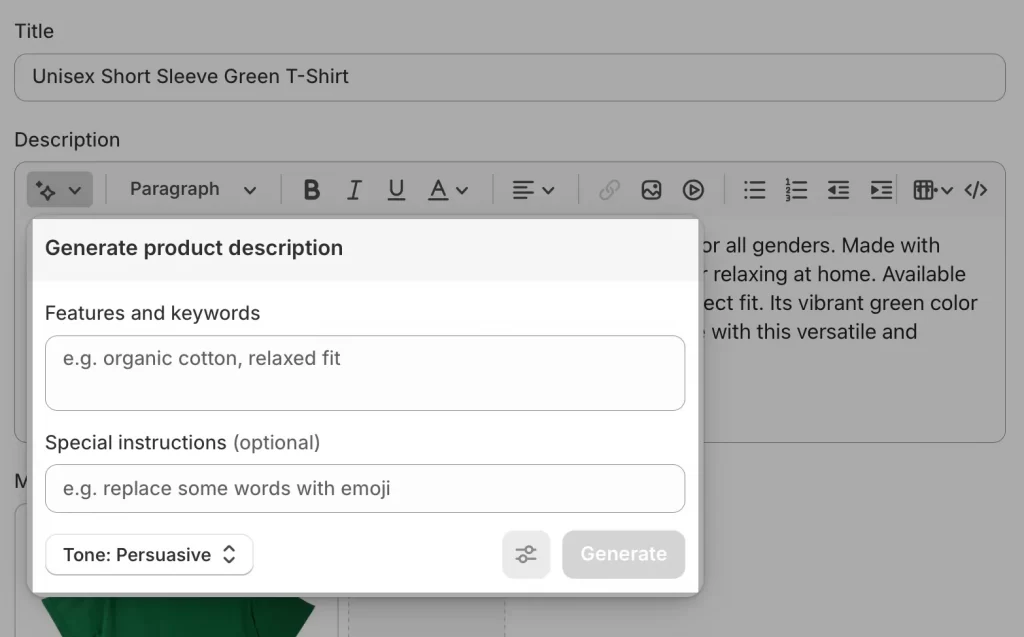
Si no estás seguro de por dónde empezar, puedes usar Shopify Magic, una herramienta de IA integrada que te ayuda a generar descripciones de productos automáticamente. Simplemente introduce algunas palabras clave, como «algodón orgánico» o «corte holgado», y selecciona un tono que se ajuste a tu marca.
Aunque uses Shopify Magic, revisa y personaliza siempre el texto final para que coincida con tu producto y la voz de tu marca.
Paso 3: Sube imágenes y archivos multimedia
En la sección Multimedia, sube imágenes, vídeos o modelos 3D. Haz clic en Subir nuevo para agregar archivos desde tu dispositivo o en Seleccionar existente para reutilizar archivos guardados en Shopify.
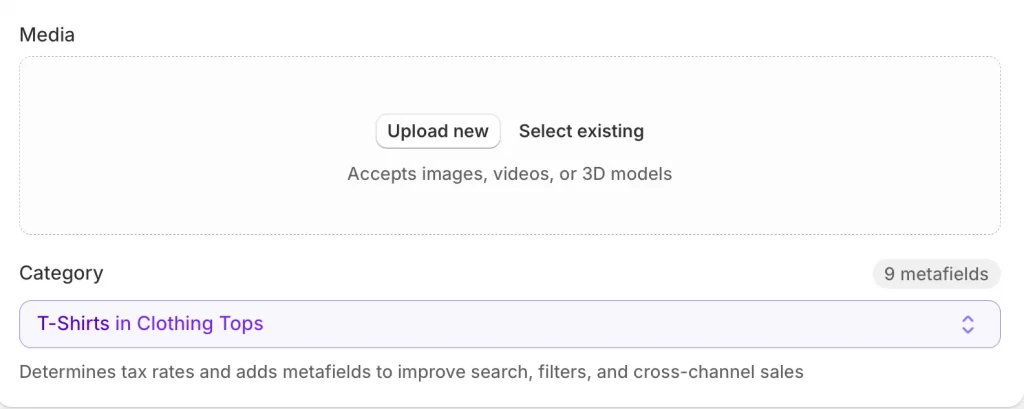
Tras subir la imagen, aparecerá en una vista previa. Puedes arrastrar las imágenes para cambiar el orden de visualización o añadir varias vistas para mostrar diferentes ángulos.
Si seleccionas archivos de tu catálogo, Shopify te permite filtrar por tipo de archivo (imagen, vídeo, etc.).
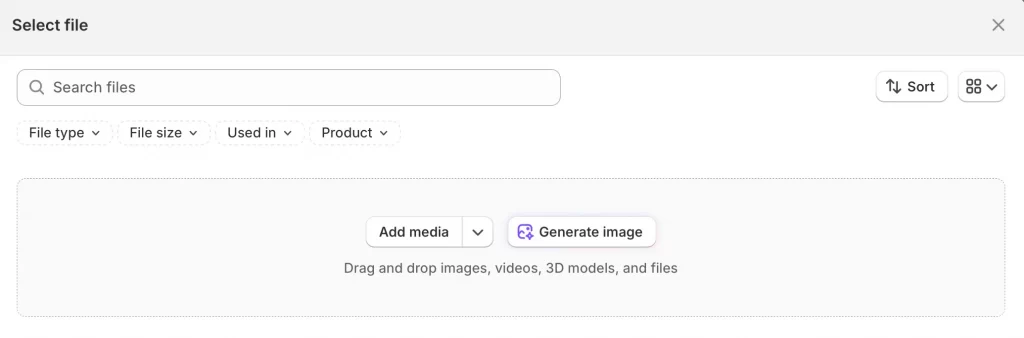
Debajo de la sección Multimedia también encontrarás el campo Categoría.
Shopify podría sugerir automáticamente una categoría de producto según el título o la descripción. Puedes dejar la sugerida, elegir otra o ignorarla por ahora.
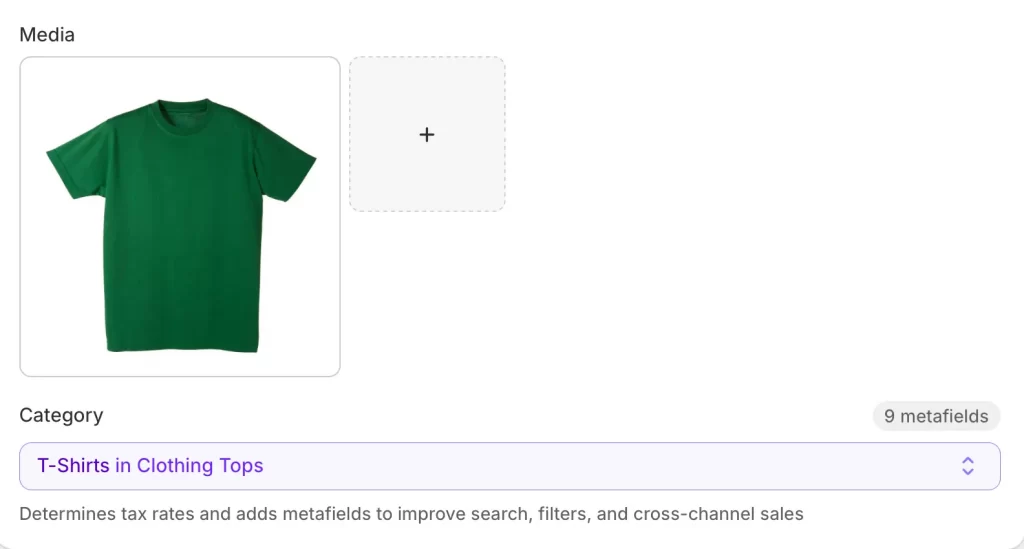
Nota: La categoría ayuda a determinar atributos, metacampos, impuestos y otras configuraciones utilizadas por Shopify y por determinados canales de venta.
Consejo: Elige la categoría más específica que describa el artículo, por ejemplo, “Camisetas” en lugar de “Ropa”.
Paso 4: Define el precio del producto
En la sección Precios, introduce el importe que pagará el cliente, indica si deben cobrarse impuestos y registra tu coste por artículo cuando corresponda.
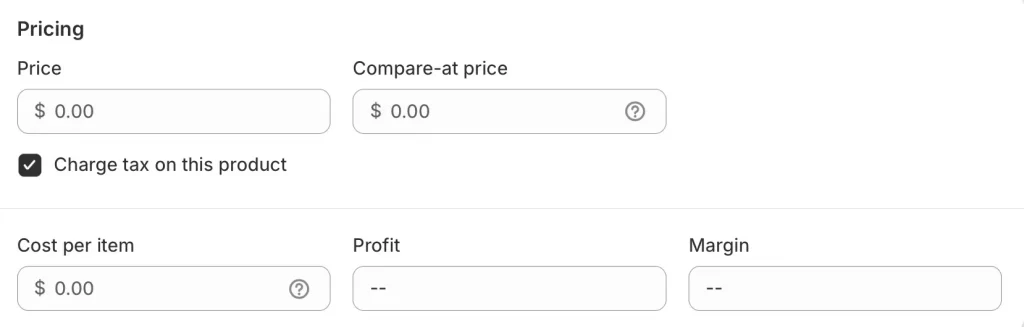
Esto es lo que significa cada campo:
- Precio: Este es el precio de venta al público que los clientes verán en su tienda online.
- Precio de comparación (opcional): muestra el precio original junto al precio rebajado, siempre que la promoción cumpla la normativa aplicable.
- Cobrar impuestos sobre este producto: activa esta opción si el artículo está sujeto a impuestos. Consulta con un profesional si tienes dudas fiscales.
- Costo por artículo: Esto representa tu costo interno (por ejemplo, el monto que pagaste al proveedor). No se mostrará a los clientes, pero Shopify lo utiliza para calcular las ganancias y el margen.
Para ofrecer un artículo gratuito, puedes asignarle un precio de 0,00 o aplicar una regla de descuento, según cómo quieras controlar la promoción. Revisa la disponibilidad por canal y las condiciones fiscales antes de publicarlo.
Digamos que estás vendiendo una camiseta verde:
- Precio: $25.00
- Comparar precios: $30.00 (se muestra como una venta)
- Costo por artículo: $10.00
Shopify calculará:
- Ganancia: $15.00
- Margen: 60%
Si ofreces un descuento, introduce siempre el precio original como precio de referencia y el precio de venta en el campo «Precio».
Paso 5: Gestiona el inventario
En Inventario, configura cómo Shopify controla las unidades, dónde se almacena el stock y si se permite vender cuando no hay existencias.
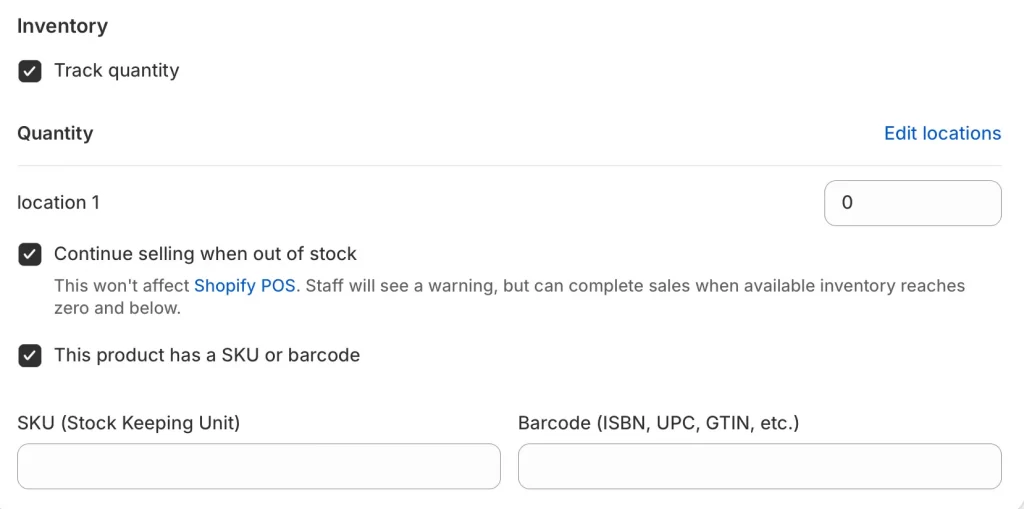
Explicación de los campos clave:
- Seguimiento de cantidad: activa esta opción para que Shopify controle las unidades disponibles.
- Cantidad: Indique cuántas unidades hay en stock.
- Continuar vendiendo cuando se agote el stock: utilízala para pedidos pendientes, preventas o productos bajo demanda solo si puedes cumplir los plazos comunicados.
- SKU y código de barras: utiliza identificadores únicos para gestionar el inventario, integrar otros sistemas o escanear artículos.
- Ubicaciones: asigna las cantidades disponibles en cada almacén, tienda física o centro de preparación.
Si tienes 100 camisetas verdes en stock en tu almacén:
- Activa Seguimiento de cantidad.
- Introduce 100 como cantidad.
- Desactiva Continuar vendiendo cuando se agote el stock si no admites pedidos pendientes.
- Introduce un SKU único, por ejemplo, “TSH-GRN-M”.
Siempre debes verificar tu inventario antes de lanzar el producto, ya que agotar las existencias demasiado pronto o vender en exceso puede dañar la confianza del cliente.
Paso 6: Configura la información de envío
Si vendes un artículo físico, activa Este es un producto físico. Shopify utilizará la información correspondiente para calcular y mostrar las opciones de envío.
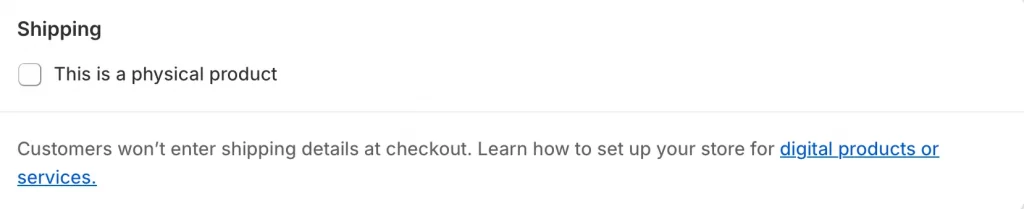
Si vendes un servicio o un producto digital, deja la opción desactivada para que no se solicite envío físico.
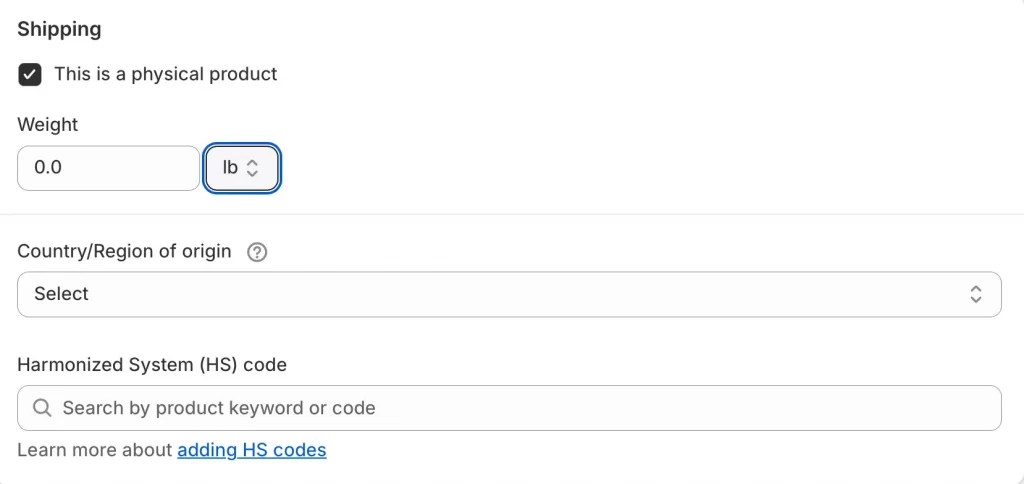
Después de marcar la casilla, deberá:
- Introduce el peso: debe incluir el embalaje cuando las tarifas se calculen con el peso total del paquete.
- Selecciona el país o región de origen: es necesario para determinados cálculos y trámites aduaneros.
- Agrega el código del Sistema Armonizado (SA): se utiliza para clasificar productos en envíos internacionales.
Para artículos físicos, debe completar con precisión el peso y los datos de origen para garantizar que sus clientes vean las tarifas de envío y las opciones de entrega correctas.
Paso 7: Añade variantes de producto de Shopify (si es necesario)
Si el producto se vende en diferentes colores, tallas o materiales, agrégalos como opciones. Cada combinación de valores se convierte en una variante que puede tener su propia información.
En la sección Variantes, haz clic en Agregar opciones como talla o color. Introduce el nombre de la opción y sus valores.
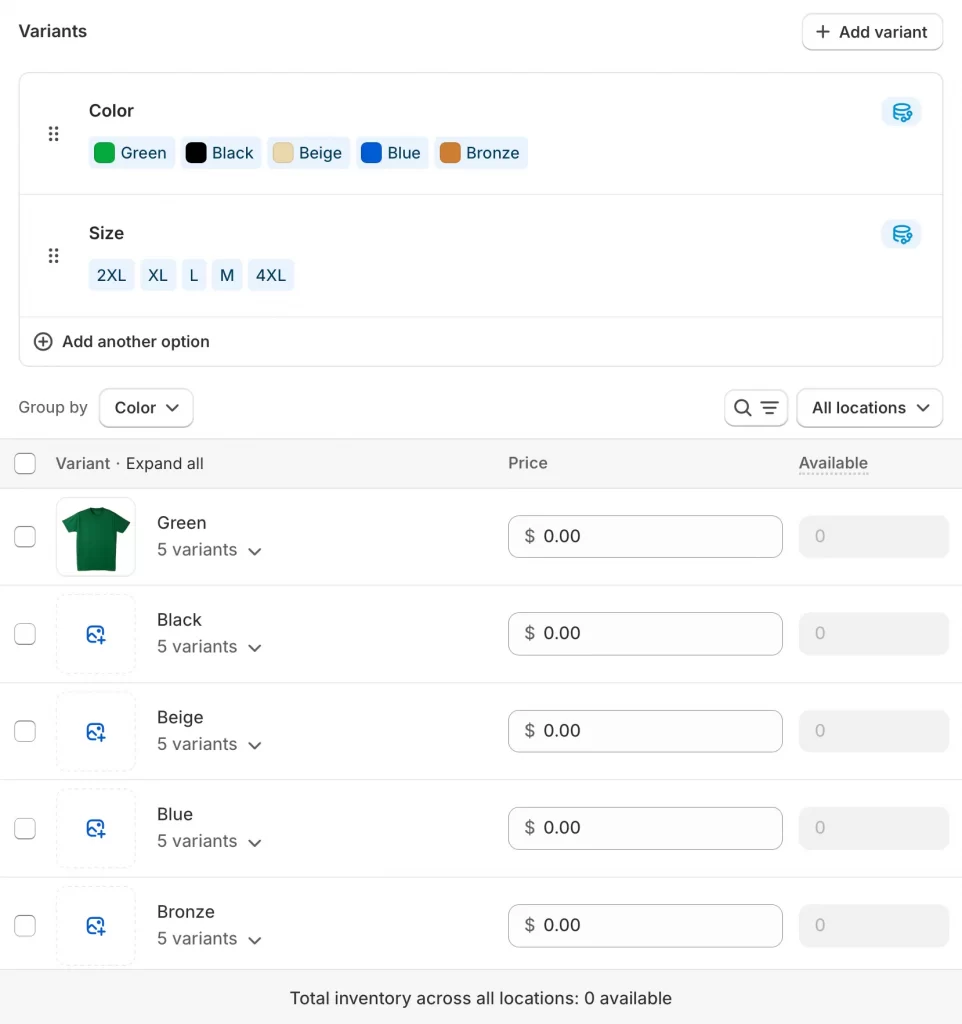
Shopify admite hasta tres opciones y 2.048 variantes por producto. Algunos temas, aplicaciones y canales externos pueden tener dificultades cuando un producto supera las 100 variantes, por lo que debes comprobar su compatibilidad.
Cada variante puede tener su propia configuración:
- Precio
- Cantidad de inventario
- Costo por artículo
- Código de barras/SKU
- Imagen
- Código HS (para envíos internacionales)
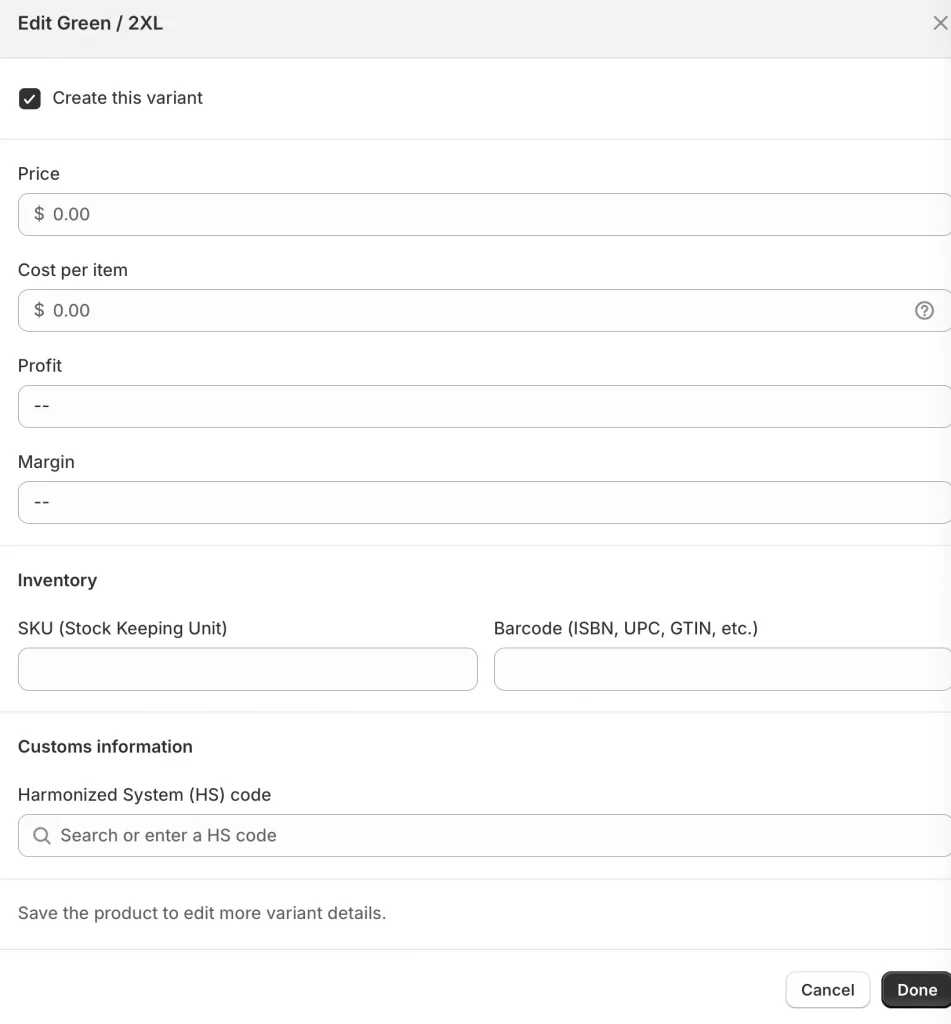
Para editarlos, haz clic en cualquier variante de la lista. A continuación, puedes establecer diferentes precios o niveles de inventario para cada una, lo cual es ideal para gestionar el stock de colores y tallas.
Incluso puedes subir una imagen única para cada variante, de modo que la foto del producto se actualice cuando un cliente seleccione una opción diferente.
Paso 8: Organiza el producto
En Organización del producto, añade la categoría, el tipo, el proveedor, las colecciones y las etiquetas necesarias para gestionar el catálogo y facilitar la navegación.
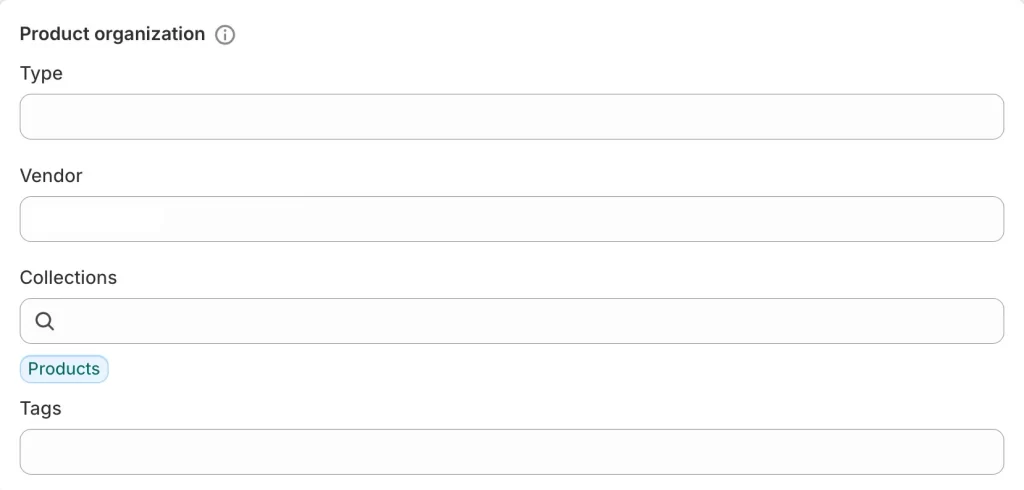
Esto es lo que significa cada campo:
- Tipo: Esta es una categoría amplia para la organización interna (por ejemplo, «Camiseta» o «Taza»). Se puede usar en filtros o informes, pero los clientes no la ven por defecto.
- Proveedor: Generalmente, se trata de la marca o el proveedor del producto. Si eres revendedor o gestionas varias marcas, esto te ayudará a filtrar los productos posteriormente.
- Colecciones: Aquí es donde aparecerá tu producto en tu tienda online. Puedes añadirlo manualmente a una o más colecciones.
- Etiquetas: ayudan con la búsqueda interna y las colecciones automatizadas. Por ejemplo: verano, rebajas o ecológico.
Nota: Shopify no asignará automáticamente un producto a las colecciones a menos que hayas configurado reglas de colección automáticas con antelación. De lo contrario, tendrás que asignar manualmente cada producto a la colección correcta en el campo Colecciones.
Define una taxonomía consistente antes de cargar un catálogo grande. Evitarás etiquetas duplicadas, colecciones incoherentes y filtros difíciles de usar.
Paso 9: Personaliza la publicación en motores de búsqueda
Así es como aparecerá tu producto en Google y otros buscadores, por lo que merece la pena dedicarle unos segundos más.
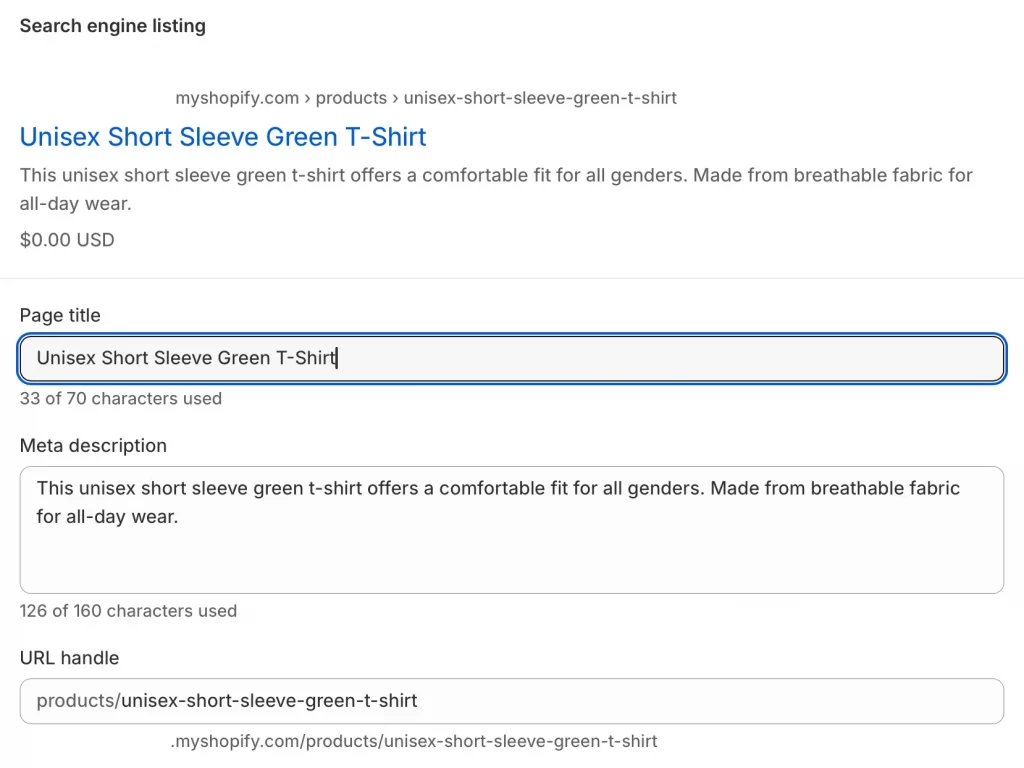
- Título de la página: Este es el enlace azul en Google en el que se puede hacer clic. Debe incluir tu palabra clave principal y tener menos de 70 caracteres.
- Descripción meta: resume el producto con claridad. Shopify advierte que el texto puede cortarse en los resultados si supera los 320 caracteres, aunque Google decide finalmente qué fragmento muestra.
- Identificador de URL: utiliza palabras descriptivas separadas por guiones. Shopify lo genera desde el título, pero puedes editarlo antes de publicar.
Siempre puedes revisar y actualizar esto más adelante en función de los datos de SEO o si cambias el título de tu producto.
Paso 10: Define el estado y los canales de venta
Una vez que todo esté listo, elige dónde y cuándo se lanzará este producto.
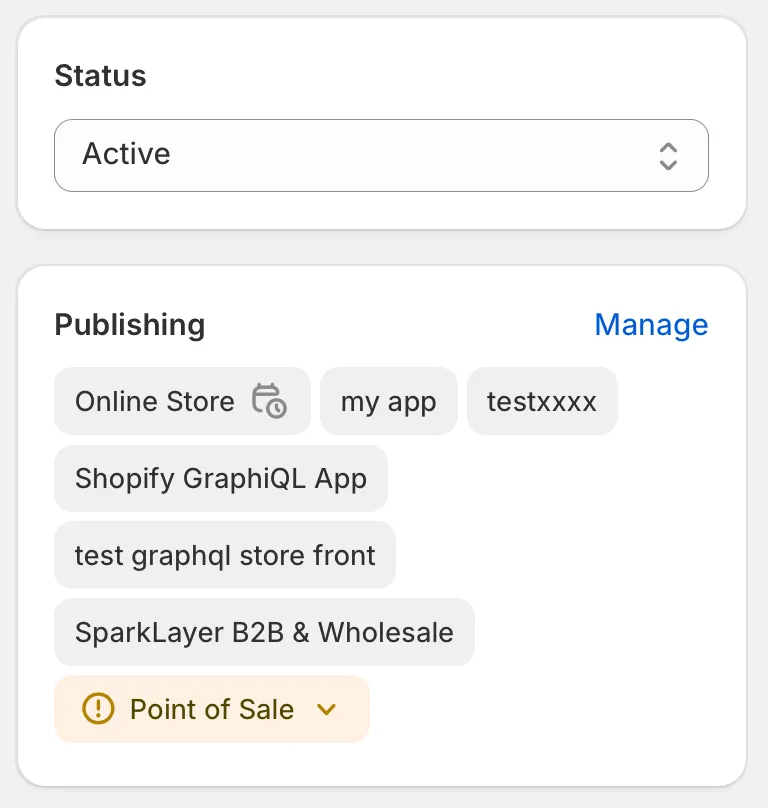
Para Estado:
- Activo: El producto es visible (si se publica en al menos un canal).
- Borrador: Oculto de todos los canales de venta hasta que estés listo.
- No listado: Accesible mediante su URL directa, pero oculto en búsquedas, colecciones, recomendaciones y mapas del sitio de Shopify.
En Publicación, selecciona los canales de venta en los que debe aparecer el producto.
- Ejemplos: Tienda online, punto de venta, B2B y venta al por mayor, aplicaciones personalizadas
- También puedes programar la publicación en la tienda online.
Si gestionas varios canales, confirma que cada producto y variante estén incluidos en los catálogos y mercados correctos antes de activar la publicación.
Paso 11: Guarda y revisa el producto
Haz clic en Guardar. Shopify confirmará que el producto se ha agregado. Desde aquí puedes:
- Agregar otro producto
- Ver y gestionar los productos activos
- O bien, continuar con la organización de la logística (como el embalaje y el envío).

Utiliza Vista previa para comprobar la ficha en la tienda online. Revisa imágenes, descripción, precio, variantes, inventario, botones de compra y diseño en móvil antes de compartirla.
Después de guardar, el nuevo artículo aparecerá en la lista de Productos. Desde esta vista puedes ordenar, filtrar y editar varias fichas en bloque.
Paso 12: Añade un bloque de reseñas si utilizas una aplicación
Si utilizas una aplicación de reseñas compatible con bloques de aplicación, añade su bloque a la plantilla de producto. Algunas aplicaciones lo insertan durante la configuración, pero otras requieren hacerlo desde el editor de temas.
Si el bloque todavía no aparece:
- Ve a Tienda online > Temas > Personalizar.
- Abre la plantilla de Producto.
- Utiliza la barra lateral para agregar un bloque.
- Selecciona el bloque de la aplicación de reseñas.
- Colócalo en la posición adecuada y guarda los cambios.
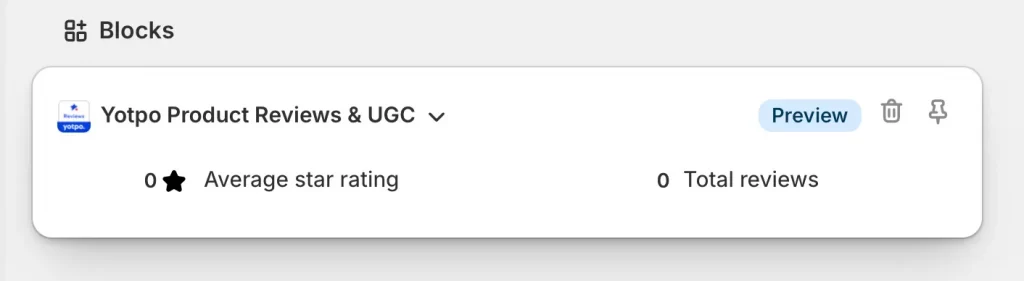
Comprueba el bloque con reseñas reales o de prueba y confirma que no afecta a la velocidad ni al diseño de la ficha.
También puedes duplicar un producto existente para preparar otro similar. La copia se trata como un producto nuevo, por lo que puedes editarla sin modificar el original. Los vídeos y modelos 3D no se copian al duplicar y deben añadirse de nuevo.
Cómo agregar productos desde la aplicación móvil de Shopify
La aplicación móvil permite crear y editar fichas desde iPhone o Android. Sigue estos pasos:
- Toca el icono Productos.
- Toca + y selecciona Agregar producto.
- Introduce el título del producto, la descripción, el precio, las imágenes y cualquier otro detalle (como información de inventario o envío).
- Cuando termines, toca Guardar o ✓.
Esta es una forma rápida de subir nuevos elementos o realizar ediciones sin necesidad de un ordenador de sobremesa.
Cómo subir productos a Shopify en masa con un archivo CSV
El archivo CSV es la opción nativa para importar muchos productos o actualizar un catálogo existente. Permite trabajar con títulos, descripciones, precios, variantes, imágenes, inventario y metacampos compatibles. Antes de modificar datos reales, exporta una copia de seguridad de los productos actuales.
- Descarga el archivo CSV de muestra de Shopify o exporta productos existentes para conservar los encabezados correctos.
- Completa los datos sin cambiar los nombres de las columnas. Para productos nuevos, Title es la única columna obligatoria; si añades variantes, también necesitas URL handle.
- Comprueba las dependencias entre columnas. Los datos de variante requieren los campos de nombre y valor de opción correspondientes.
- En Shopify, ve a Productos > Importar, selecciona el archivo y revisa la vista previa antes de iniciar la importación.
- Después de importar, revisa los errores, las imágenes, las variantes, las colecciones, el inventario y la disponibilidad por canal.
Si gestionas inventario en varias ubicaciones, utiliza el CSV de inventario para las cantidades. Al actualizar fichas existentes, revisa con especial cuidado la opción de sobrescritura: un archivo incompleto puede sustituir información que querías conservar.
Para conocer la estructura y las precauciones con mayor detalle, consulta nuestra guía sobre cómo importar un CSV de productos en Shopify.
Cómo agregar productos mediante aplicaciones de Shopify
Si migras desde otra plataforma o sincronizas un catálogo externo, una aplicación puede automatizar parte del proceso. Antes de instalarla, verifica qué datos admite, cómo trata las variantes y las imágenes, si ofrece sincronización continua y qué permisos solicita.
Paso 1: Instala una aplicación adecuada
Ve a la Shopify App Store y busca una solución compatible con tu plataforma de origen. Para trasladar una tienda desde WooCommerce, Magento o BigCommerce, puedes utilizar LitExtension Store Migration e importar los datos compatibles.
Paso 2: Importar o sincronizar productos
Abre la aplicación y sigue sus instrucciones para conectar la plataforma de origen o el feed. En LitExtension, selecciona Productos y los datos relacionados que necesites durante la configuración de la migración.
No copies productos de cualquier sitio web sin permiso. Para migrar desde una tienda propia o importar un catálogo autorizado de un proveedor, utiliza una aplicación compatible o un CSV preparado con los datos que tienes derecho a utilizar.
Paso 3: Edita la información del producto en Shopify (opcional)
Después de la importación, ve a Productos en el panel de control. Revisa títulos, descripciones, precios, imágenes, variantes, categorías, colecciones, etiquetas y estados de publicación.
Paso 4: Mantén los productos actualizados
Algunas aplicaciones ofrecen sincronización en tiempo real o actualizaciones programadas para mantener la coherencia en los niveles de inventario, los precios y los detalles de los productos. Aun así, conviene revisar la configuración de la aplicación y activar las actualizaciones automáticas si están disponibles.
Cómo subir productos a Shopify: preguntas frecuentes
¿Cómo subir productos a Shopify rápidamente?
Para pocos productos, duplica una ficha similar o utiliza la aplicación móvil. Para un catálogo grande, prepara un CSV con la plantilla de Shopify. Si los artículos proceden de otra plataforma, una aplicación de migración puede trasladar los datos compatibles.
¿Puedo subir varios productos a la vez?
Sí. Shopify permite importar muchos productos mediante CSV y editar varios artículos con el editor masivo. Haz primero una prueba o una copia de seguridad y revisa la vista previa antes de sobrescribir datos.
¿Cuántas variantes puede tener un producto en Shopify?
Un producto puede tener hasta tres opciones y 2.048 variantes. Algunos temas, aplicaciones y canales podrían no admitir correctamente más de 100 variantes.
¿Por qué mi producto no aparece en la tienda?
Comprueba que el estado sea Activo, que el producto esté publicado en Tienda online y que forme parte de los catálogos o mercados necesarios. Revisa también las condiciones de las colecciones automatizadas y la disponibilidad de las variantes.
¿Cómo añadir productos digitales o servicios?
Crea la ficha como cualquier otro producto y desactiva la opción que lo identifica como producto físico. Para entregar archivos descargables o gestionar reservas, normalmente necesitarás una aplicación compatible.
¿Puedo importar productos de otra tienda a Shopify?
Sí. Puedes usar un CSV o una aplicación de migración. Verifica qué campos se pueden transferir, haz una prueba y revisa productos, variantes, imágenes, inventario, colecciones, metacampos y URL antes de publicar.
Checklist antes de publicar productos en Shopify
- El título y la descripción identifican el producto sin afirmaciones incorrectas.
- Las imágenes tienen buena calidad, orden lógico y texto alternativo descriptivo.
- El precio, los impuestos y el coste por artículo están configurados correctamente.
- Cada variante tiene SKU, precio, inventario, imagen y datos de envío correctos.
- La categoría, las colecciones, el proveedor y las etiquetas siguen una taxonomía coherente.
- La publicación en buscadores y el identificador de URL están revisados.
- El estado, los canales, los catálogos y los mercados son los adecuados.
- La ficha se ha previsualizado en ordenador y móvil antes de activarla.
Conclusión
Ahora ya sabes cómo subir productos a Shopify manualmente, desde el móvil, con un CSV o mediante una aplicación. Para unas pocas fichas, el panel ofrece el mayor control. Para cargas masivas, utiliza CSV; y si el catálogo procede de otra plataforma junto con clientes, pedidos u otros datos, una migración de tienda a Shopify puede reducir el trabajo manual.