
Importar CSV a WooCommerce: guía paso a paso
Para importar CSV a WooCommerce, ve a Productos > Todos los productos > Importar, selecciona un archivo compatible, revisa el mapeo de columnas y ejecuta el importador. Si vas a actualizar productos existentes, conserva sus ID o SKU, activa Actualizar productos existentes y prueba primero con una muestra.
El importador integrado sirve para crear y actualizar productos. No importa pedidos, clientes, cupones o una tienda completa con el mismo flujo. La estructura del CSV, los identificadores, las variaciones y la accesibilidad de las imágenes determinan si el resultado será correcto.
| Objetivo | Método recomendado | Precaución principal |
|---|---|---|
| Crear productos nuevos | Importador nativo | Usar encabezados y valores compatibles |
| Actualizar precios o stock | Exportar, editar e importar | Conservar ID o SKU y activar la actualización |
| Importar productos variables | CSV con filas padre y variaciones | Mantener Parent, SKU y atributos coherentes |
| Importar datos de extensiones | Plugin o integración compatible | Verificar campos personalizados y esquema |
| Migrar una tienda completa | Herramienta de migración | Productos no son la única entidad necesaria |
Qué necesitas antes de importar CSV a WooCommerce
- Copia de seguridad: guarda la base de datos y los archivos antes de actualizar un catálogo activo.
- Entorno de prueba: valida una muestra en staging cuando el archivo sea grande, incluya variaciones o proceda de otro sistema.
- Codificación UTF-8: utiliza una hoja de cálculo que permita importar y guardar CSV sin alterar caracteres, SKU, fechas ni ceros iniciales.
- Esquema compatible: parte de un CSV exportado por WooCommerce o de su archivo de ejemplo y conserva los nombres de columna reconocidos.
- Imágenes accesibles: usa archivos existentes en la biblioteca o URL públicas y directas. Las URL protegidas o basadas en redirecciones pueden fallar.
- Identificadores estables: decide si la actualización se relacionará mediante ID o SKU y evita modificarlos durante la edición.
WooCommerce recomienda editores como Google Sheets, LibreOffice Calc, Apache OpenOffice Calc o Numbers. Excel también puede utilizarse si importas el archivo indicando UTF-8 y revisas los formatos. El problema no es una aplicación concreta, sino permitir que cambie silenciosamente la codificación o los valores.
Cómo preparar correctamente el archivo CSV
Un CSV exportado desde WooCommerce ya sigue el esquema que utiliza el importador. Si el archivo viene de un proveedor u otra plataforma, adapta sus encabezados y valores antes de cargarlo.
Columnas e identificadores básicos
| Columna | Uso | Validación |
|---|---|---|
| ID | Relacionar un producto existente | No permite asignar un ID concreto a un producto nuevo |
| Type | Definir simple, variable, variation u otro tipo admitido | Debe coincidir con la estructura de la fila |
| SKU | Identificar y actualizar productos | Debe ser único cuando se utiliza |
| Name | Nombre del producto | Es necesario para productos nuevos |
| Published | Estado del producto | 1 publicado, 0 privado, -1 borrador, 2 pendiente |
| Parent | Relacionar una variación con su producto padre | Usa el SKU del padre o un ID con prefijo id: |
Para referencias por ID, utiliza el formato id:100. Un SKU no necesita prefijo. Si importas un producto nuevo, WooCommerce asignará el siguiente ID disponible aunque el CSV contenga otro valor.
Categorías, comas y valores múltiples
- Separa categorías distintas mediante comas.
- Utiliza > para representar una jerarquía, por ejemplo Ropa > Camisetas.
- Escapa con una barra invertida las comas que pertenecen a un único nombre, por ejemplo Arte\, diseño.
- Encierra entre comillas dobles un valor que contenga el delimitador del archivo.
Imágenes y campos personalizados
La columna Images puede contener varias referencias separadas por comas. La primera corresponde a la imagen destacada. Las imágenes externas deben ser accesibles directamente; WooCommerce las incorpora a la biblioteca de medios durante la importación. El importador nativo no añade ni actualiza el texto alternativo de las imágenes.
Para metadatos personalizados, utiliza encabezados con el prefijo meta:, por ejemplo meta:product_depth. Si WooCommerce no reconoce la columna, puedes mapearla como metadato. Los datos almacenados por una extensión pueden requerir su propio importador o código compatible.
Cómo importar un archivo CSV a WooCommerce paso a paso
Paso 1: Abre el importador de productos
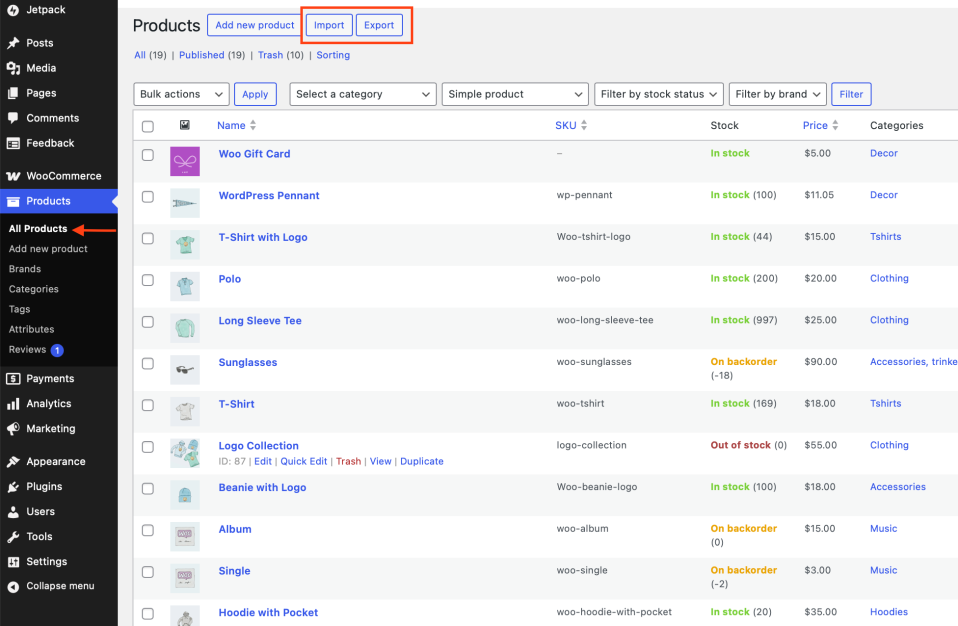
En el escritorio de WordPress, ve a Productos > Todos los productos. Los botones Importar y Exportar aparecen junto a la opción para añadir un producto.
Paso 2: Selecciona el CSV
Pulsa Importar, selecciona el archivo CSV o TXT y comprueba el delimitador si utilizas las opciones avanzadas. También puede indicarse una ruta a un archivo que ya se encuentre en el servidor.
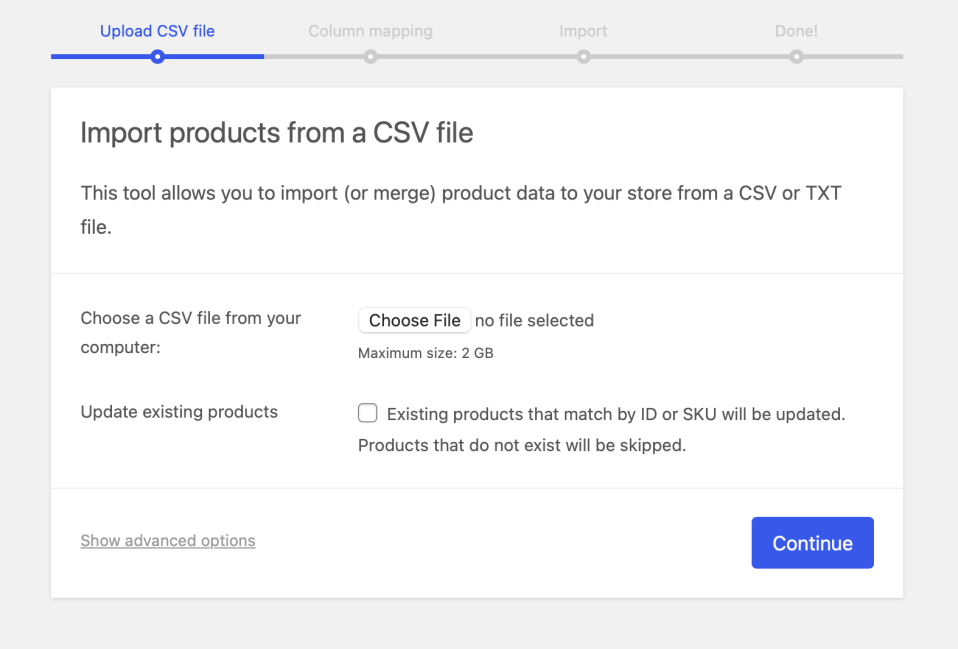
Para crear productos nuevos, deja desactivada la actualización. Las filas cuyo ID o SKU ya exista pueden omitirse para evitar conflictos. Revisa el informe final en lugar de asumir que el sistema creará duplicados.
Para modificar productos existentes, activa Actualizar productos existentes. WooCommerce utiliza ID o SKU para encontrar coincidencias. Los productos coincidentes se actualizan y las filas que no coinciden con un producto existente se omiten en este flujo.
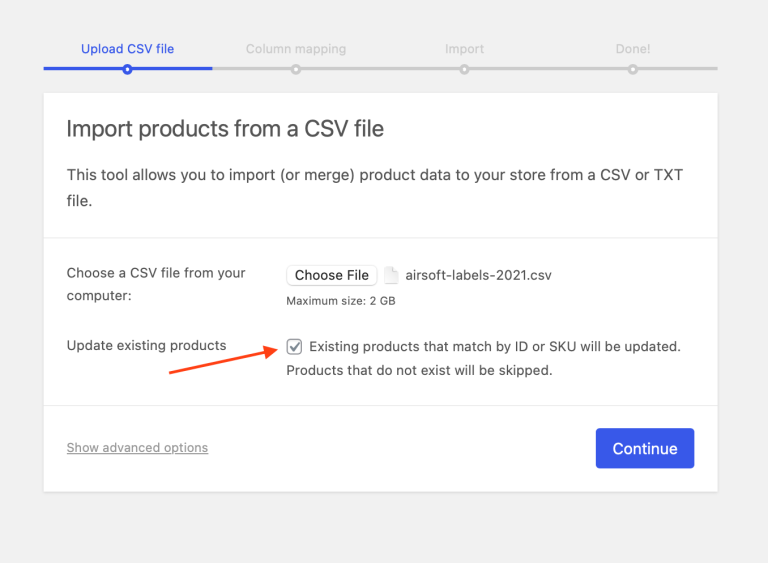
Pulsa Continuar cuando la configuración sea correcta.
Paso 3: Revisa el mapeo de columnas
WooCommerce intenta relacionar automáticamente los encabezados reconocidos. Revisa cada fila del mapeo, especialmente si el CSV viene de otro sistema o utiliza encabezados traducidos.
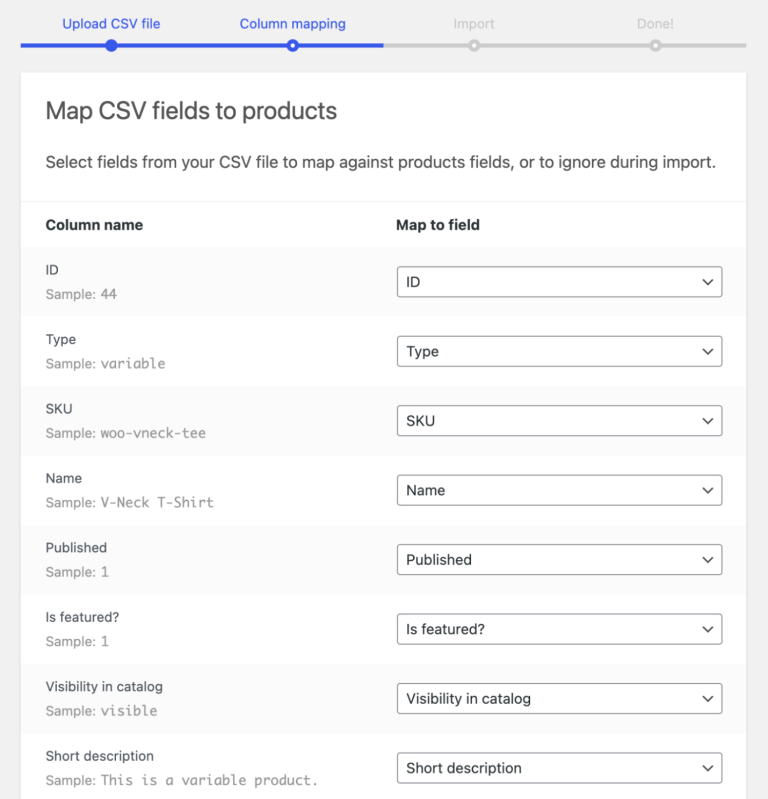
- Asigna cada columna al campo correcto.
- Selecciona No importar para datos que no deban cargarse.
- Mapea los encabezados meta: como metadatos cuando sea necesario.
- No ignores una columna desconocida sin comprobar qué información contiene.
Paso 4: Ejecuta el importador
Pulsa Ejecutar el importador y espera hasta que termine. No actualices la página ni navegues fuera durante el proceso. En catálogos grandes, el tiempo dependerá del archivo, las imágenes, las extensiones instaladas y los recursos del servidor.
Paso 5: Revisa el resultado y los registros
Al finalizar, WooCommerce muestra cuántos productos se procesaron y señala filas fallidas u omitidas. Abre el informe de errores antes de repetir la importación. Corrige la causa y prueba de nuevo solo con las filas necesarias.
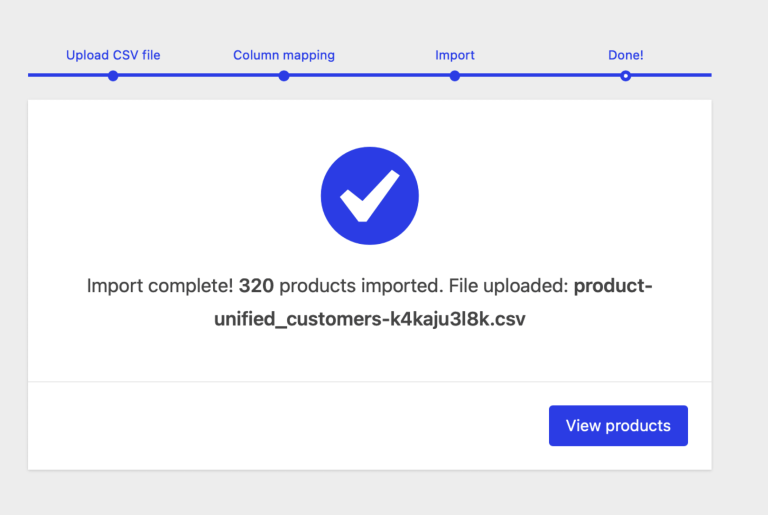
Comprueba los productos en la tienda, no solo el mensaje de finalización. Revisa precios, impuestos, stock, categorías, imágenes, atributos, variaciones y visibilidad.
Cómo importar productos variables mediante CSV
Los productos variables requieren una fila padre y filas separadas para sus variaciones. La relación depende de identificadores y atributos coherentes.
- Asigna variable en la columna Type del producto padre.
- Asigna variation a cada fila hija.
- Utiliza un SKU único para cada variación.
- En Parent, indica el SKU del padre o su ID con el prefijo id:.
- Incluye todos los valores disponibles en la fila padre y solo el valor correspondiente en cada variación.
- Mantén exactamente iguales los nombres y valores de atributos entre padre y variaciones.
El comportamiento al actualizar y crear variaciones puede depender de la versión de WooCommerce y del orden de las filas. Para un flujo evergreen y seguro, importa primero una muestra con un producto padre y varias variaciones. Si el resultado no conserva la estructura, utiliza dos importaciones: primero el padre y después las filas de variaciones.
Cómo actualizar precios y stock de forma masiva
1. Exporta una copia del catálogo actual
Ve a Productos > Todos los productos > Exportar. El CSV nativo proporciona un esquema compatible y conserva los identificadores disponibles. Guarda una copia intacta para poder comparar los cambios.
2. Modifica solo las columnas necesarias
Edita precio normal, precio rebajado, cantidad de inventario u otros valores previstos. No cambies ID o SKU si se utilizarán para relacionar los productos. Evita fórmulas, símbolos de moneda y formatos numéricos que WooCommerce no espere.
3. Activa Actualizar productos existentes
Sube el archivo editado, activa la actualización y revisa el mapeo. Los productos que coincidan mediante ID o SKU recibirán los nuevos valores. Las filas que no encuentren coincidencia se omitirán en este modo.
4. Verifica una muestra
Comprueba productos simples y variables, precios rebajados con fechas, stock administrado y productos que heredan inventario del padre. No ejecutes la actualización completa hasta validar la muestra.
Cuándo utilizar un plugin o una solución de migración
El importador nativo cubre productos y metadatos compatibles con su esquema. Considera otra herramienta cuando el proyecto requiera:
- Importaciones programadas desde un proveedor.
- Formatos distintos del esquema CSV nativo.
- Transformaciones, reglas o mapeos complejos.
- Datos propios de extensiones que el importador no reconoce.
- Clientes, pedidos, cupones, reseñas u otras entidades además de productos.
Las funciones y licencias cambian entre plugins. Evalúa compatibilidad, mantenimiento, procesamiento por lotes, registros, rollback y soporte para tus campos antes de elegir. No instales una extensión solo porque promete admitir archivos grandes.
Cuando el objetivo sea trasladar una tienda completa desde Shopify, PrestaShop, Magento u otra plataforma, importar productos es solo una parte. Una solución especializada como LitExtension puede ayudar a mapear las entidades compatibles y validar una muestra antes de la migración completa.
Errores comunes al importar CSV a WooCommerce
Caracteres extraños o columnas desplazadas
Importa el archivo indicando UTF-8 y selecciona el delimitador correcto. Revisa comillas y comas dentro de los valores. No sobrescribas la copia original hasta comprobar que la hoja de cálculo no ha cambiado el formato.
SKU o ID ya existente
Decide si quieres crear o actualizar. Para actualizar, activa la opción correspondiente y conserva ID o SKU. Para crear, utiliza SKU nuevos y no intentes asignar a un producto nuevo un ID que ya exista.
Productos omitidos o fallidos
Revisa el informe del importador. Las causas habituales incluyen identificadores duplicados, valores incompatibles con el esquema, columnas mal mapeadas, un estado inesperado en Published o conflictos con plugins y temas.
Imágenes que no aparecen
Comprueba que cada URL sea pública, directa y accesible sin iniciar sesión. Evita enlaces de almacenamiento que redirigen a una página de vista previa. Confirma que el servidor de origen permite la descarga.
El archivo supera los recursos del servidor
Divide el CSV en lotes manejables y prueba primero una parte pequeña. El límite depende de memoria, tiempo de ejecución, tamaño de subida, imágenes y extensiones. No existe un número universal de productos válido para todas las tiendas.
WordPress rechaza el tipo de archivo
Comprueba que el archivo sea realmente CSV o TXT. Si contiene HTML, algunos servidores pueden identificarlo de forma incorrecta. Puedes utilizar la ruta de servidor disponible en las opciones avanzadas o pedir al hosting que revise los tipos permitidos y la configuración de subida.
Checklist después de la importación
- Revisa el informe de filas procesadas, omitidas y fallidas.
- Compara el número esperado de productos con el catálogo.
- Abre productos simples, variables, externos y descargables incluidos en la muestra.
- Comprueba precios, impuestos, stock, dimensiones y clases de envío.
- Verifica categorías, etiquetas, atributos y relaciones padre-variación.
- Confirma que las imágenes se copiaron a la biblioteca y aparecen correctamente.
- Revisa productos omitidos antes de repetir el proceso.
Importar CSV a WooCommerce: preguntas frecuentes
¿Cómo importar CSV a WooCommerce?
Ve a Productos > Todos los productos > Importar, selecciona el archivo, revisa el delimitador y el mapeo, y pulsa Ejecutar el importador. Comprueba después el informe y una muestra del catálogo.
¿Qué formato debe tener el archivo?
Utiliza CSV con codificación UTF-8 y encabezados compatibles con el esquema de WooCommerce. El importador también permite seleccionar un archivo TXT con datos delimitados.
¿Cómo actualizar productos sin duplicarlos?
Conserva el ID o SKU de cada producto, activa Actualizar productos existentes y revisa el mapeo. Las coincidencias se actualizan; las filas sin coincidencia se omiten en ese flujo.
¿Puedo importar productos variables?
Sí. Necesitas una fila padre de tipo variable y filas hijas de tipo variation, con SKU únicos, la columna Parent y atributos coherentes.
¿WooCommerce descarga imágenes externas?
Sí, si las URL son públicas y directas. La primera referencia de Images se utiliza como imagen destacada. El importador nativo no añade ni actualiza el texto alternativo.
¿Puedo importar pedidos y clientes con este CSV?
No con el importador nativo de productos. Pedidos, clientes, cupones, reseñas y otras entidades requieren herramientas o flujos compatibles con sus propios esquemas.
¿Existe un límite de productos por archivo?
No existe una cifra universal. La capacidad depende del servidor, el tamaño del CSV, las imágenes y las extensiones. Para archivos grandes, crea una copia de seguridad, prueba en staging y divide el contenido en lotes.
¿El CSV sustituye una copia de seguridad?
No. Un CSV conserva datos del catálogo, pero no sustituye una copia de la base de datos, archivos, configuración, tema y extensiones necesarias para recuperar la tienda.
Conclusión
Para importar CSV a WooCommerce con seguridad, utiliza un esquema compatible, conserva identificadores estables, valida el mapeo y prueba una muestra antes de procesar todo el catálogo. La revisión posterior es tan importante como la carga del archivo.
Si necesitas generar primero un archivo compatible desde otra tienda WooCommerce, consulta nuestra guía sobre cómo exportar productos de WooCommerce. Para una migración completa, verifica también clientes, pedidos, cupones, reseñas y relaciones que el importador de productos no cubre.