Cómo exportar productos de WooCommerce: guía completa
Para saber cómo exportar productos de WooCommerce sin instalar nada, ve a Productos > Todos los productos > Exportar, elige las columnas, los tipos de producto, las categorías y los metadatos que necesitas, y pulsa Generar CSV. El navegador descargará un archivo que puedes revisar, editar, archivar o preparar para otra tienda.
Esta guía cubre el exportador nativo, los plugins, la REST API y el acceso técnico a los datos. También explica cómo conservar productos variables, atributos, imágenes y campos personalizados, además de cómo validar el archivo antes de importarlo o utilizarlo en una migración.
| Método | Ideal para | Salida habitual |
|---|---|---|
| Exportador nativo | Exportaciones puntuales y edición masiva | CSV |
| Plugin | Filtros, campos o exportaciones recurrentes | Depende del plugin |
| REST API | Integraciones y automatizaciones | JSON |
| Base de datos | Diagnóstico o proyectos técnicos controlados | Consulta o volcado |
Método 1: Cómo exportar productos de WooCommerce con la herramienta nativa
El exportador integrado es la primera opción para obtener un CSV compatible con el importador nativo. Resulta adecuado para copias del catálogo, actualizaciones masivas y transferencias entre tiendas WooCommerce con una estructura similar.
Paso 1: Ir a Productos > Todos los productos
Accede a tu panel de administración de WordPress.
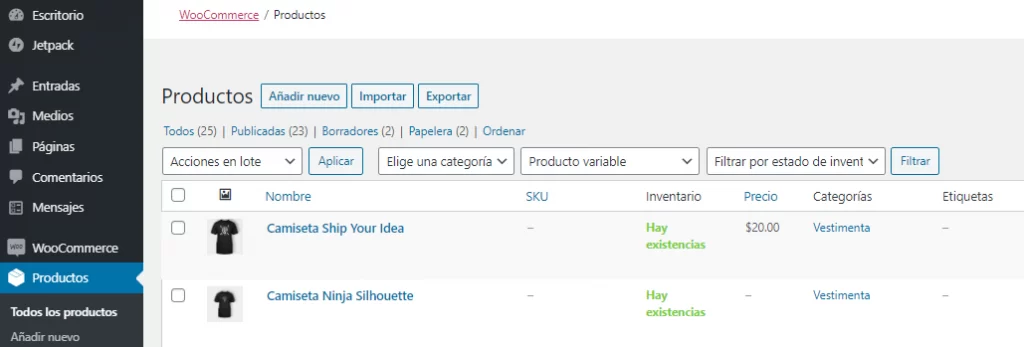
En el menú lateral izquierdo, dirígete a Productos y haz clic en Todos los productos para ver el listado completo de tu catálogo.
Paso 2: Hacer clic en “Exportar”
En la parte superior de la página, encontrarás el botón Exportar, junto a «Añadir nuevo» e «Importar».
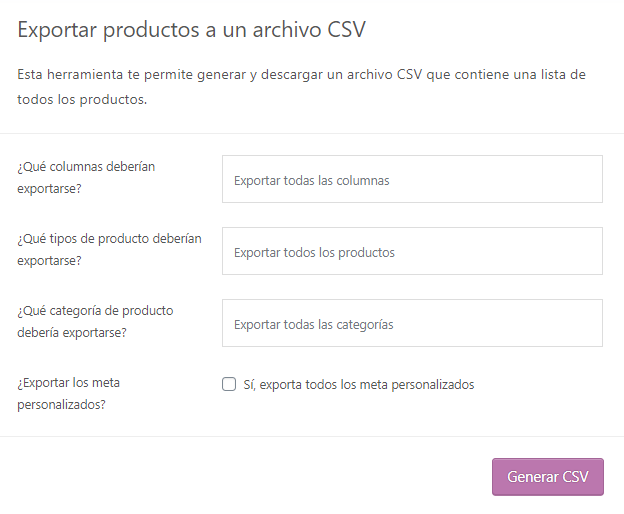
Haz clic para abrir la ventana de configuración del archivo de exportación.
Paso 3: Elegir tipos de producto, filtros y columnas
Aquí puedes definir exactamente qué datos deseas exportar:
- Columnas: exporta todos los datos o selecciona campos como ID, tipo, SKU, nombre, estado, precios, stock y atributos.
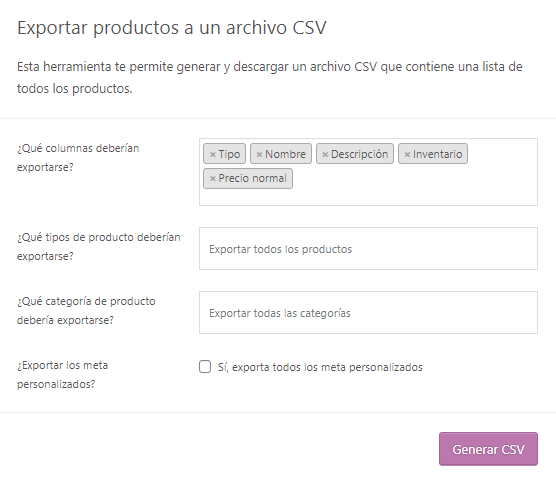
- Tipos de producto: filtra entre productos simples, variables, agrupados, externos y otros tipos disponibles.
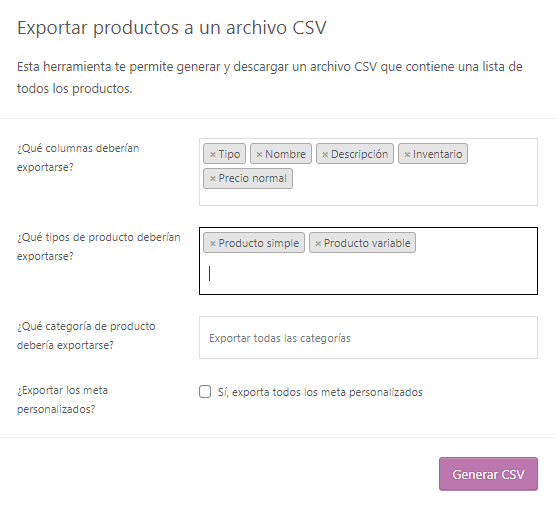
- Categorías: limita el archivo a una categoría concreta si no necesitas todo el catálogo.

- Metadatos personalizados: activa Sí, exportar todos los metadatos personalizados si necesitas campos guardados por WooCommerce u otros plugins. Las columnas exportadas utilizan el prefijo meta:.
Configurar bien estos filtros te ayudará a evitar archivos innecesariamente grandes.
Paso 4: Generar y descargar el archivo CSV
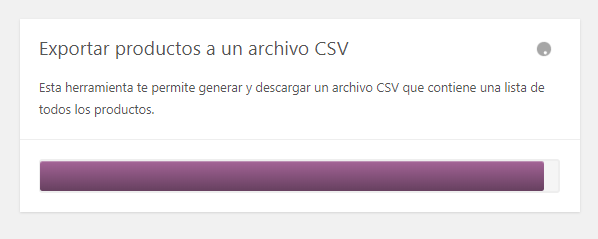
Haz clic en Generar CSV y espera a que termine el proceso. El navegador descargará el archivo automáticamente. El tiempo depende del volumen del catálogo y de los recursos del servidor.
Nota: El CSV exportado utiliza el esquema del importador y exportador nativo. La columna Published representa el estado con valores como 1 para publicado, 0 para privado, -1 para borrador y 2 para pendiente de revisión. No conviertas productos en publicados solo para intentar incluirlos en el archivo.
¿Qué incluye el archivo exportado?
El archivo puede incluir ID, tipo, SKU, nombre, estado, visibilidad, descripciones, precios, impuestos, stock, dimensiones, categorías, etiquetas, imágenes, productos relacionados, atributos y relaciones entre productos variables y variaciones. El contenido exacto depende de las columnas seleccionadas y de los datos disponibles.
Limitaciones del exportador nativo de WooCommerce
Aunque es práctico, este método tiene algunas limitaciones:
- No programa exportaciones recurrentes por sí solo.
- Los catálogos grandes pueden alcanzar límites de memoria o tiempo del servidor.
- Los datos complejos de extensiones pueden requerir su propia herramienta o compatibilidad específica.
Si necesitas más control o trabajas con grandes volúmenes de datos, usar un plugin o una solución de migración puede ser más eficiente.
Cómo exportar solo productos seleccionados
WooCommerce también permite exportar únicamente las fichas seleccionadas. En Productos > Todos los productos, marca los artículos necesarios y pulsa Exportar X seleccionados. Esta opción es útil para preparar una muestra, revisar incidencias concretas o dividir un catálogo grande en grupos controlados.
Abre después el CSV con una herramienta compatible con UTF-8, como LibreOffice Calc, Google Sheets o Numbers. Guarda una copia intacta antes de editar y evita que la hoja de cálculo cambie SKU largos, ceros iniciales, fechas o separadores.
Método 2: Cómo exportar productos de WooCommerce usando un plugin
Un plugin puede añadir filtros, formatos, mapeos y programación que el exportador nativo no ofrece. No elimina automáticamente los límites del hosting: antes de elegirlo, revisa su compatibilidad, mantenimiento, permisos, método de procesamiento y soporte para los campos de tus extensiones.
Paso 1: Instalar un plugin de exportación
Desde WordPress, ve a Plugins > Añadir nuevo. Evalúa soluciones como WP All Export o extensiones de importación y exportación disponibles para WooCommerce. Comprueba su documentación y pruébalas primero en staging.
Una vez activado, el plugin añadirá una nueva sección para gestionar exportaciones avanzadas.
Paso 2: Configurar los ajustes de exportación
Dentro del plugin, selecciona Products como tipo de contenido.
Aquí puedes definir con precisión qué datos exportar:
- Campos básicos (nombre, SKU, precio)
- Imágenes y URLs
- Atributos y variaciones
- Campos personalizados (meta data)
Las funciones y los formatos dependen de cada plugin. Algunas soluciones ofrecen mapeo visual, filtros por campos personalizados, CSV o XML, integración con almacenamiento externo y tareas programadas.
Paso 3: Ejecutar el proceso de exportación
Inicia la exportación y supervisa el registro del proceso. Algunos plugins trabajan por lotes, pero debes ajustar el tamaño de cada lote a los recursos del servidor para evitar errores de memoria o tiempo.
Paso 4: Descargar o programar exportaciones automáticas
Después, descarga y valida el archivo. Si el plugin admite automatización, protege el destino, limita el acceso y comprueba que cada ejecución se completa. Un correo con datos de catálogo o una URL pública puede exponer información comercial.
¿Cuándo usar un plugin para exportar productos? Este método es recomendable cuando:
- El exportador nativo alcanza límites del servidor incluso después de aplicar filtros.
- Necesitas exportaciones recurrentes
- Trabajas con datos complejos o personalizados
- Requieres un formato, destino o mapeo que el exportador nativo no ofrece.
Si tu objetivo es migrar toda tu tienda a otra plataforma, una solución especializada puede ahorrarte tiempo y evitar errores de datos.
Método 3: Cómo exportar productos de WooCommerce (API o base de datos)
La REST API es adecuada para integraciones y exportaciones automatizadas. El acceso directo a la base de datos solo debe utilizarse cuando conoces el modelo de datos de esa instalación. Ambos métodos requieren paginación, control de errores, autenticación segura y validación de relaciones.
Paso 1: Acceder a la API REST o a la base de datos
Para usar la API, genera tus claves en WooCommerce > Ajustes > Avanzado > REST API, con permisos de lectura.
Antes de consultar la base de datos, crea una copia de seguridad y trabaja con acceso de solo lectura. No asumas que todos los datos están en las tablas clásicas: extensiones y funciones nuevas pueden utilizar tablas o estructuras propias.
Paso 2: Definir el endpoint o la consulta SQL
- REST API: utiliza /wp-json/wc/v3/products y recorre todas las páginas de resultados. Aplica filtros únicamente cuando formen parte del alcance.
- Base de datos: en instalaciones que usan el almacenamiento clásico, los productos se relacionan con tablas de posts, metadatos y taxonomías. Las variaciones utilizan su propia relación con el producto padre. El prefijo puede no ser wp_.
Paso 3: Extraer los datos de los productos
- Con API: Realiza una petición GET usando herramientas como Postman o scripts en PHP, Python o JavaScript.
- Con base de datos: combina las tablas necesarias para recuperar datos básicos, taxonomías, relaciones, imágenes y campos propios de extensiones. Una consulta limitada a posts y postmeta no reconstruye por sí sola un catálogo completo. Entre los metadatos clásicos habituales se encuentran:
- SKU → _sku
- Precio → _price
- Stock → _stock
Paso 4: Convertir a formato CSV o XML
Los datos obtenidos vía API estarán en formato JSON, por lo que deberás convertirlos a CSV o XML usando scripts o herramientas externas.
phpMyAdmin puede descargar el resultado de una consulta como CSV, pero ese archivo no se convierte automáticamente en un CSV compatible con otra plataforma. Debes definir el esquema, transformar los valores y validar todas las relaciones.
¿Quién debería usar este método? Este enfoque es recomendable si:
- Tienes conocimientos técnicos (API, SQL)
- Necesitas automatizar exportaciones
- Trabajas con integraciones externas o sistemas ERP
- Manejas catálogos muy grandes
Si no puedes revisar código, consultas, permisos y resultados, utiliza el exportador nativo o una solución con soporte. No compartas claves REST ni credenciales de base de datos dentro del archivo exportado.
Cómo exportar productos variables y datos específicos correctamente
Los productos variables necesitan filas relacionadas para conservar tallas, colores, precios, SKU, stock e imágenes. No elimines columnas ni cambies identificadores antes de entender cómo se reconstruirá el archivo en el destino.
- Relación padre y variación: conserva Type, SKU, ID y Parent cuando formen parte del flujo. WooCommerce puede referenciar el padre por SKU o mediante un ID con el prefijo id:.
- Atributos: conserva las columnas numeradas de nombre, valores, visibilidad, atributo global y valor predeterminado. El producto padre contiene el conjunto de valores y cada variación utiliza el valor que le corresponde.
- Imágenes: la columna Images puede contener varias URL separadas por comas; la primera corresponde a la imagen destacada. Revisa también la imagen asociada a cada fila de variación.
Si el archivo se utilizará en otra plataforma, su esquema no será necesariamente compatible con el CSV de WooCommerce. Cuando la migración incluya productos variables, clientes, pedidos u otras relaciones, una solución especializada como LitExtension puede mapear los datos compatibles y permitir revisar una muestra antes de la transferencia completa.
Errores comunes al exportar productos de WooCommerce
Antes de repetir una exportación, identifica el síntoma y revisa los filtros, las columnas y la codificación del archivo.
- Tiempo de espera agotado: reduce las columnas, filtra por tipo o categoría, exporta solo los productos seleccionados o divide el catálogo en varios archivos. Si el problema continúa, revisa los recursos y registros del servidor.
- Caracteres extraños: importa el archivo en la hoja de cálculo indicando la codificación UTF-8. Después de editarlo, guárdalo de nuevo como CSV UTF-8 para conservar tildes, eñes y otros caracteres.
- Faltan campos personalizados: activa la exportación de metadatos y comprueba las columnas con el prefijo meta:. Si una extensión utiliza tablas o formatos propios, consulta su documentación porque esos datos pueden requerir su herramienta de exportación.
- No aparecen los productos esperados: revisa los filtros de tipo y categoría, la selección previa de productos y el valor de la columna Published. No cambies el estado de publicación solo para forzar una exportación.
Valida el número de filas y una muestra de productos simples y variables antes de usar el CSV en una importación o migración.
Preguntas frecuentes sobre cómo exportar productos de WooCommerce
¿Cómo exportar productos de WooCommerce a CSV?
Ve a Productos > Todos los productos > Exportar, selecciona las columnas y los filtros necesarios, y pulsa Generar CSV. El archivo se descargará desde el navegador.
¿Se pueden exportar productos variables?
Sí. Conserva las filas de las variaciones y las columnas Type, SKU, ID, Parent y atributos para mantener la relación con el producto padre.
¿Cómo exportar solo algunos productos?
En la lista de productos, marca los que necesitas y utiliza la opción para exportar los elementos seleccionados. También puedes limitar el archivo por tipo o categoría.
¿El CSV incluye las imágenes?
Incluye sus URL en la columna Images. La primera URL es la imagen destacada. El CSV no contiene los archivos binarios, por lo que las direcciones deben seguir siendo accesibles cuando se reutilicen.
¿Cómo se exportan los metadatos personalizados?
Activa la opción de metadatos personalizados en el exportador. WooCommerce identifica esas columnas con el prefijo meta:, aunque una extensión puede necesitar su propio exportador.
¿Qué método conviene para una exportación automática?
La REST API o una extensión con tareas programadas es más adecuada que una descarga manual. Define autenticación, paginación, registro de errores y reintentos antes de automatizar el proceso.
¿El CSV es una copia de seguridad completa?
No. El CSV conserva datos del catálogo, pero no sustituye una copia de la base de datos, los archivos, la configuración, el tema y las extensiones del sitio.
Conclusión
Ahora ya sabes cómo exportar productos de WooCommerce y qué datos debes comprobar antes de reutilizar el archivo. El método correcto depende del flujo, no solo del tamaño de la tienda.
- Para una descarga manual y compatible con WooCommerce, utiliza el exportador nativo.
- Para filtros, formatos o ejecuciones programadas que la herramienta nativa no cubre, evalúa una extensión especializada.
- Para integraciones controladas con otros sistemas, utiliza la REST API. Recurre a consultas de base de datos solo con conocimientos técnicos y una copia de seguridad.
Comprueba columnas, codificación, filas, relaciones entre variaciones e imágenes. Si el siguiente paso es cargar el archivo en una tienda, consulta también el contenido del clúster sobre cómo importar CSV a WooCommerce.