
Cancelar suscripción Shopify: guía paso a paso
Para cancelar suscripción Shopify de forma segura, no basta con hacer clic en un botón. Antes de cerrar la tienda, debes guardar tus datos, revisar las suscripciones de aplicaciones, decidir qué hacer con el dominio y resolver cualquier factura pendiente. En esta guía encontrarás:
Respuesta rápida: para cancelar Shopify, inicia sesión como titular de la tienda, ve a Configuración > Plan, selecciona la opción para cancelar el plan y confirma la desactivación. La cancelación suele hacerse efectiva al final del ciclo de facturación actual, por lo que conviene exportar los datos y revisar los cargos antes de confirmar.
- La diferencia entre pausar y cancelar una tienda Shopify
- Una lista de verificación antes de desactivar la tienda
- Los pasos para cancelar la suscripción desde el panel de administración
- Qué revisar después de cancelar Shopify
- Qué hacer si vas a migrar a otra plataforma
Los nombres de algunos botones y opciones pueden variar según el plan, la región y la versión actual del panel de Shopify. Si una opción no aparece, consulta la documentación o el soporte de Shopify antes de continuar.
¿Por qué cancelar suscripción Shopify?
Shopify puede no encajar con todos los negocios. Algunos comerciantes cancelan porque los costos ya no se ajustan a sus ventas, cambian a otra plataforma, cierran temporalmente el negocio o dejan de utilizar la tienda online como canal principal.
Si el motivo es una migración, compara primero las alternativas y prepara la transferencia de tus datos. Puedes consultar nuestra guía sobre alternativas a Shopify o la comparativa entre Shopify y WooCommerce.
¿Pausar o cancelar Shopify?
Antes de cancelar, revisa si tu cuenta ofrece un plan de pausa como Pause and Build o una opción similar. Estos planes pueden permitirte conservar parte del acceso al panel mientras la tienda deja de procesar ventas normales. La disponibilidad, el precio y las funciones dependen del plan, la cuenta y las condiciones vigentes.
Cuándo puede convenirte pausar la tienda
- Estás rediseñando la tienda o revisando tu modelo de negocio
- Quieres mantener parte de la configuración para volver más adelante
- Necesitas detener las ventas durante un periodo limitado
Cuándo puede convenirte cancelar
- No tienes previsto volver a utilizar la tienda
- Vas a cerrar el negocio o trasladarlo a otra plataforma
- Quieres dejar de pagar el plan y las aplicaciones asociadas
Una tienda inactiva no siempre equivale a una suscripción cancelada. Comprueba el estado del plan en el panel de administración y confirma que la acción se ha completado.
En una tienda con un plan de pago, Shopify normalmente mantiene la suscripción hasta el final del ciclo de facturación actual. Si utilizas Shopify Plus, el procedimiento puede requerir la intervención de Shopify Plus o de tu contacto de Merchant Success.
Lista de verificación antes de cancelar Shopify
Completa estos pasos antes de desactivar la tienda. Exportar la información primero te da una copia independiente y facilita una posible migración.
1. Exporta tus datos
Descarga los datos que quieras conservar y comprueba que los archivos se han generado correctamente. Según tus necesidades, revisa productos, variantes, clientes, pedidos, descuentos, tarjetas regalo, contenido, informes, tema e imágenes.
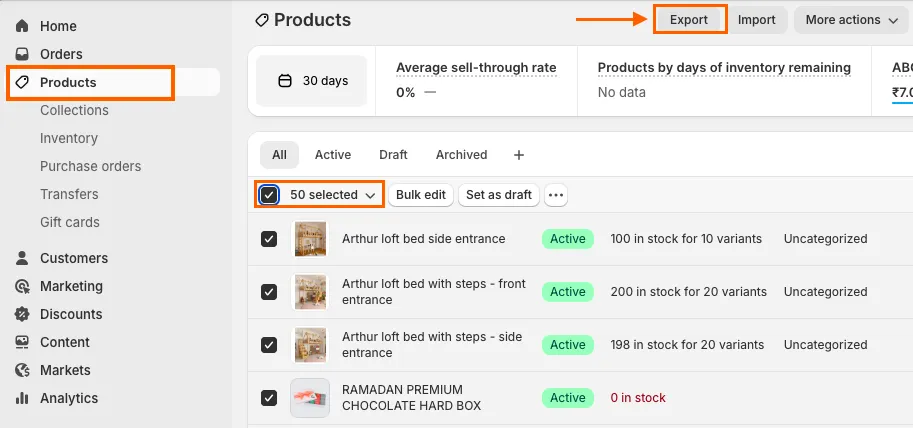
Si vas a migrar a otra plataforma, los CSV pueden servir como copia o punto de partida, pero no siempre conservan las relaciones entre productos, clientes, pedidos, imágenes y otras entidades. Para importar los datos en otra plataforma, normalmente tendrás que adaptar columnas y formatos.
2. Revisa las aplicaciones de terceros
Al cancelar la tienda, las aplicaciones instaladas se desinstalan automáticamente y se cobran los cargos pendientes que correspondan. Aun así, revisa todas las aplicaciones y sus condiciones de facturación: algunos proveedores pueden cobrar fuera de la facturación de Shopify. Cancela esos servicios por separado y guarda la confirmación cuando sea posible.
3. Decide qué hacer con tu dominio
Si compraste el dominio a través de Shopify, revisa las opciones de transferencia, renovación y gestión antes de cancelar. Si el dominio pertenece a otro registrador, conserva el acceso a ese registrador y prepara los cambios de DNS para la nueva plataforma. Un dominio conectado a Shopify puede desconectarse cuando la tienda se desactiva.
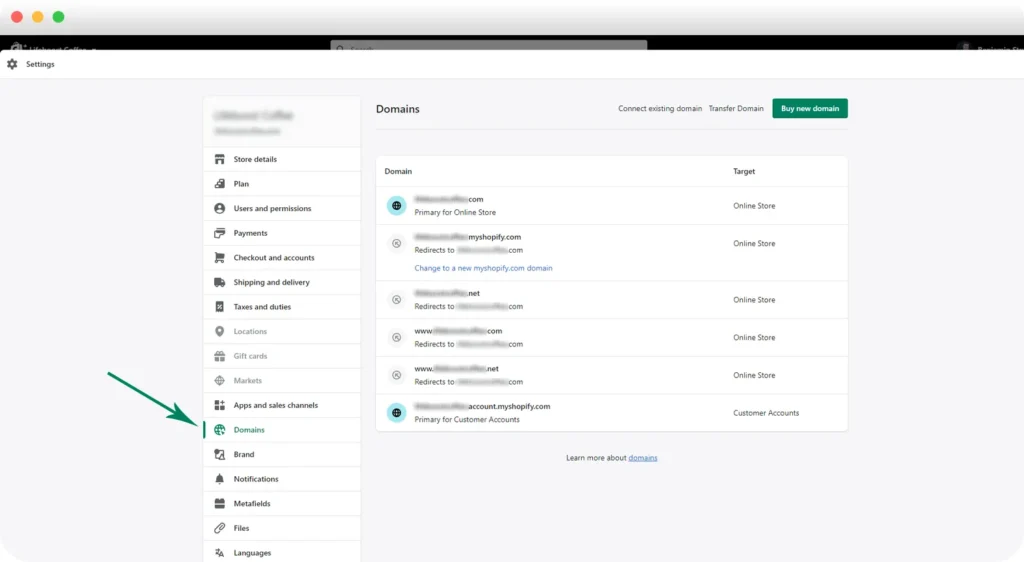
Si vas a publicar el dominio en otra plataforma, configura HTTPS antes de dirigir tráfico hacia ella. Así evitarás problemas de seguridad y acceso durante el cambio.
Si transfieres un dominio a una plataforma sin HTTPS, la política HSTS de Shopify puede provocar errores del navegador durante un periodo de hasta 90 días después de la desactivación. Con una plataforma compatible con HTTPS, este problema no debería producirse.
4. Revisa facturas y pagos pendientes
Comprueba la sección de facturación y resuelve cualquier saldo pendiente. Shopify puede cobrar cargos pendientes de aplicaciones, transacciones, etiquetas de envío u otros servicios antes de completar el cierre. También revisa los cargos de aplicaciones, dominios y servicios externos para saber qué pagos pueden continuar después de cerrar la tienda.
5. Gestiona pedidos y clientes activos
Completa o comunica los pedidos pendientes, devoluciones, reembolsos y suscripciones activas. Si vas a cerrar el negocio, informa a los clientes sobre los canales disponibles para recibir asistencia.
6. Revisa las condiciones de tu plan
Los planes y contratos pueden tener condiciones diferentes. Si utilizas Shopify Plus o un acuerdo personalizado, revisa los términos de cancelación y consulta a tu contacto de Shopify antes de desactivar la cuenta.
Cómo cancelar la suscripción de Shopify paso a paso
El proceso se inicia desde el panel de administración y normalmente requiere acceso del propietario de la tienda. Shopify puede cambiar los nombres de las opciones, así que utiliza la ruta equivalente que aparezca en tu cuenta.
Paso 1: Accede al panel de administración
Inicia sesión en admin.shopify.com con una cuenta que tenga permiso para gestionar el plan.
Paso 2: Abre la sección del plan
En el panel, abre Configuración y busca la sección Plan o la opción equivalente relacionada con tu suscripción.
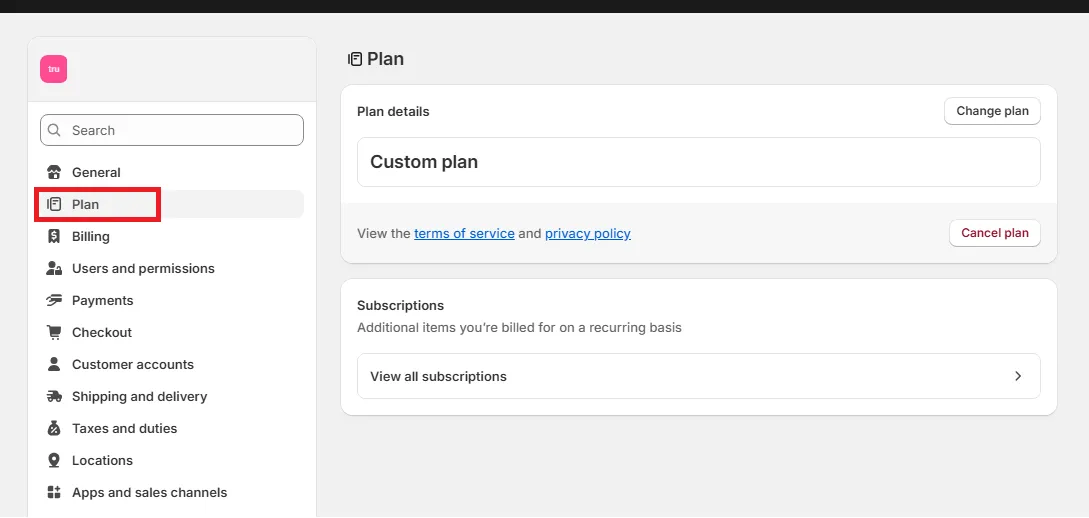
Paso 3: Elige cancelar o desactivar la tienda
Selecciona la opción para cancelar el plan, desactivar la tienda o iniciar el proceso equivalente que muestre Shopify. En una tienda con un plan de pago, puede aparecer como Cancelar plan.
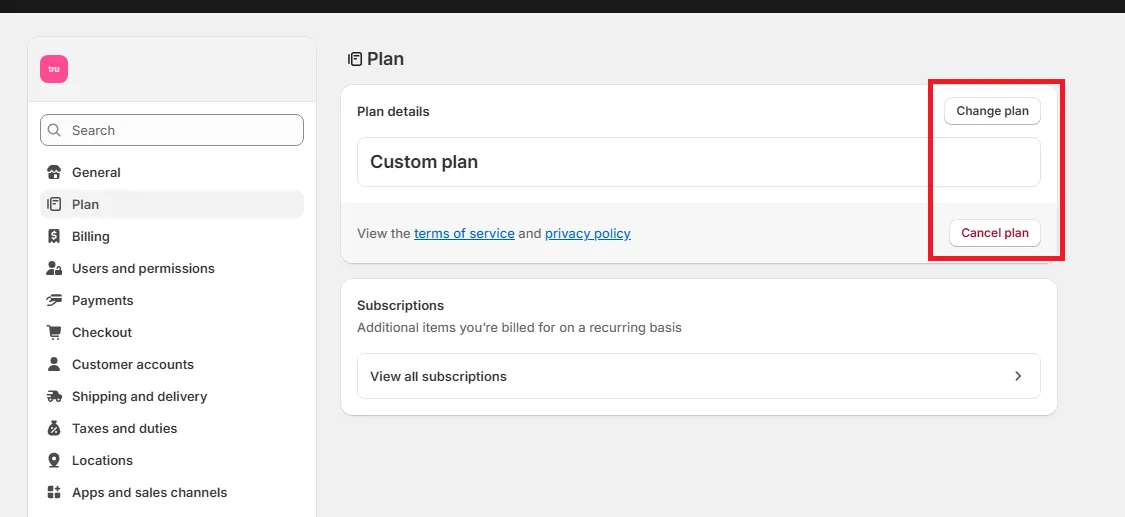
Paso 4: Revisa las alternativas que ofrece Shopify
Shopify puede mostrar opciones para cambiar de plan o pausar la tienda. Si quieres cancelar definitivamente, revisa la información y continúa con la opción de cancelación.
Paso 5: Indica el motivo de cancelación
Selecciona el motivo que corresponda y continúa con la confirmación.
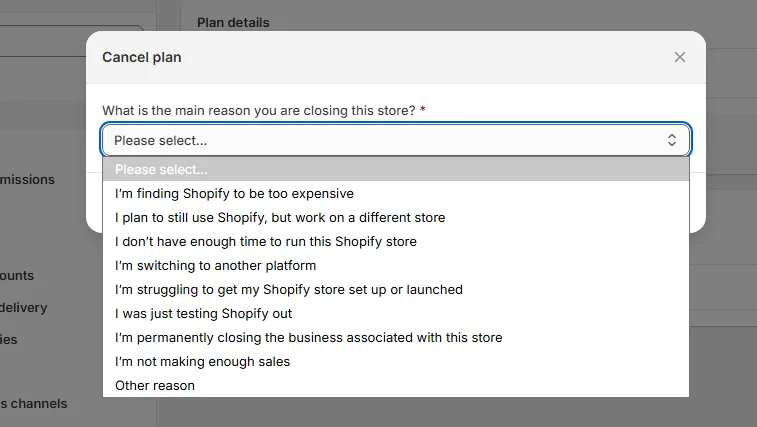
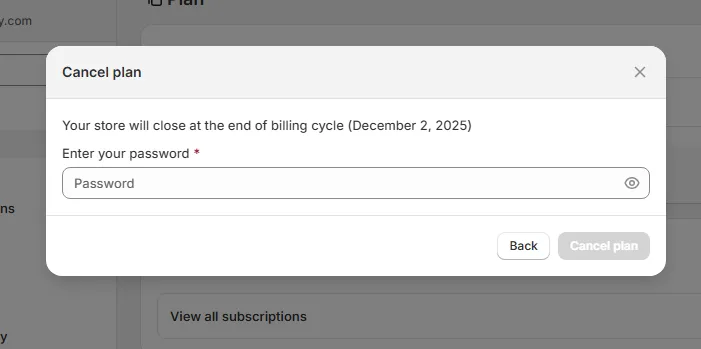
Paso 6: Confirma la desactivación
Revisa los dominios y cargos pendientes, confirma que quieres cancelar el plan y desinstalar las aplicaciones, selecciona el motivo y continúa. Introduce tu contraseña cuando Shopify la solicite y guarda el correo de confirmación. La desactivación se completa al final del ciclo de facturación actual.
Desde la aplicación móvil, busca la sección de configuración del plan y sigue el mismo flujo. Si no encuentras la opción, abre el panel de administración desde el navegador del móvil.
Qué pasa después de cancelar Shopify
La tienda deja de procesar ventas
Cuando la tienda se desactiva al final del ciclo de facturación, deja de estar disponible para nuevas compras y pierdes el acceso normal al panel de administración. Guarda toda la información antes de cancelar porque las opciones de recuperación no deben sustituir a una copia propia.
El acceso y la conservación de datos dependen del estado de la cuenta
Shopify garantiza la información de una tienda desactivada durante 2 años para permitir su posible reapertura. También puedes solicitar la eliminación de los datos personales de los clientes antes de ese plazo. No esperes a cancelar para exportar los datos que necesitas.
Las aplicaciones y servicios externos pueden seguir requiriendo atención
Las aplicaciones se desinstalan automáticamente al cancelar, pero pueden existir cargos externos o pendientes. Revisa también el dominio, el proveedor de pagos, los contracargos y cualquier servicio que facture por separado.
Revisa las condiciones de facturación y reembolso
La cancelación no implica necesariamente un reembolso. Comprueba el ciclo de facturación y las condiciones aplicables a tu cuenta. Si detectas un cargo duplicado o un problema de facturación, reúne los comprobantes y contacta con el soporte de Shopify.
Puedes reactivar la tienda antes de que se eliminen sus datos
Si cambias de opinión, puedes reactivar el plan antes de que la tienda se desactive. Shopify también permite reabrir una tienda desactivada durante el periodo en que conserva sus datos, siempre que cumplas las condiciones de la cuenta. Después de la eliminación de los datos, la tienda ya no podrá reactivarse.
¿Vas a migrar Shopify a otra plataforma?
Si vas a pasar de Shopify a WooCommerce, PrestaShop, BigCommerce, Wix u otra plataforma, prepara la migración antes de desactivar la tienda. Los CSV pueden ser útiles, pero una transferencia completa también debe tener en cuenta las relaciones entre entidades, las imágenes, las URL, los clientes y el historial de pedidos.
Si no puedes completar la verificación en dos pasos, recupera primero el acceso mediante un método alternativo o un código de recuperación. Shopify exige que la desactivación la realice el titular de la tienda desde una sesión autenticada.
Si tu destino es WooCommerce, puedes consultar el servicio de migración de Shopify a WooCommerce. La disponibilidad de entidades y opciones depende de las plataformas de origen y destino y de la configuración elegida.
Cancelar la suscripción de Shopify: preguntas frecuentes
¿Puedo cancelar Shopify desde la aplicación móvil?
En muchos casos puedes iniciar la gestión del plan desde la aplicación móvil. Si la opción no aparece, utiliza el navegador móvil para acceder al panel de administración y completar el proceso.
¿Qué debo hacer antes de cancelar Shopify?
Exporta los datos que quieras conservar, revisa las aplicaciones y suscripciones, gestiona el dominio, resuelve los pagos pendientes y comprueba los pedidos, devoluciones y servicios activos.
¿Cancelar Shopify cancela las aplicaciones?
No debes asumir que todas las aplicaciones se cancelan automáticamente. Revisa cada aplicación y confirma sus condiciones de facturación con el proveedor correspondiente.
¿Puedo recuperar mi tienda después de cancelar?
Las opciones de reactivación y conservación de datos dependen del estado de la cuenta, el plan y las políticas vigentes. Exporta siempre una copia antes de cancelar.
¿Puedo migrar los datos de Shopify antes de cancelar?
Sí. Es recomendable preparar y verificar la migración mientras la tienda de origen todavía está disponible. Así puedes revisar los resultados antes de desactivar Shopify.
¿Shopify ofrece un reembolso al cancelar?
La cancelación no garantiza un reembolso. Shopify aplica sus condiciones de reembolso a los planes de suscripción y puede cobrar los importes pendientes. Si crees que existe un error de facturación, contacta con el soporte y proporciona los comprobantes.
¿Qué ocurre con el dominio después de cancelar Shopify?
Los dominios personalizados pueden desconectarse cuando la tienda se desactiva. Si el dominio fue comprado a través de Shopify, revisa la transferencia y la renovación. Si pertenece a un proveedor externo, conserva el acceso al registrador para administrar los DNS.
Conclusión
La forma más segura de cancelar Shopify es seguir este orden: exportar los datos, revisar aplicaciones y dominios, resolver facturas y pedidos pendientes, y confirmar finalmente la desactivación desde el panel de administración. Si vas a cambiar de plataforma, prepara la migración antes de cancelar la tienda para poder verificar los datos transferidos y reducir el riesgo de pérdida de información.