
Crear una página web con Shopify: guía paso a paso
Crear una página web con Shopify consiste en configurar una tienda online, añadir un tema, productos, pagos, envíos y un dominio antes de publicarla. No necesitas programar para lanzar una versión funcional, pero sí conviene preparar tu catálogo, tu propuesta de valor y los requisitos legales para no improvisar cuando lleguen los primeros pedidos.
Esta guía explica cómo crear una tienda online con Shopify paso a paso, qué decisiones tomar antes de abrirla, qué costes revisar y cómo comprobar que el lanzamiento está listo para vender en España.
Qué necesitas antes de crear una página web con Shopify
Antes de elegir un diseño, define lo esencial: qué vas a vender, a quién, cómo entregarás el pedido y qué información necesitarás para cobrar. Shopify integra el alojamiento, el panel de administración y las herramientas básicas de comercio, pero no sustituye estas decisiones de negocio.
- Catálogo: títulos, descripciones propias, precios, variantes, stock, SKU e imágenes con derechos de uso.
- Marca y público: nombre, propuesta de valor, tono visual y el problema concreto que resuelven tus productos.
- Operación: proveedor, embalaje, plazos, zonas de entrega, devoluciones y atención al cliente.
- Información legal: datos de la empresa o persona vendedora, privacidad, condiciones de venta, cambios y devoluciones. Adapta estos textos a tu actividad y país.
- Medios de cobro: cuenta bancaria y los datos que te pida el proveedor de pagos para verificar el negocio.
Si todavía estás validando la idea, empieza por el producto y el margen: una web bien diseñada no compensa un catálogo sin demanda o unos costes de envío que hacen inviable el pedido. Puedes apoyarte en esta guía sobre qué vender en Shopify para elegir y validar una categoría antes de invertir tiempo en el diseño.
Cómo crear una página web con Shopify paso a paso
1. Crea tu cuenta y completa la configuración básica
Abre tu cuenta desde Shopify y accede al panel. Introduce el nombre de la tienda, la moneda, la dirección del negocio y los datos de contacto que correspondan. Revisa también las notificaciones y la información de la empresa antes de aceptar pedidos.

El panel reúne productos, pedidos, clientes, contenido y ajustes. No necesitas tener todo terminado el primer día, pero sí dejar claros los datos que aparecerán en los correos y documentos de compra.
2. Elige un tema y define la navegación
En Tienda online > Temas, instala un tema que se adapte al catálogo y que se vea bien en móvil. Un tema gratuito es suficiente para una primera versión si permite mostrar con claridad las colecciones, los filtros y las fichas de producto. Elige un tema de pago solo cuando su navegación o sus funciones resuelvan una necesidad concreta.
Personaliza primero lo que afecta a la compra: cabecera, menú, página de inicio, páginas de colección, ficha de producto y pie de página. Mantén el menú principal corto; añade enlaces a las categorías importantes y deja políticas, contacto y preguntas frecuentes en el pie de página.
3. Añade productos y organízalos en colecciones
En Productos > Agregar producto, completa cada ficha con información que ayude a decidir: título descriptivo, beneficio principal, especificaciones, variantes, precio, inventario, peso o dimensiones cuando afecten al envío, y fotografías coherentes. Evita copiar sin cambios la descripción del proveedor.
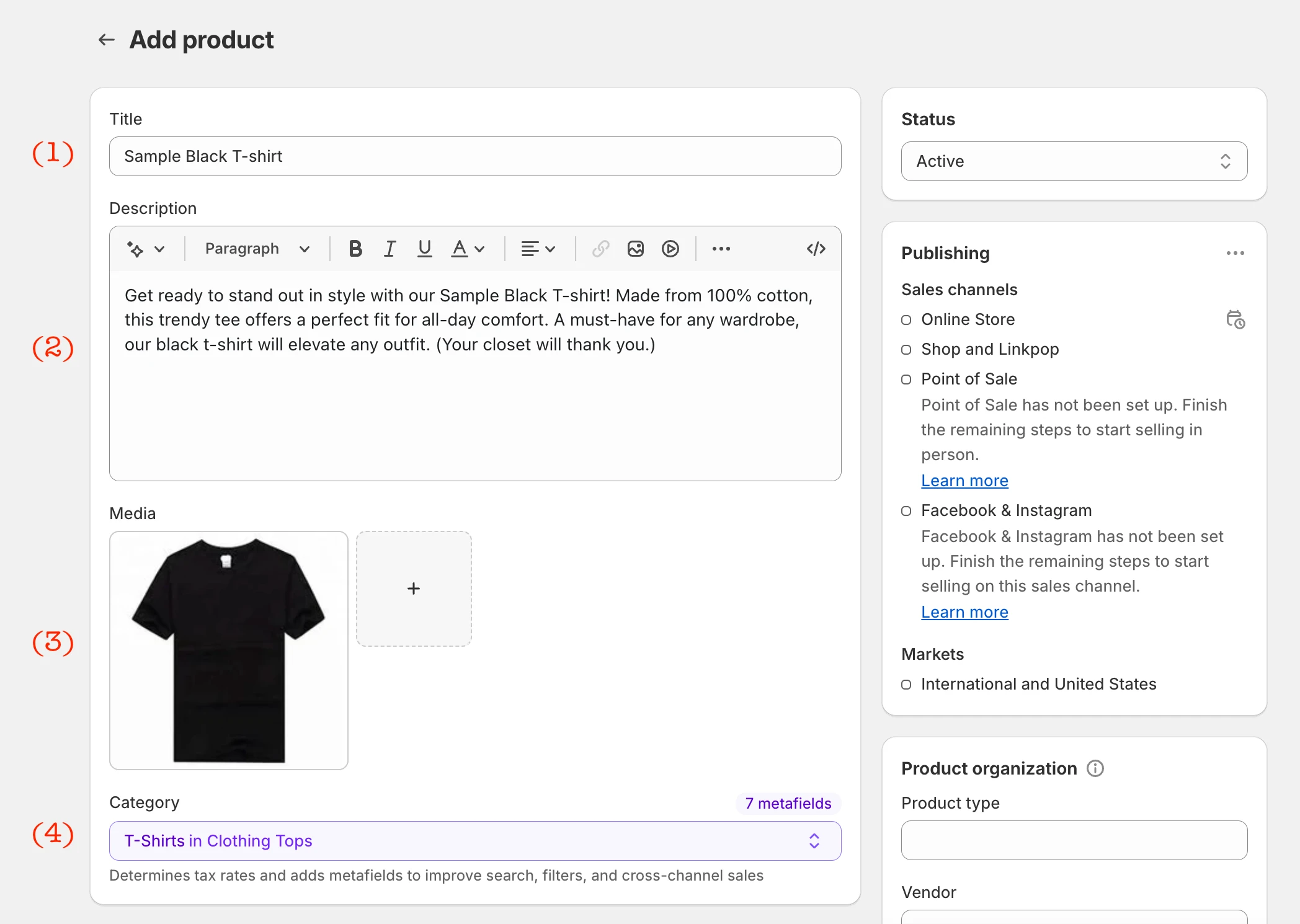
- Usa imágenes nítidas que muestren el producto desde los ángulos necesarios.
- Configura variantes para talla, color, tamaño u otras opciones reales.
- Asigna SKU y controla el inventario si trabajas con stock.
- Agrupa productos en colecciones que coincidan con la forma en que el cliente busca: tipo de producto, uso, material o público.
Una colección ordenada facilita la navegación y ayuda a que el catálogo sea entendible. Si necesitas el detalle operativo de carga individual, variantes y organización, consulta cómo subir productos a Shopify.
4. Crea las páginas de confianza y las políticas
Además de las fichas y colecciones, prepara las páginas Quiénes somos, Contacto, envíos, devoluciones, privacidad y condiciones de venta. Estas páginas responden preguntas que suelen frenar una compra. Las plantillas de Shopify pueden servir de punto de partida, pero debes revisarlas y adaptarlas a tu negocio y a la normativa que te aplique.
5. Conecta un dominio personalizado
Puedes comprar un dominio desde Shopify o conectar uno que ya tengas con otro registrador. Mientras lo configuras, la tienda conserva una dirección myshopify.com; el dominio personalizado es el que debes comunicar a tus clientes. Si conectas un dominio externo, sigue exactamente los registros DNS que indique Shopify y comprueba que la versión segura del dominio cargue correctamente antes del lanzamiento.
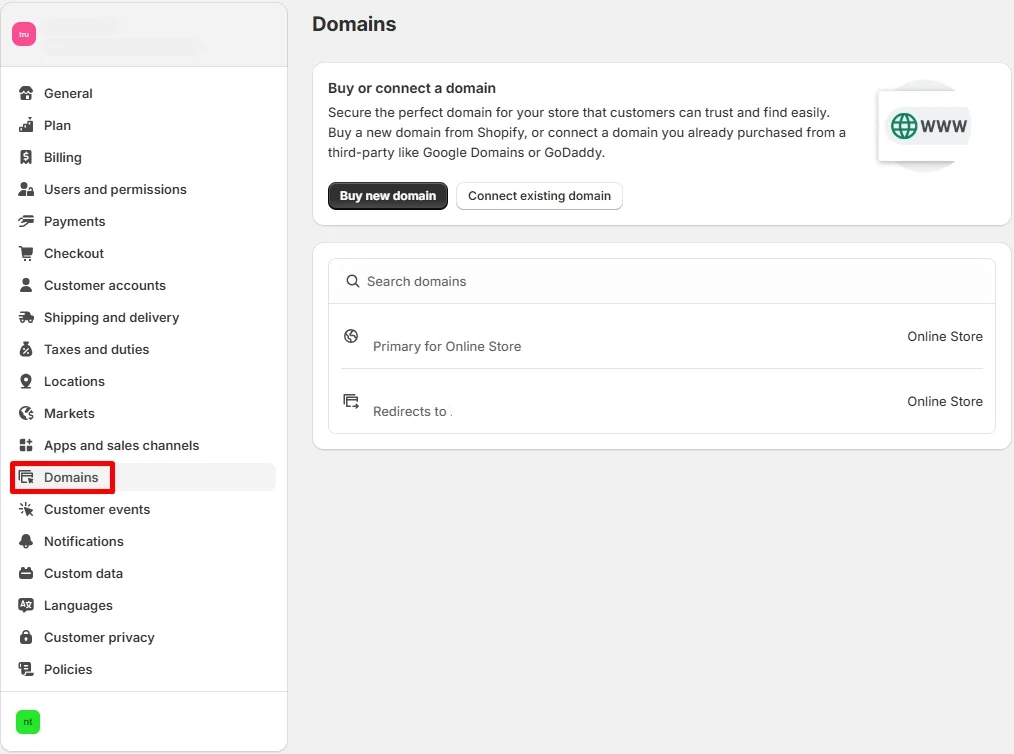
6. Configura pagos, impuestos y envíos
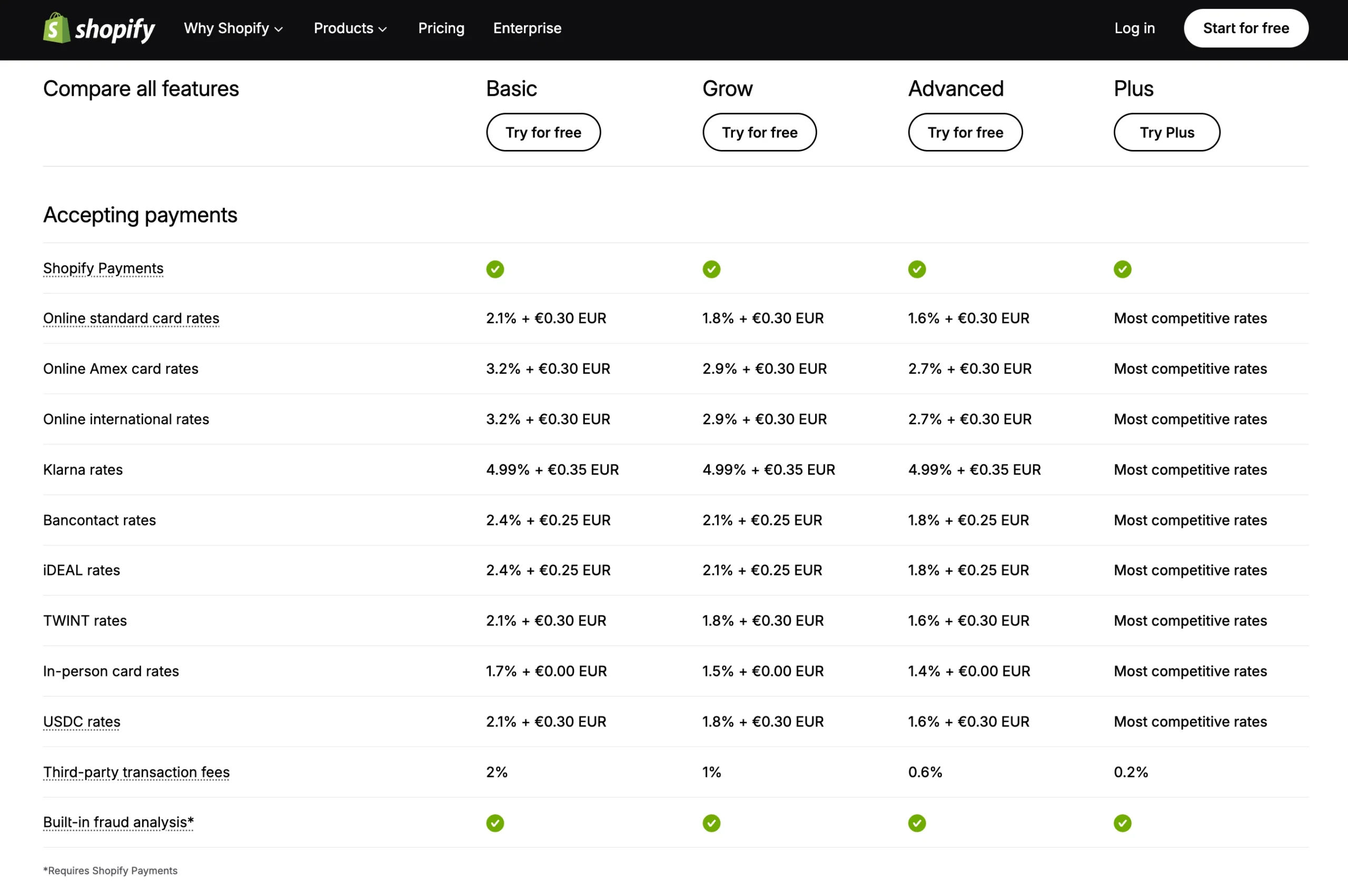
Desde Configuración, activa los métodos de pago que usarás y completa la verificación solicitada. Shopify Payments está disponible en España; las formas de pago y las tarifas aplicables dependen de la cuenta, del plan y de la configuración. Revisa siempre la información vigente en tu panel antes de calcular márgenes o comunicar costes.
Define después las zonas de envío, el plazo estimado y la regla de precio para cada destino: tarifa fija, entrega gratuita por importe mínimo o tarifa calculada cuando tu operación lo requiera. Haz un pedido de prueba para verificar que la combinación de producto, dirección y método de pago muestra el importe esperado. Los impuestos y la facturación requieren una revisión acorde a tu situación fiscal; si tienes dudas, consulta a un profesional.
7. Revisa la tienda y publícala
Publica solo después de recorrer la tienda como lo haría un cliente, especialmente desde un teléfono móvil. La lista de comprobación siguiente evita los errores más comunes de una primera publicación.
- Todos los productos visibles tienen precio, stock, imágenes, variantes y descripción.
- El menú conduce a las colecciones y páginas importantes.
- El dominio personalizado funciona y no hay enlaces rotos.
- Las políticas, el contacto y los plazos de envío se pueden encontrar fácilmente.
- Un pedido de prueba llega hasta el pago con los importes correctos.
- La versión móvil se lee bien y los botones de compra son visibles.
- La contraseña de la tienda está retirada cuando estés listo para abrirla al público.
Cuánto cuesta crear una página web con Shopify
El coste no se limita a la suscripción de Shopify. El presupuesto depende del plan elegido, del dominio, del tema, de las aplicaciones y del trabajo de diseño o contenido que necesites. Como los precios, las promociones y las comisiones pueden cambiar por país, plan y método de pago, consulta la página de precios y tu panel de Shopify antes de decidir.
| Partida | Qué revisar | Cuándo suele ser necesaria |
|---|---|---|
| Plan de Shopify | Cuota, funcionalidades y condiciones de pago de tu cuenta. | Siempre. |
| Dominio | Renovación anual y si lo compras o conectas desde otro proveedor. | Recomendable al publicar. |
| Tema | Opciones gratuitas frente a una compra única de un tema de pago. | Solo si el tema base no cubre tu necesidad. |
| Aplicaciones | Cuota recurrente, impacto en rendimiento y datos a los que acceden. | Cuando una función no esté disponible de forma nativa. |
| Diseño, fotografía y contenido | Tiempo propio o servicios profesionales para crear una experiencia coherente. | Según la complejidad del proyecto. |
Empieza con la configuración más sencilla que permita vender correctamente. Añade una aplicación o una personalización cuando tenga un efecto claro en la operación, la conversión o la atención al cliente. Así podrás saber qué coste aporta valor y cuál solo complica la tienda.
Qué hacer después de publicar tu tienda Shopify
Comprueba la medición y el SEO básico
Conecta las herramientas de medición que utilices y verifica que registran visitas y pedidos de prueba. Para SEO, escribe títulos y metadescripciones únicos para la página de inicio, las colecciones y las fichas prioritarias; usa una estructura de navegación que permita llegar a los productos importantes en pocos clics. Shopify incluye opciones para editar estos elementos y para trabajar el mapa del sitio.
Instala aplicaciones con un criterio claro
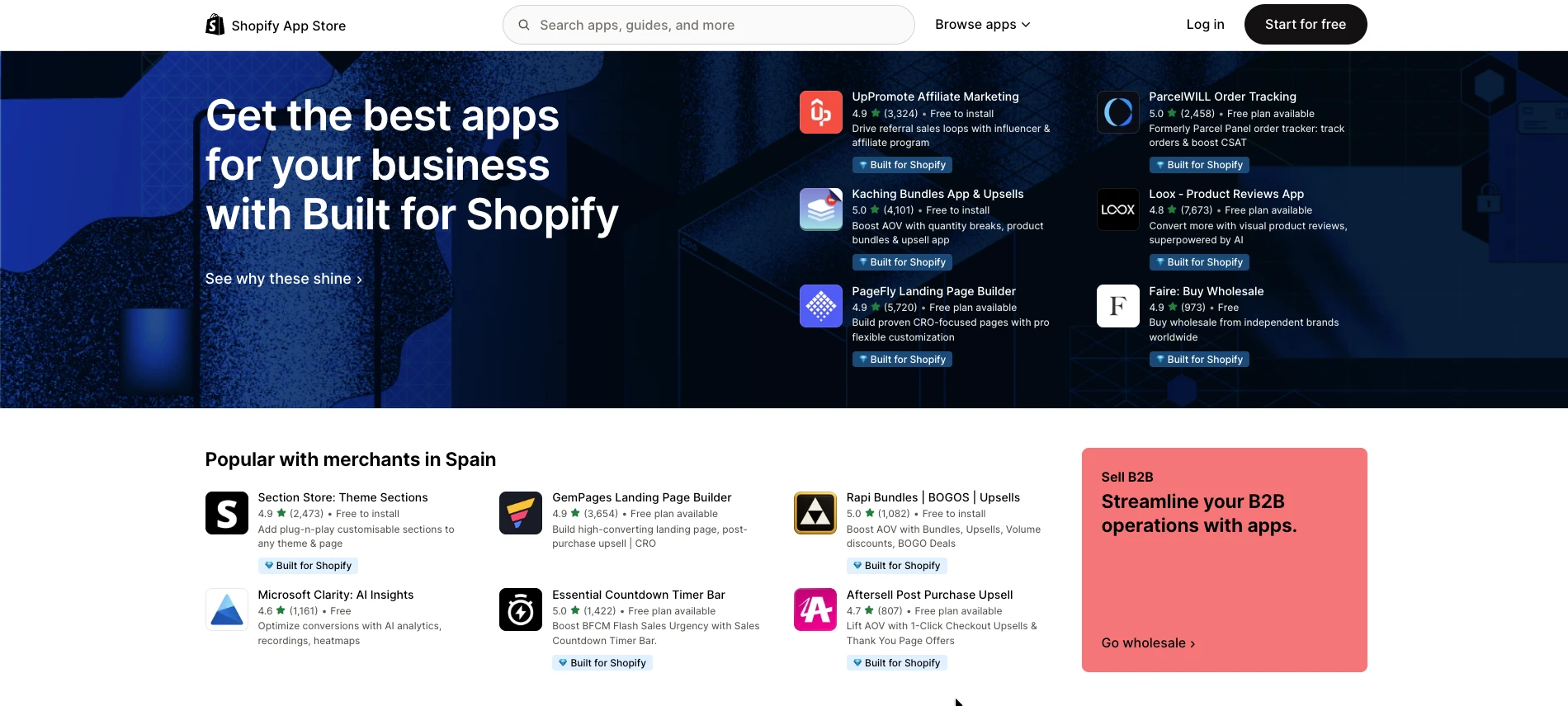
Antes de añadir una app, define el problema: reseñas, email marketing, soporte, suscripciones o venta adicional. Revisa su coste, permisos, compatibilidad con el tema y efecto en el rendimiento. Instalar muchas aplicaciones desde el inicio puede dificultar el mantenimiento y generar scripts innecesarios.
Mide la velocidad y mejora lo que afecte a la compra
Revisa la velocidad en móvil y escritorio después de instalar aplicaciones o subir muchas imágenes. Optimiza primero imágenes muy pesadas, secciones que no aportan a la compra y apps que ya no usas. La experiencia debe facilitar encontrar un producto, entenderlo y completar el pago sin fricción.
Si ya vendes en otra plataforma: migra en lugar de copiar a mano
Crear una página web con Shopify desde cero es diferente de trasladar una tienda que ya tiene catálogo, clientes y pedidos. En ese caso, copiar productos manualmente aumenta el riesgo de perder variantes, categorías, datos de clientes o la estructura de URLs. Primero define qué datos deben pasar y cómo protegerás el SEO mediante redirecciones.
LitExtension ofrece un servicio de migración a Shopify para transferir los datos de una tienda existente. Si tu origen es WooCommerce y aún estás comparando plataformas antes de migrar, revisa también Shopify vs. WooCommerce.
Crear una página web con Shopify: preguntas frecuentes
¿Necesito saber programar para crear una página web con Shopify?
No. Puedes usar un tema y el editor visual para configurar una tienda básica sin programar. El código suele ser necesario solo para cambios de diseño o funciones que el tema y las aplicaciones no cubren.
¿Cuánto se tarda en crear una tienda online con Shopify?
Una versión inicial puede configurarse en poco tiempo si el catálogo, las imágenes y las reglas de envío ya están preparados. El plazo real aumenta cuando hay muchas referencias, varias configuraciones de pago o un trabajo de diseño y contenido más profundo.
¿Puedo crear una página web con Shopify y usar mi propio dominio?
Sí. Puedes comprar el dominio desde Shopify o conectar un dominio registrado con otro proveedor. Antes de comunicarlo, comprueba que carga la tienda correcta y que la navegación funciona con la versión segura del dominio.
¿Qué debo revisar antes de publicar una tienda Shopify?
Verifica productos, precios, impuestos, envío, pagos, políticas, datos de contacto, dominio y experiencia móvil. Haz al menos un pedido de prueba para detectar errores que no se ven al navegar.
Conclusión
Crear una página web con Shopify es más sencillo cuando empiezas por el catálogo, la operación y la confianza del cliente, y después eliges el diseño. Lanza una versión clara y comprobada, mide cómo navegan y compran tus primeros visitantes, y mejora la tienda con datos en lugar de añadir funciones por inercia.