
Instalar WooCommerce en WordPress: guía paso a paso
Instalar WooCommerce en WordPress consiste en añadir el plugin oficial desde el panel de administración, activarlo y completar la configuración inicial de tienda, pagos, envíos y páginas esenciales. Antes de empezar, necesitas una instalación de WordPress actualizada, acceso de administrador y un hosting compatible.
La instalación del plugin es rápida. El trabajo importante empieza después: comprobar que el checkout funciona, definir las condiciones de venta y realizar un pedido de prueba antes de aceptar compras reales.
Qué necesitas antes de instalar WooCommerce en WordPress
WooCommerce es un plugin de WordPress. Por eso no puedes instalarlo en una web que no use WordPress ni en una cuenta que no permita instalar plugins. Haz una copia de seguridad reciente antes de añadirlo, especialmente si la web ya está en producción.
- WordPress actualizado: utiliza una versión mantenida y aplica las actualizaciones pendientes después de comprobar su compatibilidad.
- Usuario administrador: los perfiles de editor no pueden instalar ni activar plugins.
- Hosting compatible: verifica las versiones de PHP y base de datos recomendadas por WooCommerce, una memoria PHP suficiente y HTTPS activo antes de procesar pagos.
- Tema compatible: el tema debe mostrar correctamente las páginas de producto, carrito y finalizar compra.
- Datos básicos del negocio: dirección, moneda, zonas de envío, productos, política de devoluciones y método de pago.
No uses números de versión antiguos como una regla fija. Los requisitos técnicos cambian con las actualizaciones de WordPress, WooCommerce y el hosting. Si tienes dudas, consulta el estado del sistema tras la instalación y pide a tu proveedor que confirme la compatibilidad.
Prepara un entorno seguro si la web ya recibe visitas
En una web en producción, no instales extensiones ni modifiques pagos sin un plan de reversión. Crea una copia de seguridad que incluya archivos y base de datos, anota los plugins activos y, si es posible, utiliza un entorno de pruebas. Así podrás validar la compatibilidad del tema y de las extensiones sin interrumpir la web pública.
Cómo instalar WooCommerce en WordPress paso a paso
El método recomendado es instalar el plugin desde el repositorio de WordPress. Así recibes la versión oficial y podrás actualizarla desde el mismo panel.
1. Accede al escritorio de WordPress
Entra en tudominio.com/wp-admin con un usuario administrador. Si no conoces la dirección de acceso, consulta el panel de tu hosting o la documentación de quien creó la web.
2. Ve a Plugins y añade un plugin nuevo
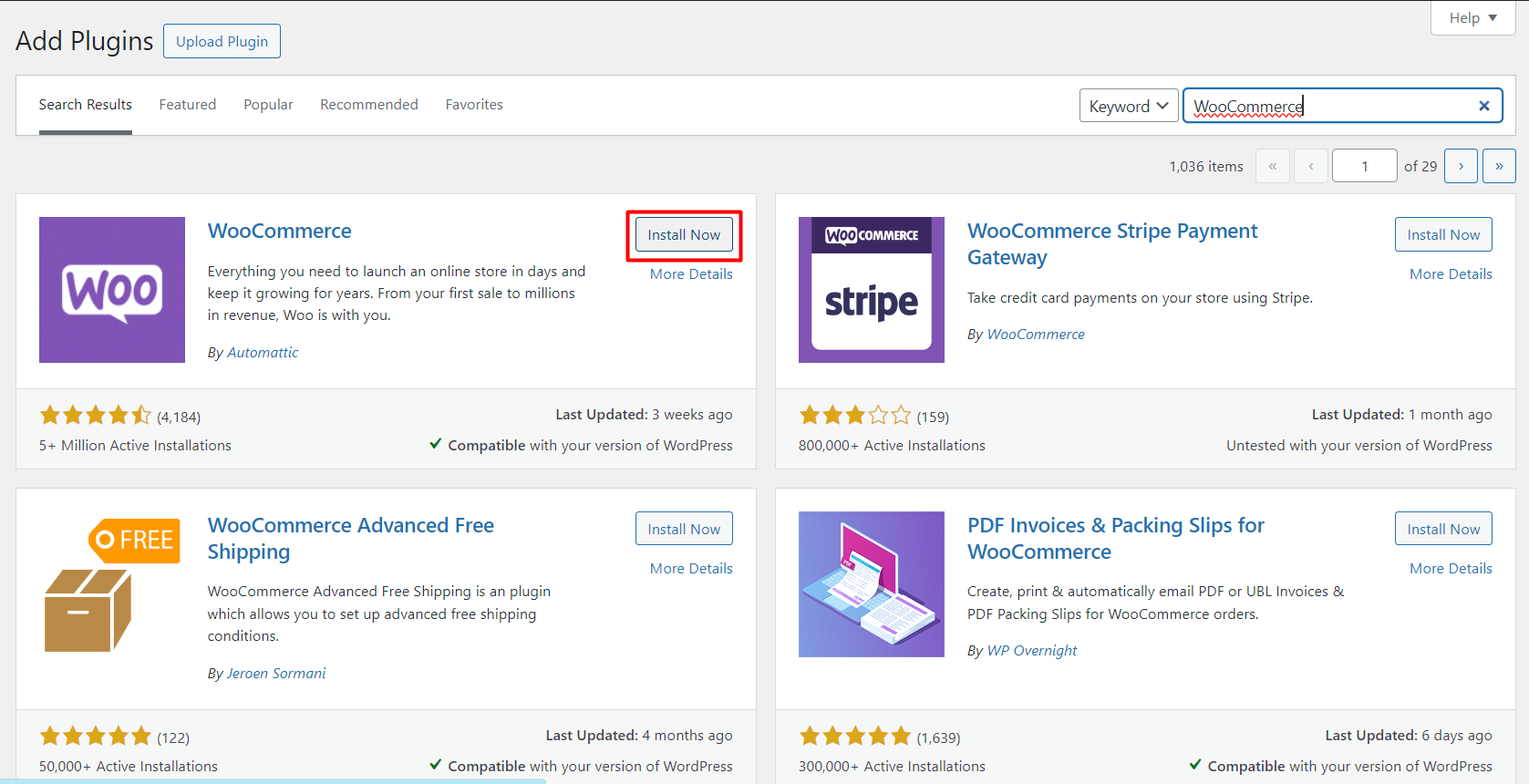
En el menú lateral, abre Plugins > Añadir nuevo plugin. Busca “WooCommerce” en el directorio de plugins. Comprueba que se trata del plugin oficial antes de instalarlo.
3. Instala y activa WooCommerce
Haz clic en Instalar ahora y espera a que WordPress complete la descarga. Cuando aparezca el botón Activar, selecciónalo. Al activarse, WooCommerce añade las secciones necesarias al menú de administración y normalmente abre su asistente de configuración.
Si el asistente no se abre, no significa que la instalación haya fallado. Puedes configurar la tienda después desde los ajustes de WooCommerce.
4. Usa la carga de archivo ZIP solo cuando sea necesaria
Si tienes el archivo oficial del plugin o trabajas en un entorno donde el repositorio no está disponible, usa Plugins > Añadir nuevo plugin > Subir plugin y carga el ZIP sin descomprimir. La instalación por FTP es una alternativa técnica, pero no es necesaria para la mayoría de tiendas y aumenta el riesgo de subir archivos en una ubicación incorrecta.
Si debes utilizar FTP, descomprime el archivo en tu equipo y sube la carpeta del plugin a /wp-content/plugins/. Después vuelve al panel de WordPress y actívalo desde la lista de plugins. No sustituyas una instalación existente durante una tienda activa sin comprobar la versión y tener una copia de seguridad: una carga incompleta puede provocar errores o dejar archivos incompatibles.
Configuración inicial después de instalar WooCommerce
El asistente de WooCommerce ayuda a definir los datos básicos de la tienda. Puedes omitir una opción y volver a ella más tarde, pero no publiques hasta revisar los ajustes que afectan a impuestos, envíos y pagos.
Datos de tienda y productos
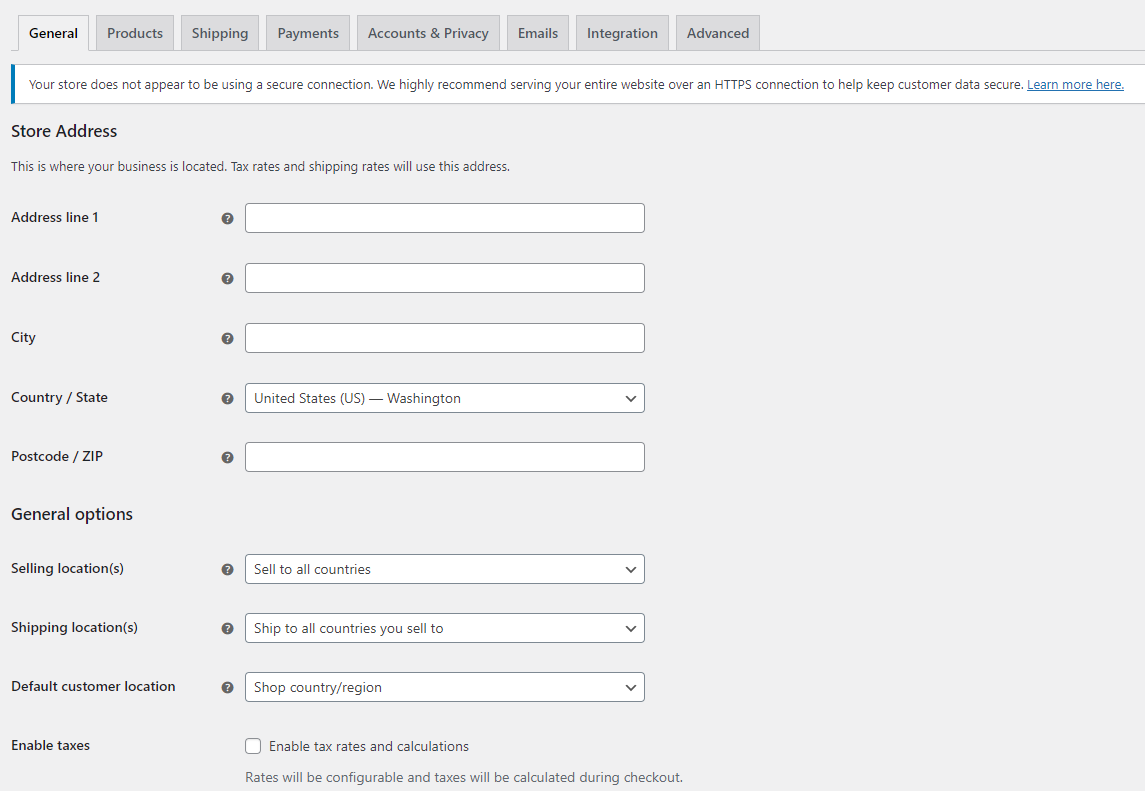
Indica la ubicación del negocio, moneda, sector y tipos de producto. Estos datos influyen en las sugerencias del asistente y en ciertos ajustes posteriores. Añade productos con títulos claros, descripciones propias, precio, imágenes, inventario y variantes cuando corresponda.
Define desde el principio cómo controlarás el stock. En productos físicos, revisa existencias, umbral de pocas unidades, pedidos pendientes y variantes. En productos virtuales o descargables, confirma que no requieren envío y que los archivos se entregan de forma correcta. Esta configuración evita incidencias que parecen de pago o envío, pero que en realidad vienen de datos de producto incompletos.
Pagos y envíos
Activa solo los métodos de pago que puedas verificar y mantener. Antes de cobrar a clientes, completa las credenciales del proveedor de pago y realiza una prueba si ese proveedor ofrece modo de pruebas. Después, define zonas de envío, tarifas, plazos y condiciones de envío gratuito o recogida local.
La pasarela adecuada depende de tu país, moneda, tipo de producto y método que prefieren tus clientes. Para elegirla con criterio, consulta las pasarelas de pago para WooCommerce.
Los impuestos no se resuelven solo activando una casilla. Comprueba si los precios se introducen con impuestos incluidos o excluidos, qué clase fiscal aplica a cada producto y cómo se calcula según la dirección del cliente. Si vendes fuera de tu región, solicita asesoramiento fiscal antes de publicar. WooCommerce puede aplicar la configuración que indiques, pero no determina por sí solo tus obligaciones legales.
Páginas esenciales y bloques de WooCommerce
WooCommerce crea o asigna las páginas Tienda, Carrito, Finalizar compra y Mi cuenta durante la configuración inicial. Comprueba que existen, se cargan correctamente y están asignadas en los ajustes avanzados de WooCommerce.
Las páginas de carrito y checkout modernas usan bloques de WooCommerce. Si falta una página o se ha eliminado su contenido, créala desde Páginas > Añadir nueva, inserta el bloque correspondiente y asígnala desde la sección de configuración de páginas. Los shortcodes clásicos siguen existiendo para casos heredados, pero los bloques son la opción recomendada para una instalación actual.
Checklist antes de publicar la tienda
- El dominio utiliza HTTPS y no muestra avisos de seguridad.
- Las páginas de tienda, carrito, checkout y cuenta funcionan en móvil y escritorio.
- Los productos tienen precio, stock, variantes e información de entrega correctos.
- Los impuestos y las zonas de envío reflejan tu operativa real.
- El correo remitente y las notificaciones de pedido usan el nombre de tu negocio.
- Las políticas de privacidad, envíos, devoluciones y condiciones de venta son visibles.
- Has completado un pedido de prueba y has comprobado el correo, el pedido, el pago y el descuento de stock.
Después de instalar WooCommerce en WordPress, guarda los enlaces permanentes desde Ajustes > Enlaces permanentes si aparecen errores 404 en productos o categorías. Hazlo sin cambiar la estructura de URL salvo que tengas una decisión SEO clara.
Comprueba también el correo transaccional. Los avisos de pedido, pago, reembolso y cuenta deben llegar a compradores y administradores desde una dirección reconocible. En muchos hostings, el envío de correo por defecto no es suficiente para una tienda. Configura un servicio de entrega fiable y realiza pruebas con direcciones reales antes del lanzamiento.
Errores comunes al instalar WooCommerce y cómo resolverlos
No aparece la opción de instalar plugins
Comprueba que has iniciado sesión como administrador. En una red multisitio, la instalación de plugins puede depender del administrador de red. Algunos planes de WordPress gestionado también restringen esta función.
La web muestra un error después de activar WooCommerce
Un error puede deberse a una versión de PHP incompatible, memoria insuficiente, un tema desactualizado o conflicto con otro plugin. Revisa el registro de errores de WordPress o del hosting y prueba en un entorno de staging cuando sea posible. No cambies varios plugins y ajustes a la vez, porque luego será más difícil identificar la causa.
Carrito o finalizar compra dan error 404
Primero guarda de nuevo los enlaces permanentes. Después comprueba que las páginas de Carrito y Finalizar compra existen y que los bloques de WooCommerce siguen dentro de ellas. Si necesitas recrearlas, crea páginas nuevas con los bloques Cart y Checkout y asígnalas en la configuración avanzada de WooCommerce.
El pago no se completa
Revisa las credenciales de la pasarela, el modo de prueba o producción, la moneda, HTTPS y la compatibilidad de la extensión de pago con el checkout basado en bloques. Haz siempre una prueba en un entorno seguro antes de aceptar pedidos reales.
Si ya vendes en otra plataforma, migra los datos a WooCommerce
La instalación de WooCommerce es el destino, pero no obliga a crear un catálogo existente desde cero. Si ya vendes en Shopify, PrestaShop, Magento, Wix u otra plataforma, prepara una migración con productos, variantes, clientes, pedidos, reseñas y URLs que deban conservarse.
Para catálogos pequeños, una importación CSV puede ser suficiente si comprendes el mapeo de columnas y las limitaciones de los datos. La guía cómo importar CSV a WooCommerce explica el proceso. Para una tienda con datos históricos o una estructura más compleja, el servicio de migración a WooCommerce es una opción adecuada para trasladar los datos de forma estructurada.
Instalar WooCommerce en WordPress: preguntas frecuentes
¿Es gratis instalar WooCommerce en WordPress?
El plugin principal de WooCommerce es gratuito. Aun así, una tienda puede tener costes de hosting, dominio, tema, pasarela de pago, extensiones, diseño o mantenimiento.
¿Necesito saber programar para instalar WooCommerce en WordPress?
No. Puedes instalar y configurar una tienda básica desde el panel de WordPress. La programación suele ser necesaria solo para cambios de diseño, integraciones o reglas comerciales avanzadas.
¿Qué hago si no se crean las páginas de carrito y checkout?
Crea las páginas desde el editor de WordPress, inserta los bloques Carrito y Finalizar compra de WooCommerce, y asígnalas en la configuración avanzada del plugin.
¿Puedo instalar WooCommerce en una web WordPress ya existente?
Sí. Antes de hacerlo, crea una copia de seguridad, comprueba que el tema es compatible y revisa los plugins existentes para reducir el riesgo de conflictos.
Conclusión
Instalar WooCommerce en WordPress es sencillo desde el panel de plugins, pero una tienda lista para vender requiere revisar pagos, envíos, páginas, políticas y un pedido de prueba. Empieza con una configuración clara, añade extensiones solo cuando resuelvan una necesidad real y mantén WordPress, WooCommerce y el tema actualizados.