
Cómo actualizar PrestaShop: guía completa paso a paso (2026)
Saber cómo actualizar PrestaShop correctamente es una de las tareas más importantes, y más postergadas, en la gestión de cualquier tienda online. El problema no es la actualización en sí. El problema es hacerla sin preparación. En esta guía encontrarás todo lo que necesitas:
- Qué revisar antes de empezar para evitar errores
- Los dos métodos de actualización y cuál elegir según tu caso
- Los errores más comunes y cómo resolverlos
- Un checklist post-actualización para no dejarte nada
Incluye también lo que hay que saber sobre PrestaShop 9, la versión estable lanzada a finales de 2025.
Por qué actualizar PrestaShop
La razón más urgente es la seguridad. Las versiones antiguas, especialmente PrestaShop 1.6 y las primeras ramas de 1.7, tienen vulnerabilidades documentadas públicamente. Cualquiera con los conocimientos adecuados puede explotarlas.
Pero más allá de la seguridad, actualizar impacta directamente en el rendimiento: las versiones modernas son compatibles con PHP 8.x, que es significativamente más rápido que PHP 7.x o inferior. Un sitio más rápido mejora la experiencia de usuario y favorece el posicionamiento en buscadores.
Las versiones sin soporte oficial tampoco reciben correcciones de bugs. Eso significa que errores en el proceso de compra, en la gestión de stock o en la generación de facturas quedan sin solución oficial.
Versiones actualmente sin soporte: PrestaShop 1.6 (soporte terminado), PrestaShop 1.7.x (sin soporte activo desde el lanzamiento de PS8). Si tu tienda corre en alguna de estas versiones, la actualización es prioritaria.
Qué revisar antes de empezar a actualizar PrestaShop
Este paso es innegociable. Saltárselo es la causa del 80% de los problemas que vemos en actualizaciones.
1. Haz un backup completo
Antes de tocar nada: copia de seguridad de todos los archivos del servidor y de la base de datos. Puedes hacerlo desde el panel de tu hosting, desde el propio módulo de upgrade (tiene opción integrada) o con un módulo de backup de PrestaShop. Sin backup, no hay marcha atrás posible si algo falla.
2. Comprueba la compatibilidad de tus módulos
Busca cada módulo de terceros que tengas instalado y verifica en la ficha del marketplace si es compatible con la versión a la que quieres actualizar. Los módulos incompatibles son la causa más frecuente de errores post-actualización. Si alguno no tiene versión compatible, busca una alternativa antes de proceder.
3. Comprueba la compatibilidad de tu plantilla (theme)
Las plantillas no nativas casi nunca son directamente compatibles entre versiones mayores. Contacta con el proveedor del theme o prepárate para usar el theme por defecto temporalmente.
4. Verifica la versión de PHP de tu servidor
PrestaShop 8.x requiere PHP 8.1 como mínimo. PrestaShop 9 requiere PHP 8.1 o superior. Si tu hosting corre PHP 7.x, necesitas actualizarlo antes, en la mayoría de paneles de hosting se puede cambiar desde la configuración del dominio sin intervención técnica.
5. Clona la tienda en un entorno de pruebas
Es el paso que más se omite y el que más arrepentimientos evita. Hacer la actualización primero en staging permite detectar incompatibilidades sin afectar a los clientes reales. Si tu hosting no lo facilita directamente, se puede hacer con un subdominio temporal.
Método 1: Update Assistant (recomendado)
El módulo oficial Update Assistant, anteriormente conocido como «1-Click Upgrade», es la opción recomendada por PrestaShop para actualizar tu tienda directamente desde el backoffice. Fue renombrado a partir de la versión 7.0.0 con una interfaz completamente rediseñada en 5 pasos guiados.
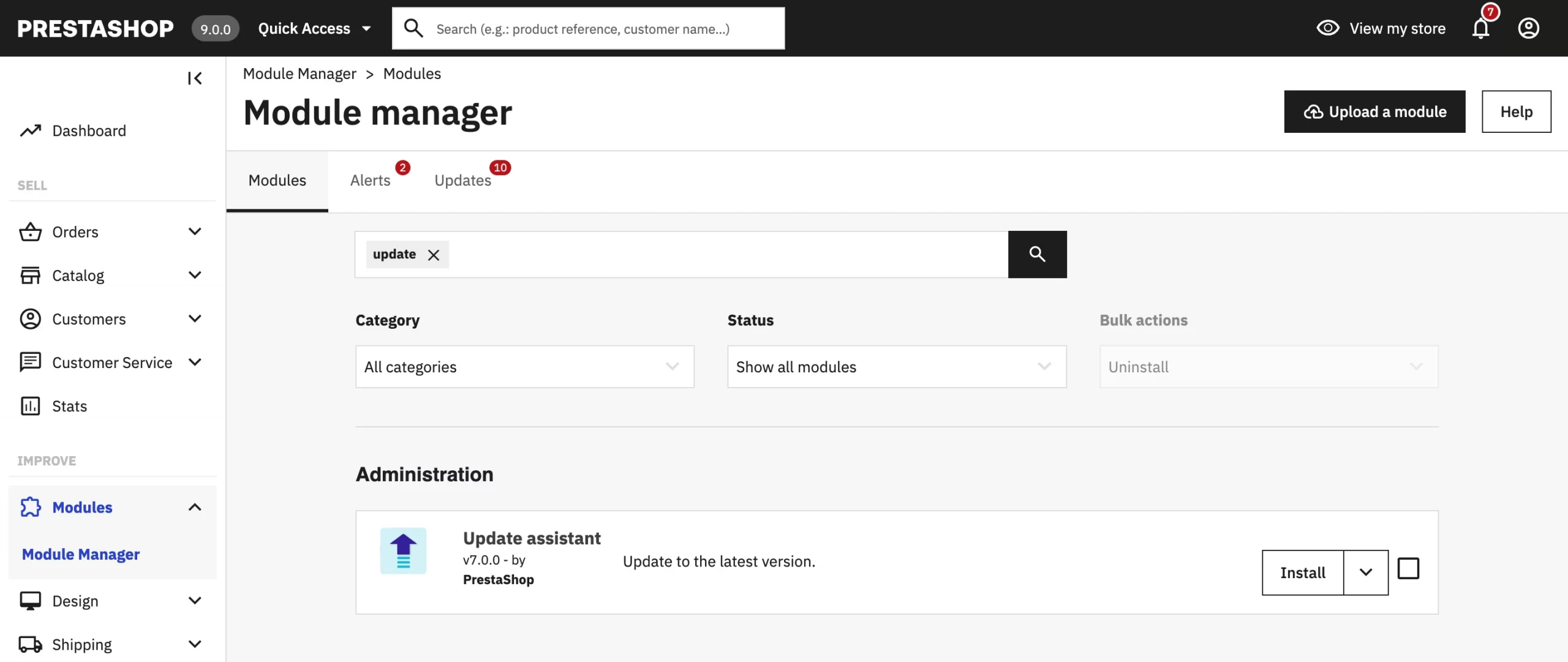
Antes de empezar: activa el modo mantenimiento. El módulo lo exige como requisito antes de continuar. Sin él, el proceso no avanzará.
Backoffice → Parámetros de la tienda → General → Mantenimiento. Actívalo y añade tu IP para seguir accediendo al backoffice durante el proceso.
Paso 1: Accede al módulo y elige la acción
Ve a Backoffice → Configurar → Update Assistant. Verás dos opciones:
- Update your store: para actualizar a una versión más reciente
- Restore from a backup: para revertir si algo ha ido mal
Selecciona Update your store y haz clic en Get Started.
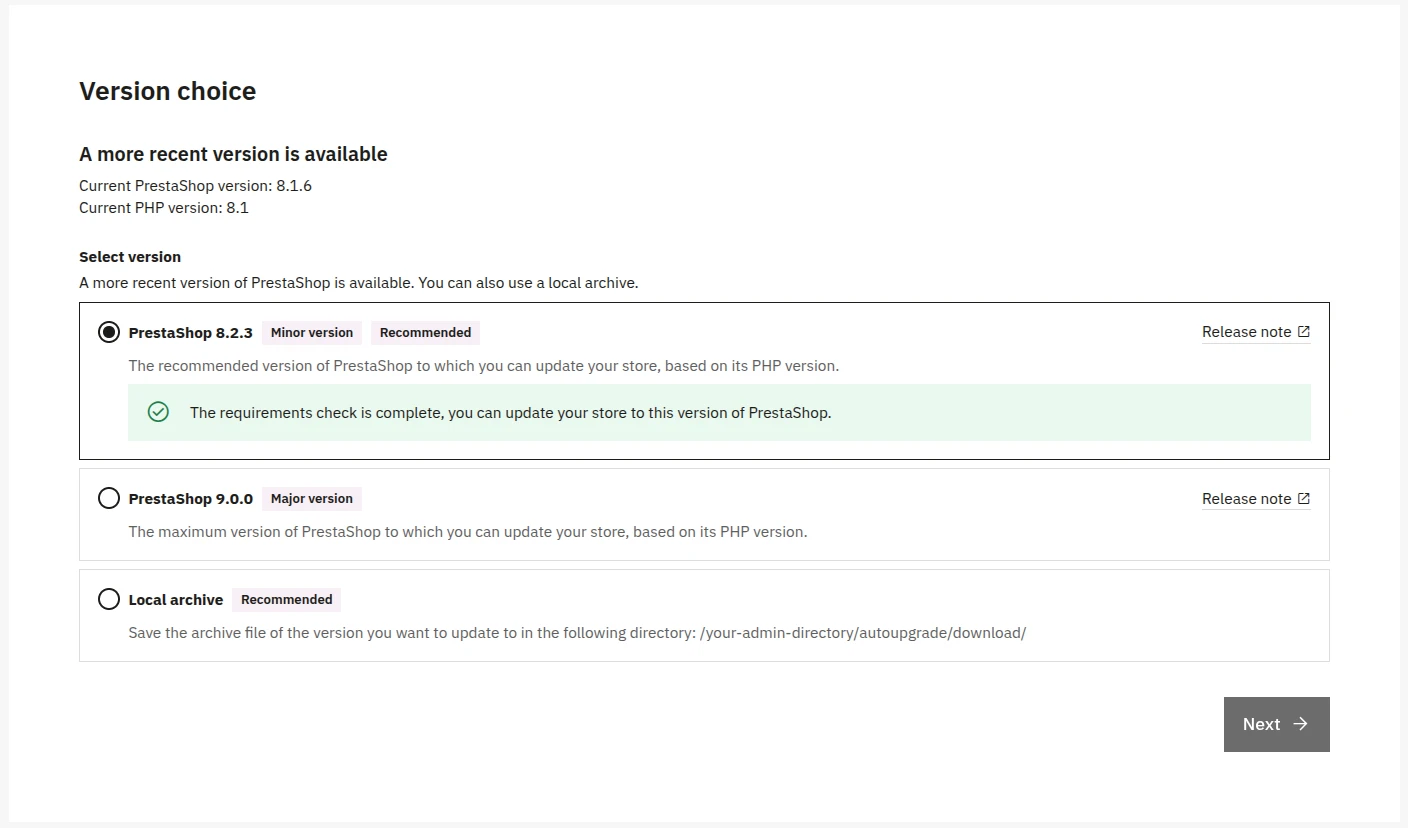
Paso 2: Version choice: elige la versión
El módulo detecta automáticamente tu versión actual y muestra las opciones disponibles según tu versión de PHP:
- Minor version (recomendada): actualización dentro de la misma rama, menor riesgo
- Major version: salto a la siguiente versión mayor (por ejemplo, PS8 → PS9)
- Local archive: si has descargado el archivo ZIP manualmente y lo has subido a /your-admin-directory/autoupgrade/download/
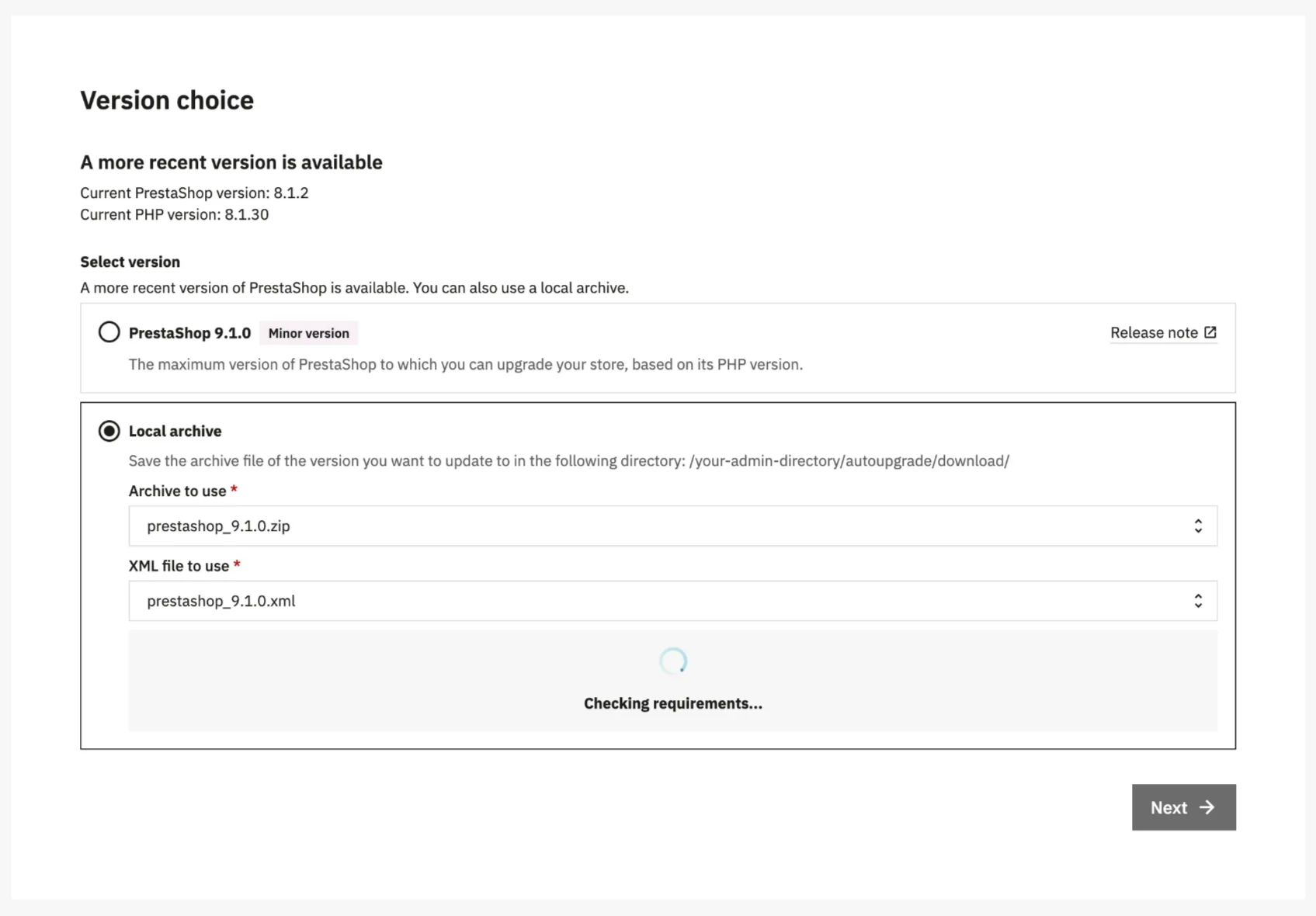
El módulo realiza una comprobación de requisitos automática. Si aparece un error en rojo, como «Maintenance mode needs to be enabled», resuélvelo antes de continuar y haz clic en Check requirements again.
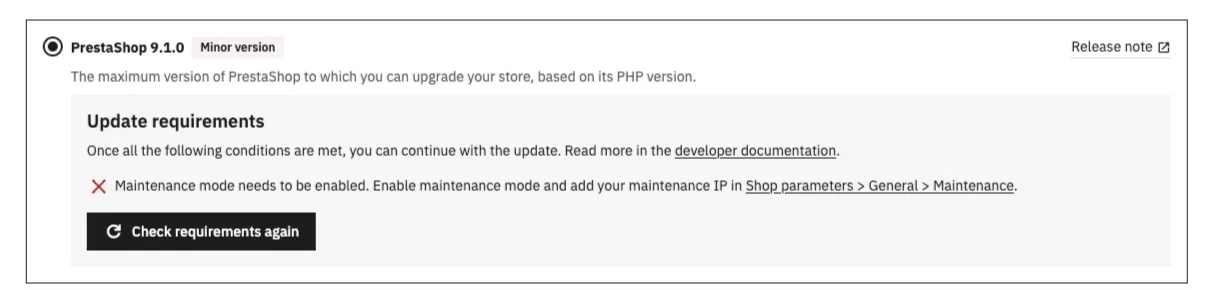
Una vez todo en verde, haz clic en Next.
Paso 3: Update options: configura las opciones
Tres opciones a revisar antes de continuar:
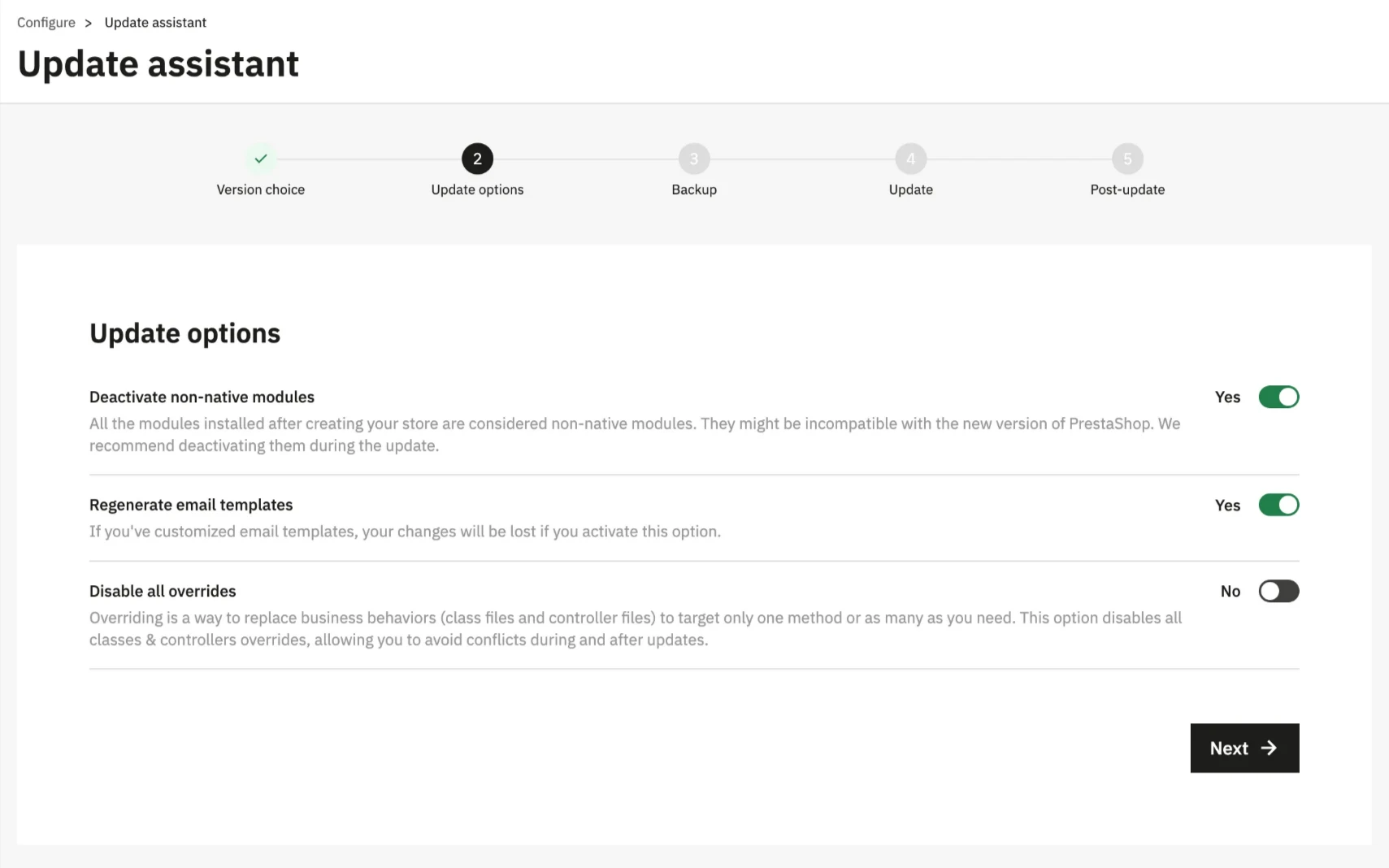
- Deactivate non-native modules (por defecto: Sí): desactiva todos los módulos de terceros durante la actualización para evitar incompatibilidades. Recomendado dejarlo activado.
- Regenerate email templates (por defecto: Sí): regenera las plantillas de email a las versiones estándar. Si tienes plantillas personalizadas, desactívalo para no perderlas.
- Disable all overrides (por defecto: No): desactiva los overrides de clases y controladores. Útil si tienes conflictos, pero puede afectar funcionalidades personalizadas. Déjalo en No salvo que tengas problemas conocidos.
Haz clic en Next.
Paso 4: Backup: copia de seguridad
El módulo ofrece hacer un backup completo de archivos, base de datos e imágenes antes de proceder. Activa Include images in your backup y haz clic en Launch backup.
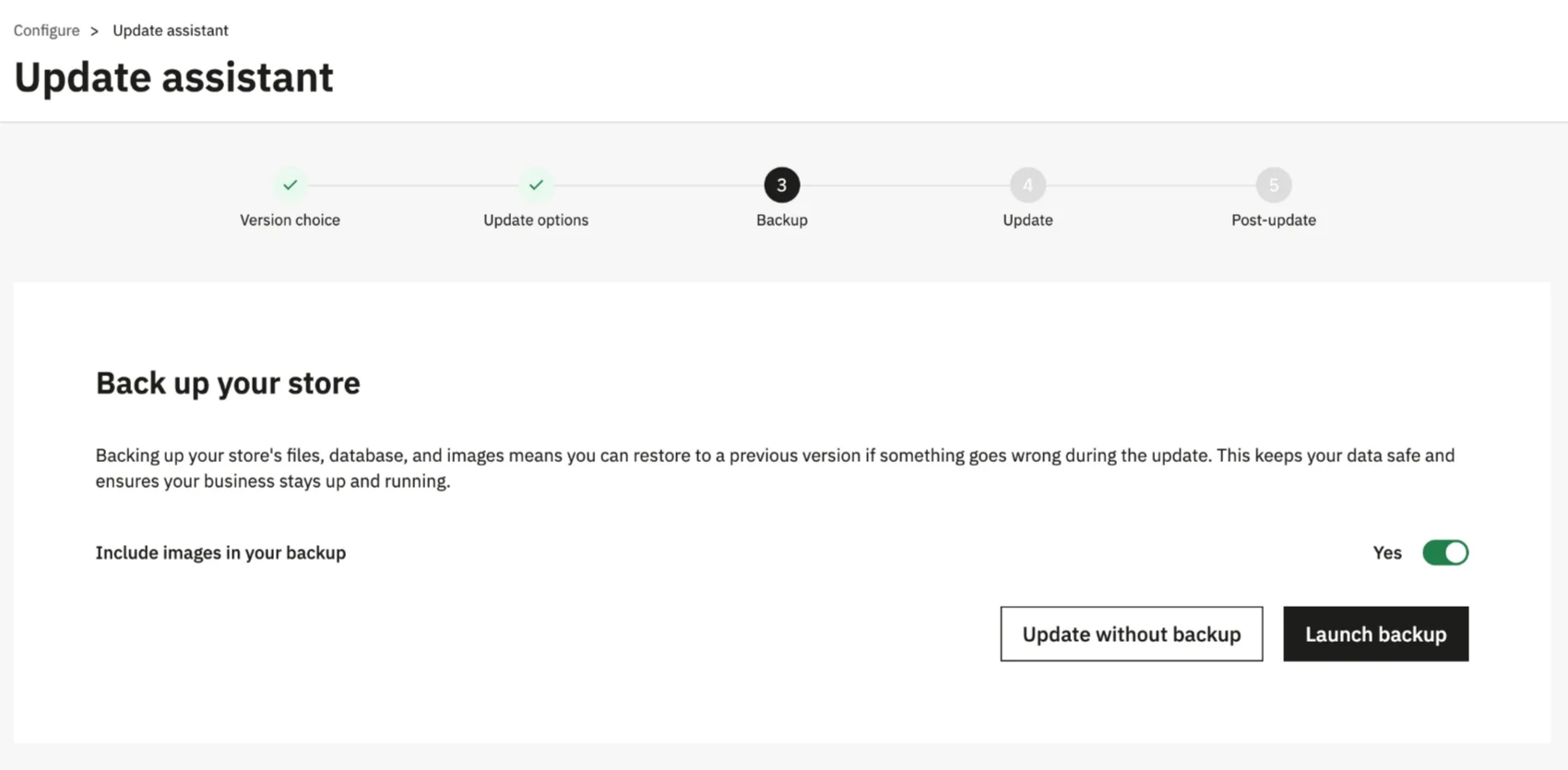
Verás el progreso en tiempo real. Cuando aparezca «Backup completed», el archivo estará disponible en /your-admin-directory/autoupgrade/backup/. Puedes descargar el log del backup antes de continuar.
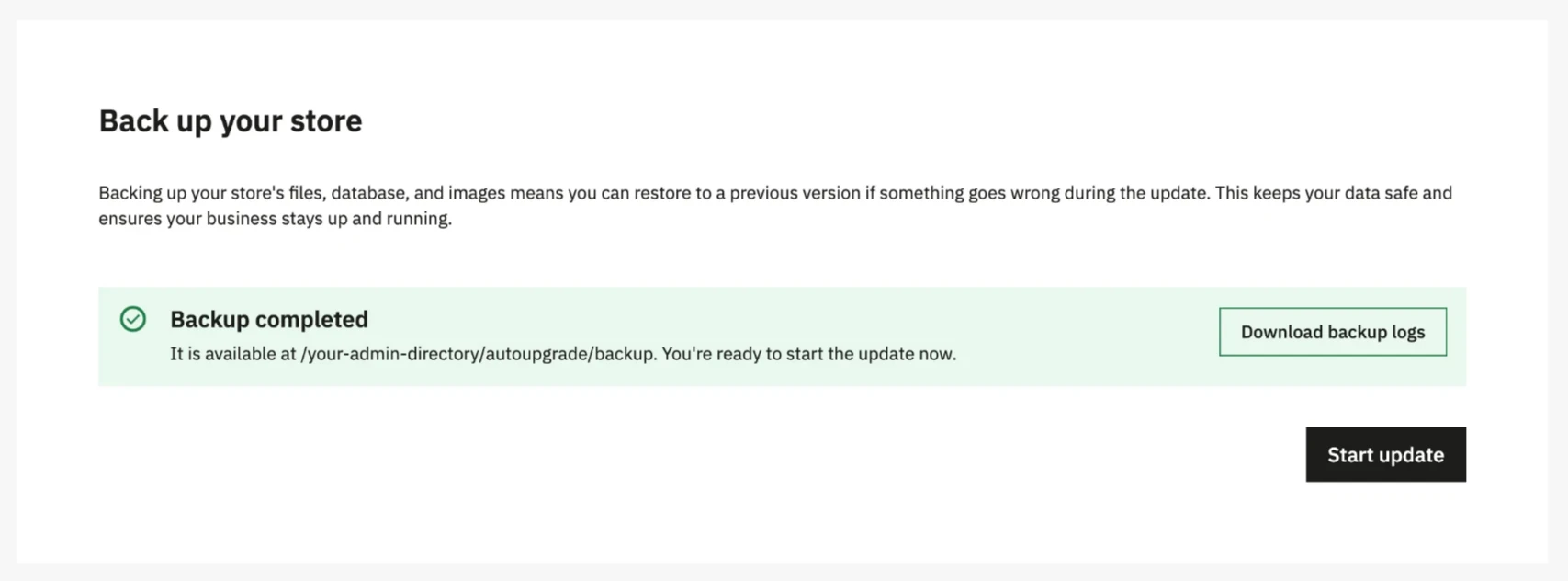
Haz clic en Start update.
Paso 5: Update: proceso de actualización
El módulo ejecuta la actualización automáticamente. Verás el progreso en tiempo real con los archivos que se van copiando. El proceso tarda entre 3 y 10 minutos según el tamaño de la tienda y la velocidad del servidor.
No cierres el navegador durante este paso.
Paso 6: Post-update: verificación final
Al completarse, el módulo muestra la pantalla de Post-update checklist con los pasos finales:
- Reactiva y verifica los módulos uno por uno
- Comprueba que el front office funciona correctamente, crea una cuenta, haz un pedido de prueba
- Desactiva el modo mantenimiento desde Parámetros de la tienda → General → Mantenimiento
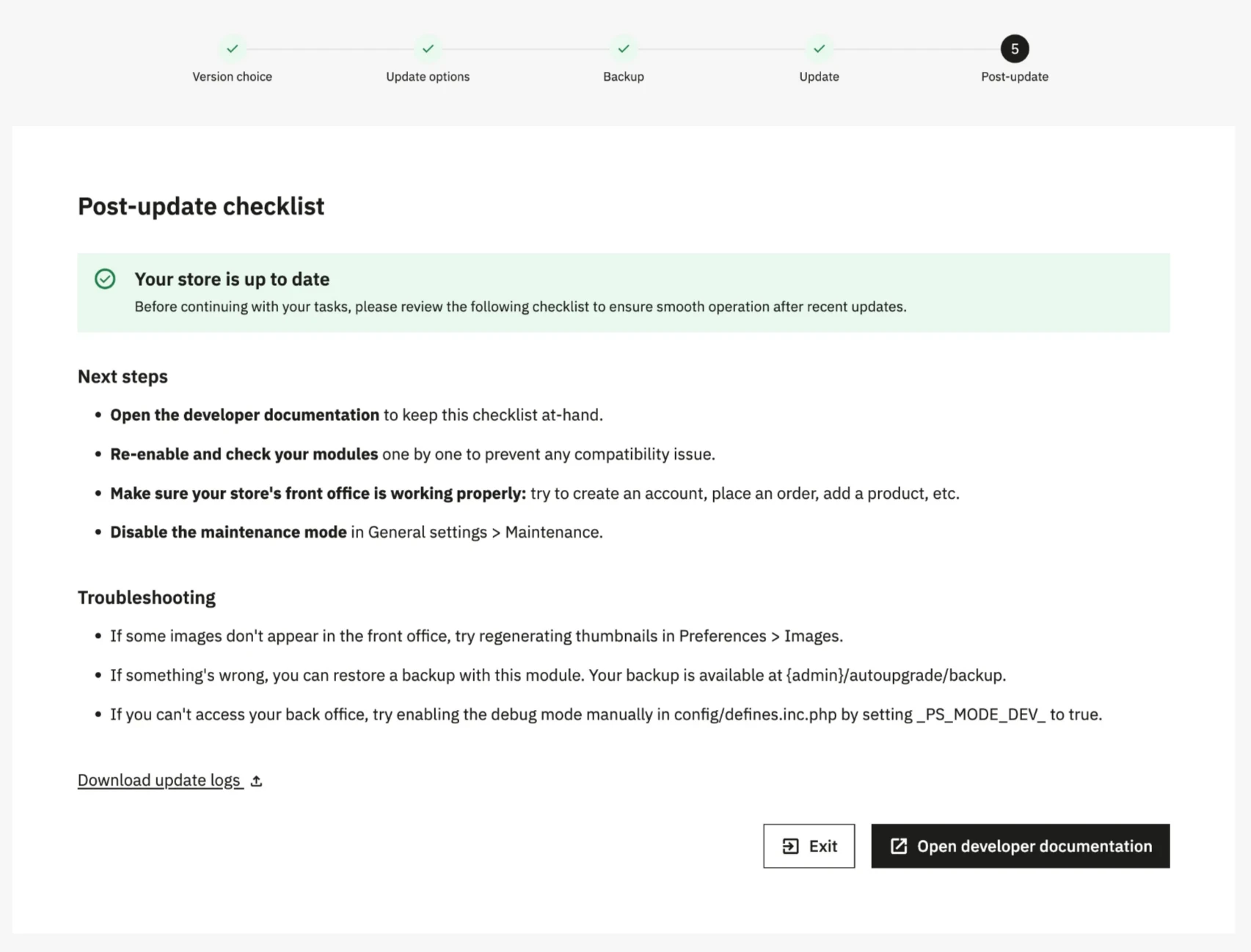
Si algo falla: tu backup está en {admin}/autoupgrade/backup. Si no puedes acceder al backoffice, activa el modo debug en config/defines.inc.php poniendo _PS_MODE_DEV_ en true.
Método 2: Migración limpia a PrestaShop 9
Si vienes de PrestaShop 1.6 o de versiones antiguas de 1.7 con años de personalizaciones acumuladas, temas no mantenidos o módulos críticos sin actualización reciente, el salto a PS9 es demasiado grande para una actualización incremental. En estos casos, la opción más segura, y más limpia, es instalar PrestaShop 9 desde cero y migrar únicamente los datos que importan.
Este es el método que recomendamos cuando el riesgo de una actualización directa es alto.
¿Qué datos se migran? No se trata de copiar todo, se trata de copiar lo que tiene valor real para el negocio:
- Clientes y direcciones
- Pedidos e historial de compras
- Productos y categorías
- Transportistas y zonas de envío
- Cupones y reglas de precios
Lo que no se migra: configuraciones antiguas, módulos incompatibles, residuos de versiones anteriores. Arrancas limpio.
Paso 1: Instala PrestaShop 9 en un entorno de staging
Descarga la última versión estable de PrestaShop 9 desde la página oficial e instálala en un subdominio o entorno de pruebas. No toques la tienda en producción hasta que todo esté validado.
Paso 2: Migra los datos con LitExtension
LitExtension es la herramienta que usamos para migrar datos entre instancias de PrestaShop de forma automatizada, sin necesidad de exportar e importar CSVs manualmente ni tocar la base de datos directamente.
El proceso es sencillo: conectas la tienda origen (tu PS antiguo) y la tienda destino (tu PS9 recién instalado), seleccionas qué entidades migrar y LitExtension hace el resto, incluyendo una migración de prueba gratuita para que puedas verificar los resultados antes de confirmar.
🔗 Migrar a PrestaShop 9 con LitExtension
Paso 3: Configura y personaliza la nueva tienda
Con los datos migrados, es el momento de instalar y configurar los módulos compatibles con PS9, elegir o adaptar el theme, y ajustar los parámetros de la tienda. Al partir de una instalación limpia, no arrastras configuraciones rotas ni código legado.
Paso 4: Valida en staging antes de pasar a producción
Antes de apuntar el dominio a la nueva instalación, comprueba en el entorno de staging:
- Que todos los productos, categorías y clientes están correctamente migrados
- Que el proceso de compra completo funciona
- Que las pasarelas de pago están configuradas y operativas
- Que los módulos críticos son compatibles con PS9
Paso 5: Pasa a producción
Una vez validado todo en staging, apunta el dominio a la nueva instalación. Mantén la tienda antigua accesible durante unos días como respaldo por si detectas algo que se haya escapado en las pruebas.
¿Para quién es este método?
- Tiendas en PS 1.6 o primeras versiones de PS 1.7
- Tiendas con themes a medida no compatibles con versiones modernas
- Tiendas con mucho código legacy acumulado
- Cualquier tienda que quiera aprovechar la actualización para hacer limpieza técnica completa
Si tu caso encaja aquí, una migración limpia no es solo la opción más segura, es también la más rentable a largo plazo.
Errores comunes al actualizar PrestaShop y cómo resolverlos
Error: memoria insuficiente del servidor
La actualización falla a mitad del proceso sin mensaje de error claro. La causa más frecuente es que el servidor tiene un límite de memoria PHP demasiado bajo para ejecutar el proceso completo.
Solución: aumenta el límite en el archivo php.ini (memory_limit = 256M o superior) o solicítalo directamente a tu proveedor de hosting. La mayoría de paneles de control permiten cambiarlo sin intervención técnica.
Error: módulos o plantilla incompatibles tras la actualización
Especialmente frecuente al saltar a PS8 o PS9. PrestaShop 9 migró a Symfony 6.4 y eliminó una gran cantidad de código legacy, lo que rompe módulos que funcionaban perfectamente en versiones anteriores, sobre todo pasarelas de pago personalizadas, módulos de envío locales y plugins de banners antiguos.
Solución: si el backoffice también está roto y no puedes acceder al gestor de módulos, ve a la carpeta /modules/ vía FTP, localiza la carpeta del módulo problemático y renómbrala añadiendo _OFF al final (por ejemplo, mi-modulo_OFF). PrestaShop dejará de cargarlo. Una vez que la tienda cargue, actualiza los módulos a sus últimas versiones o busca alternativas compatibles con PS9.
Error: pantalla en blanco (White Screen of Death)
La tienda muestra una página completamente en blanco sin mensaje de error. Suele ocurrir por dos razones: un error PHP oculto que está crasheando el sitio, o una versión de PHP incompatible con la nueva versión de PrestaShop.
PS9 requiere PHP 8.1, 8.2 o 8.3. Si tu servidor corre PHP 7.4 o PHP 8.0, la tienda caerá inmediatamente después del upgrade. PHP 8.2 es la opción más estable en términos de compatibilidad con módulos.
Solución: activa el modo debug editando /config/defines.inc.php y cambiando define(‘PS_MODE_DEV’, false) a true. Esto mostrará el error exacto. Después, verifica y actualiza la versión de PHP desde el panel de tu hosting. Comprueba también que las extensiones intl y gd están habilitadas, PS9 las requiere específicamente.
Error: plantilla rota o layout incorrecto tras la actualización
Botones que no responden, imágenes que no cargan, layout completamente distinto al esperado. PS9 introdujo cambios importantes en el front-end, muchos themes construidos para PS8 no son compatibles.
Solución: instala temporalmente el theme por defecto Hummingbird (el theme nativo de PS9) para validar que el problema es el theme y no otra cosa. Si tu theme no tiene actualización disponible y el proveedor ya no lo mantiene, una migración a un theme nativo de PS9 es la solución más sostenible a largo plazo.
Error: permisos de archivos incorrectos
Ciertos archivos no se ejecutan correctamente después de la actualización. Los síntomas son variados: funciones que no responden, errores al guardar configuraciones, módulos que no se instalan.
Solución: verifica que los permisos siguen las recomendaciones oficiales, 755 para directorios, 644 para archivos como norma general. Tu hosting puede verificarlo desde el gestor de archivos del panel de control.
Errores #27, #28, #29 en actualización manual
Estos códigos de error indican inconsistencias entre la versión de los archivos subidos y la base de datos.
Solución: verifica que el archivo install/install_version.php corresponde exactamente a la versión que intentas instalar y que la conexión a la base de datos funciona correctamente. Si el error persiste, revisa los logs en la carpeta /var/logs/ para identificar el punto exacto de fallo.
Checklist post-actualización de PrestaShop
Antes de desactivar el modo mantenimiento y dar la tienda por actualizada, recorre esta lista punto por punto. Basada en el checklist oficial de PrestaShop.
1. Backoffice
Verifica la nueva versión. Comprueba que el backoffice carga correctamente y muestra la versión actualizadam visible en la barra superior o en Parámetros avanzados → Información.
Inicia sesión de nuevo. El Update Assistant cierra la sesión al finalizar el proceso. Entra con tus credenciales habituales y confirma que el acceso funciona sin errores.
Revisa el Gestor de módulos. El proceso de actualización puede haber extraído módulos nuevos en el servidor que aparecen como disponibles para instalar. Revísalos antes de continuar.
2. Módulos
Reactiva los módulos uno por uno. No los actives todos a la vez, si algo falla, no sabrás cuál es el responsable. Ve activando los módulos críticos primero y verifica su funcionamiento antes de continuar con los siguientes.
Comprueba las pasarelas de pago. Stripe, PayPal, Redsys u otras pasarelas son lo primero que debes verificar. Una pasarela rota es pérdida de ventas directa.
Si un módulo no carga y no puedes acceder al backoffice. Ve a la carpeta /modules/ vía FTP, localiza la carpeta del módulo problemático y renómbrala añadiendo _OFF al final. PrestaShop dejará de cargarlo y podrás recuperar el acceso.
3. Tienda y proceso de compra
Navega la tienda como cliente. Comprueba que la página de inicio carga sin errores visuales ni de JavaScript, que la búsqueda funciona y que las páginas de producto se muestran correctamente.
Ejecuta una compra de prueba completa. Añadir al carrito → checkout → pago → confirmación de pedido. Este es el flujo más crítico y el que más frecuentemente falla tras una actualización importante.
Verifica los emails transaccionales. Confirma que el email de confirmación de pedido y el de registro de cliente se envían correctamente. Los cambios en plantillas de email son una causa frecuente de fallos silenciosos tras la actualización.
4. Imágenes y contenido
Comprueba las imágenes de productos y categorías. Si algunas no aparecen en el front office, ve a Backoffice → Preferencias → Imágenes y regenera las miniaturas. Es un paso habitual tras migraciones y actualizaciones mayores.
5. Configuración técnica
Reactiva la caché. Backoffice → Rendimiento → activa «Usar caché». Dejarla desactivada en producción impacta directamente en el rendimiento de la tienda.
Desactiva el modo mantenimiento. Backoffice → Configurar → Preferencias de la tienda. Solo cuando hayas verificado que todo funciona correctamente.
Elimina la carpeta /install. Si quedó en el servidor tras la actualización, bórrala inmediatamente, dejarla accesible es un riesgo de seguridad documentado.
Confirma que el modo debug está desactivado. Verifica que PS_MODE_DEV está en false en /config/defines.inc.php. Dejarlo en true en producción expone información técnica sensible a cualquier visitante.
6. Si algo falla
Tu backup está disponible en {admin}/autoupgrade/backup y puede restaurarse manualmente o vía CLI. Si no puedes acceder al backoffice, activa el modo debug editando /config/defines.inc.php directamente vía FTP para ver el error exacto, y una vez resuelto, vuelve a desactivarlo.
Cómo actualizar PrestaShop: FAQs
¿Con qué frecuencia debo actualizar PrestaShop?
Cada vez que haya una versión estable compatible con tus módulos y plantilla. Si estás en una versión sin soporte oficial, es urgente, no opcional.
¿Puedo actualizar PrestaShop sin perder datos?
Sí. Los datos viven en la base de datos y no se tocan durante la actualización. El riesgo está en los módulos y plantillas personalizadas, por eso el backup previo es innegociable.
¿Cuánto tiempo tarda en actualizarse PrestaShop?
Con Update Assistant, entre 3 y 10 minutos. Una migración limpia a PS9 puede llevar varias horas dependiendo del tamaño y personalización de la tienda.
¿Qué pasa si un módulo no es compatible con la nueva versión?
Actualízalo, busca una alternativa o contratar a alguien para adaptarlo. No lo dejes activo si no es compatible, puede romper la tienda o abrir vulnerabilidades. Si no puedes acceder al backoffice, desactívalo vía FTP renombrando su carpeta con _OFF.
¿Es necesario contratar a un desarrollador para actualizar PrestaShop?
Depende. Instalación estándar con pocos módulos → puedes hacerlo tú con Update Assistant. Años de personalizaciones, theme a medida o módulos sin mantenimiento → contrata a alguien. El coste de una migración mal ejecutada siempre supera el de hacerla bien.
¿Puedo actualizar directamente de PrestaShop 1.6 a PrestaShop 9?
No directamente. Tienes dos opciones: actualizar primero a PS 1.7 y luego a PS9, o hacer una instalación limpia de PS9 y migrar los datos con LitExtension. La segunda es más segura y limpia.
Conclusión
Actualizar PrestaShop no es complicado si se planifica bien. Backup, verificación de compatibilidades, prueba en staging, en ese orden. Lo peligroso no es actualizar. Es postponerlo hasta que algo falle.
Si el salto de versión es grande o prefieres delegar el proceso, el equipo de LitExtension puede encargarse de la migración completa, migrar a PrestaShop 9 con LitExtension.