
Von WooCommerce zu Shopify migrieren

Wechseln Sie zu Shopify und nehmen Sie Ihre bisherige Bestellhistorie mit. So können Sie auch nach dem Umzug auf frühere Bestellungen zurückgreifen, wenn Kunden Fragen zu einem Kauf haben. Während LitExtension Ihre Shopdaten zu Shopify überträgt, bleibt Ihr WooCommerce-Shop geöffnet und nimmt wie gewohnt Bestellungen an.

Mit einer kostenlosen Demo sehen Sie vorab, wie ausgewählte Produkte und Varianten in Ihrem Shopify-Shop aussehen. Anschließend können Sie die vollständige Migration mit dem LitExtension-Tool selbst durchführen. Wenn Ihr Shop besondere Anforderungen hat oder Ihnen die Zeit für den Umzug fehlt, übernimmt unser Expertenteam die Datenmigration und prüft das Ergebnis für Sie.

(*) Datenzuordnung ansehen. Falls die benötigten Daten oben fehlen, kontaktieren Sie uns, damit wir die Übernahme für Ihren Shop prüfen können.

Über 3.000 Bewertungen auf: Trustpilot Serchen G2

Wir sind offizieller

WooCommerce in 3 Schritten zu Shopify migrieren

Sehen Sie in der kostenlosen Demo, wie Ihre WooCommerce-Daten in Shopify aussehen.

Setup Carts
#1. WooCommerce und Shopify verbinden

Melden Sie sich bei LitExtension an, erstellen Sie eine neue Migration und wählen Sie WooCommerce als Quellshop. Installieren oder öffnen Sie anschließend die LitExtension Store Migration App in Shopify, um Ihren Zielshop zu verbinden.

Select Entites
#2. Zu migrierende Daten auswählen

Wählen Sie die WooCommerce-Daten aus, die Sie zu Shopify übertragen möchten, etwa Produkte, Kategorien, Kunden, Bestellungen, Gutscheine, Seiten und Blogbeiträge.

Full Migration
#3. Demo prüfen und Migration starten

Prüfen Sie zunächst das Ergebnis der kostenlosen Demo. Wenn die ausgewählten Daten korrekt dargestellt werden, starten Sie die vollständige Migration. Die Übertragung läuft auf den Servern von LitExtension weiter, auch wenn Sie den Browser schließen.

Von WooCommerce zu Shopify wechseln – Schritt für Schritt

Die drei Schritte oben geben Ihnen einen Überblick. Hier erfahren Sie, wie Sie beide Shops vorbereiten, Ihre WooCommerce-Daten für die Übertragung auswählen und anhand einer kostenlosen Demo prüfen, wie die ausgewählten Daten in Shopify ankommen.
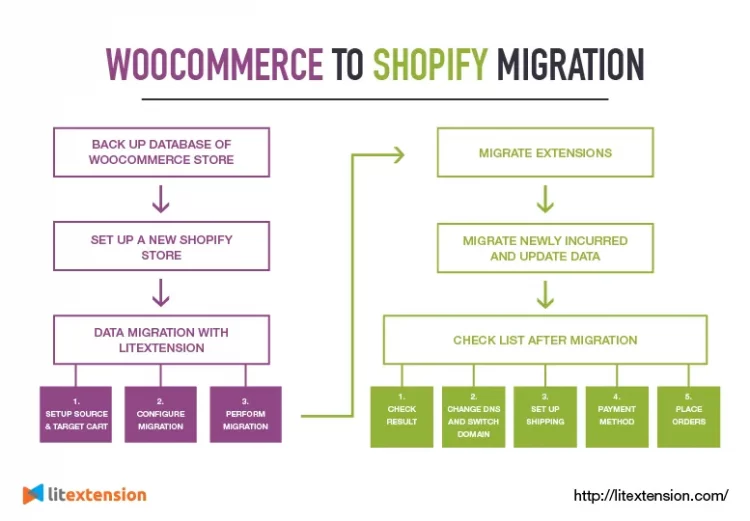
WooCommerce-Daten mit LitExtension zu Shopify übertragen

Vor der Migration: WooCommerce und Shopify vorbereiten

  • WooCommerce sichern: Erstellen Sie ein Backup der WordPress-Datenbank und der Shop-Dateien einschließlich der Medien. Bewahren Sie die Sicherung auf, bis der neue Shop in Betrieb ist und Sie das Migrationsergebnis geprüft haben.
  • Zugänge prüfen: Stellen Sie sicher, dass Sie Ihren WooCommerce-Shop verwalten und im richtigen Shopify-Zielshop Apps installieren können. Halten Sie die URL Ihres WooCommerce-Shops bereit.
  • Umfang festlegen: Entscheiden Sie, welche Produkte, Kunden, Bestellungen, Gutscheine und Inhalte Sie übernehmen möchten. Prüfen Sie, ob der Zielshop bereits Testdaten oder produktiv genutzte Daten enthält, die Sie behalten möchten.
  • Plugins und Sonderfälle erfassen: Listen Sie Funktionen wie Bewertungen, Abonnements, Mitgliedschaften oder individuelle Produktoptionen auf. Klären Sie vorab, welche Daten sich übernehmen lassen und welche Funktionen Sie in Shopify neu einrichten müssen.
  • Wichtige URLs erfassen: Erfassen Sie insbesondere die URLs von Produkt-, Kategorie- und Inhaltsseiten mit organischem Traffic oder Backlinks. Nutzen Sie diese Liste später, um die 301-Weiterleitungen zu planen und zu testen.

Wenn Sie hauptsächlich Produkte und Kundendaten übernehmen möchten, kann der CSV-Import in Shopify ausreichen. Prüfen Sie dafür, ob Sie die benötigten Felder aus WooCommerce exportieren können. Für frühere Bestellungen unterstützt der integrierte Shopify-CSV-Import keine Übernahme. Möchten Sie Ihre Bestellhistorie zusammen mit dem Katalog und den Kundendaten übertragen, können Sie dafür das Migrationstool von LitExtension nutzen. So gehen Sie vor.

Schritt 1 – Migration anlegen und Shopify verbinden

Melden Sie sich bei LitExtension an und legen Sie eine neue Migration an. Wählen Sie bei der Einrichtung des Zielshops die Option zum Installieren der LitExtension-App aus.
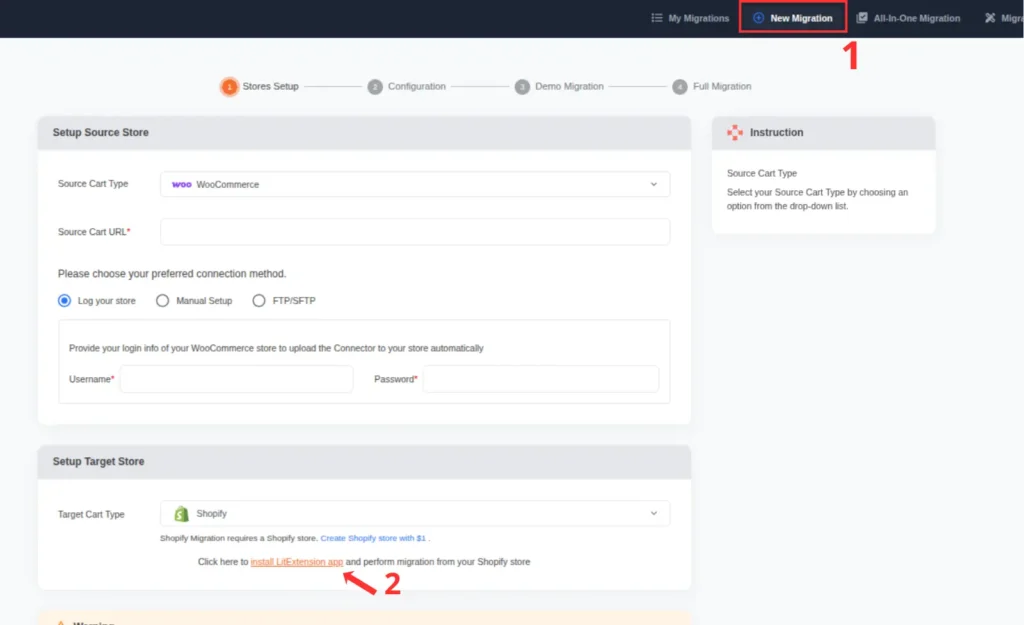
Einrichtung einer neuen Migration in LitExtension mit der Option zur Shopify-App-Installation
Legen Sie die Migration in Ihrem LitExtension-Konto an und öffnen Sie die Einrichtung des Shopify-Zielshops.

Installieren Sie das LitExtension Store Migration Tool im Shopify App Store oder öffnen Sie die App, wenn sie bereits installiert ist. Wenn Sie mehrere Shopify-Shops verwalten, prüfen Sie, ob die App im vorgesehenen Zielshop geöffnet ist, bevor Sie mit der Einrichtung fortfahren.
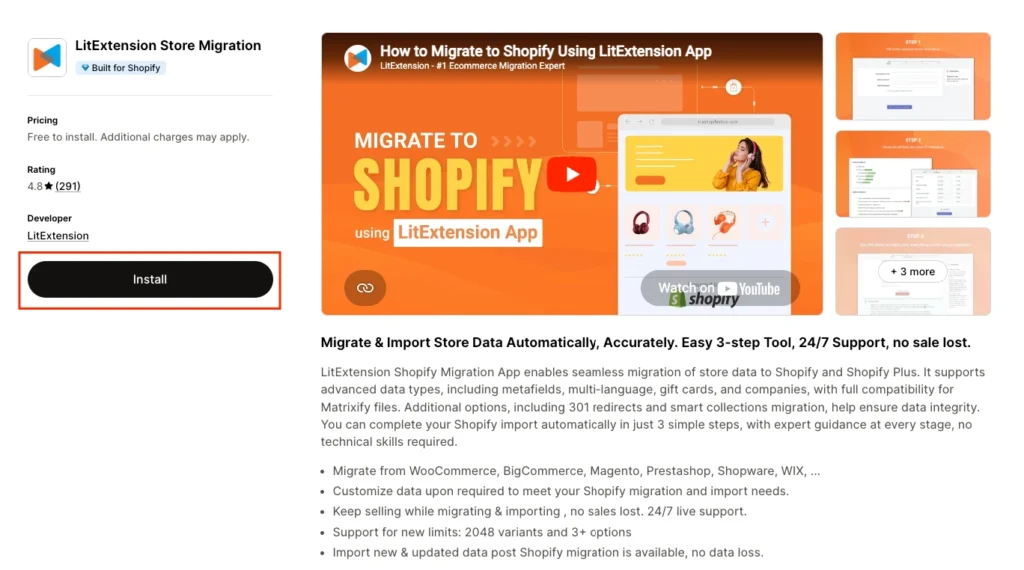
LitExtension Store Migration Tool mit Installationsschaltfläche im Shopify App Store

Schritt 2 – WooCommerce als Quellshop verbinden

Wählen Sie WooCommerce als Quellplattform und geben Sie die URL Ihres Shops ein. Nutzen Sie je nach Einrichtung die automatische Verbindung oder laden Sie den LitExtension Connector herunter und installieren Sie ihn nach Anleitung im Quellshop. Fahren Sie fort, sobald das Tool die Verbindung bestätigt.
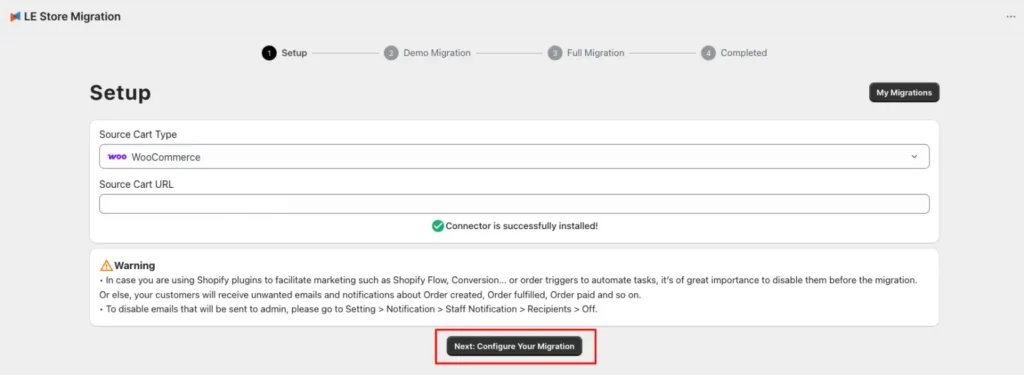
Einrichtung des WooCommerce-Quellshops im LitExtension-Migrationstool
Wählen Sie WooCommerce als Quelle und prüfen Sie, ob die Verbindung erfolgreich hergestellt wurde.

Schritt 3 – Daten für die Migration auswählen

Wählen Sie die Daten aus, die Sie in Shopify benötigen, etwa Produkte, Kategorien, Kunden, Bestellungen, Gutscheine, Seiten oder Blogbeiträge. Prüfen Sie bei variablen Produkten, welche Attribute als Shopify-Optionen übernommen werden sollen und welches Variantenlimit für Ihren Zielshop gilt. Wenn Sie Kundendaten oder Bestellungen übernehmen möchten, prüfen Sie vorab die Tarifvoraussetzungen für den Import mit dem Tool.
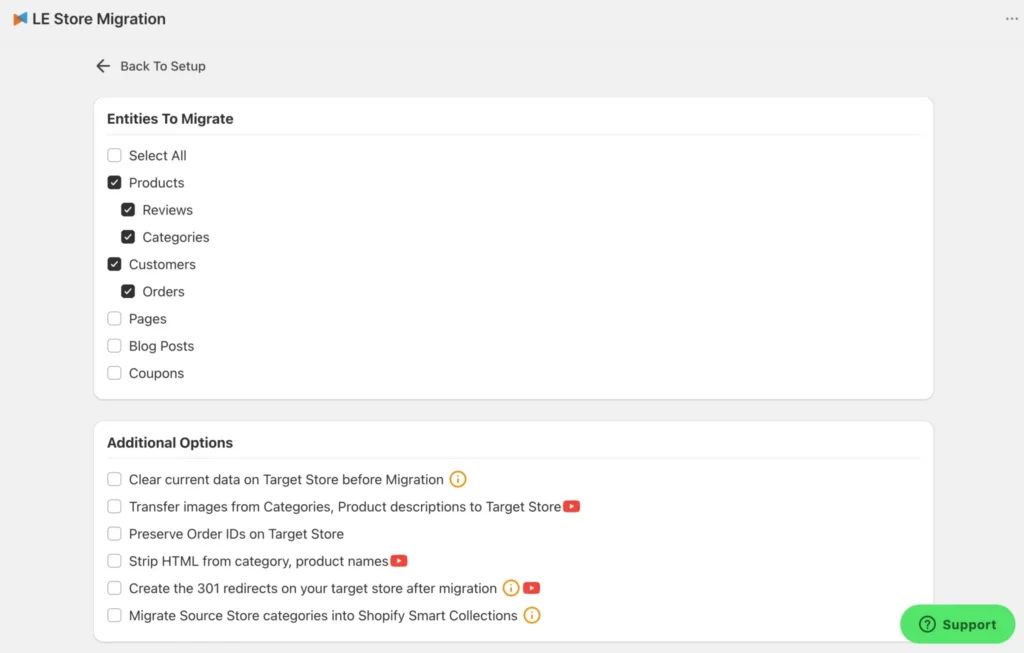
Auswahl der zu migrierenden WooCommerce-Daten und der Zusatzoptionen in LitExtension
Wählen Sie zuerst die Daten aus, die Sie übertragen möchten, und prüfen Sie anschließend die Zusatzoptionen.

Schritt 4 – Zusatzoptionen für Ihren Shop festlegen

  • 301-Weiterleitungen: Leiten Sie unterstützte alte WooCommerce-URLs auf die entsprechenden Shopify-Seiten um. Nutzen Sie die vorbereitete URL-Liste, um wichtige Zielseiten später zu testen.
  • Bisherige Bestellnummern: Wählen Sie die entsprechende Option, wenn Sie alte Bestellungen auch in Shopify anhand ihrer bisherigen Nummern wiederfinden möchten.
  • Automatisierte Kollektionen: Nutzen Sie die Zusatzoption für WooCommerce-Kategorien, wenn Sie die Produktzuordnung in Shopify über Tags und Regeln abbilden möchten.
  • Vorhandene Shopify-Daten: Prüfen Sie vor dem Einsatz der Löschoption, welche Einträge betroffen sind. Sichern Sie alle Daten, die Sie behalten möchten.

Schritt 5 – Sprachen und Bestellstatus zuordnen

Wenn Ihr Shop mehrsprachig ist, ordnen Sie die Quellsprachen den vorgesehenen Zielsprachen zu, sofern die Konfiguration dies unterstützt. Prüfen Sie bei Bestellungen auch die Statuszuordnung. Shopify erfasst Zahlungs- und Fulfillmentstatus getrennt. Kontrollieren Sie deshalb anhand typischer Bestellungen, wie ein WooCommerce-Status wie „Abgeschlossen“ in Shopify erscheint.
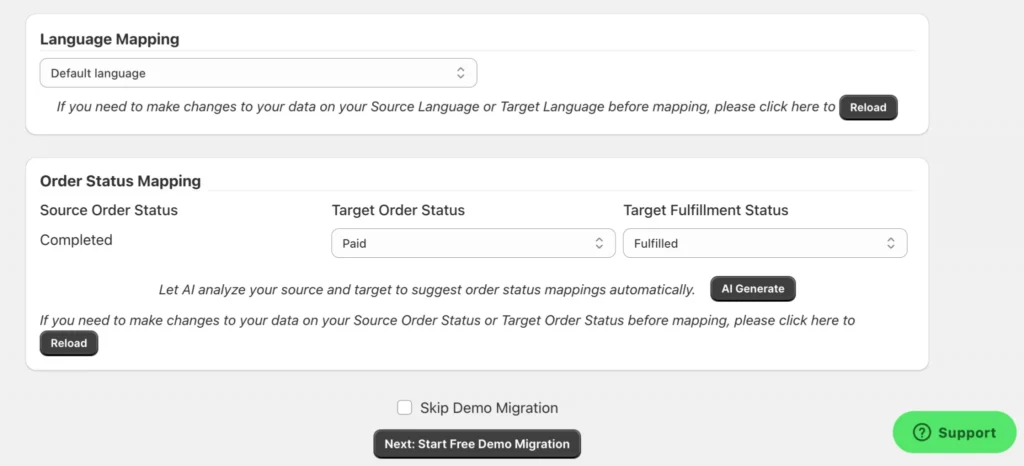
Zuordnung von Sprachen und Bestellstatus vor der WooCommerce-zu-Shopify-Migration
Prüfen Sie die Zuordnung der Sprachen und Bestellstatus vor der Demo.

Schritt 6 – Kostenlose Demo ausführen und prüfen

Starten Sie die kostenlose Demo und öffnen Sie danach die übertragenen Beispieldaten im Shopify-Adminbereich. Prüfen Sie je nach Auswahl:

  • Stimmen bei variablen Produkten Optionen, Varianten, SKUs, Bilder, Preise und Bestände?
  • Sind die Produkte den erwarteten Kollektionen zugeordnet?
  • Stimmen die Kundenadressen sowie die Positionen, Summen und Status der im Demo-Ergebnis enthaltenen Bestellungen?
  • Werden Seiten, Blogbeiträge und Gutscheine wie erwartet angezeigt, wenn Sie diese Daten ausgewählt haben?
  • Führen alte URLs zu den richtigen Shopify-Seiten, sofern Sie die Weiterleitungsoption in der Demo prüfen können?

Wenn Daten fehlen oder in einem anderen Feld als erwartet erscheinen, prüfen Sie zuerst die Datenauswahl, die Zusatzoptionen und die Zuordnungen. Wenden Sie sich bei offenen Fragen an den LitExtension-Support, bevor Sie die vollständige Migration starten.

Schritt 7 – Vollständige Migration starten

Sobald die Demo Ihren Anforderungen entspricht, starten Sie die vollständige Migration. LitExtension überträgt die ausgewählten Daten anhand Ihrer Einstellungen auf seinen Servern. Sie können den Browser schließen, während Ihr WooCommerce-Shop wie gewohnt Bestellungen annimmt.
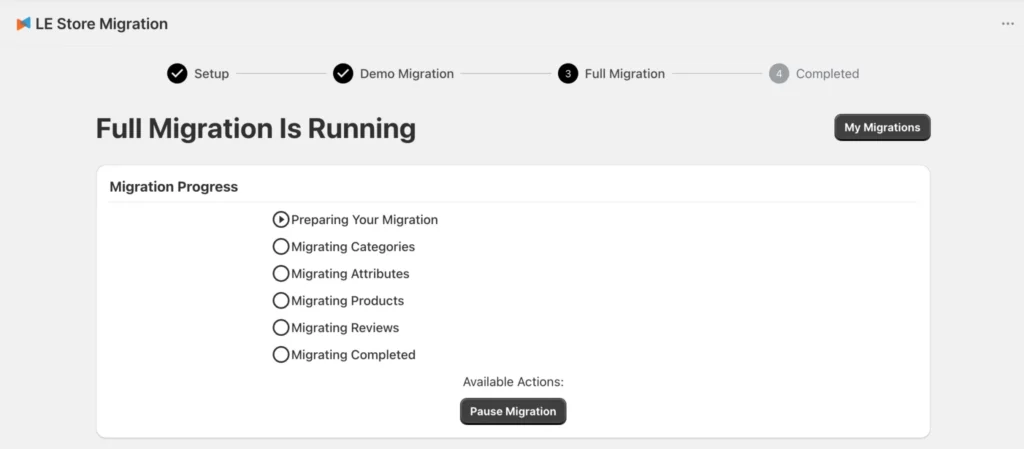
Fortschrittsanzeige während der vollständigen Datenmigration von WooCommerce zu Shopify

Nach Abschluss erhalten Sie eine Benachrichtigung. Öffnen Sie dann den Shopify-Adminbereich und prüfen Sie das vollständige Ergebnis anhand der folgenden Checkliste.
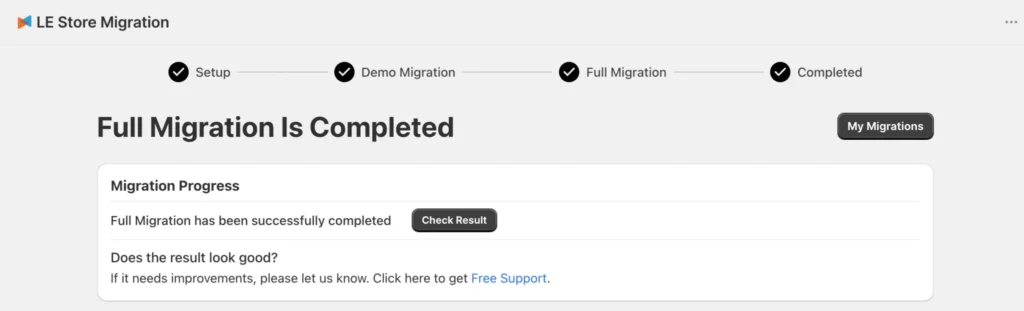
Abschlussmeldung für eine erfolgreiche WooCommerce-zu-Shopify-Migration in LitExtension

Checkliste nach der Migration zu Shopify

Gehen Sie die Punkte der Reihe nach durch, bevor Sie Ihre Domain auf Shopify umstellen und den neuen Shop für Kunden freigeben.

  1. Datenmengen und Stichproben abgleichen. Vergleichen Sie die Anzahl der übertragenen Produkte, Kunden und Bestellungen mit dem gewählten Migrationsumfang. Öffnen Sie einige einfache und variable Produkte und prüfen Sie Bilder, SKUs, Preise und Bestände. Vergleichen Sie bei früheren Bestellungen auch Positionen, Summen, Adressen und Status.
  2. Shop und Kundenkonten prüfen. Öffnen Sie wichtige Kollektionen, Seiten und Blogbeiträge. Testen Sie Menüs und Kundenlogin auf Desktop und Mobilgeräten. Prüfen Sie auch Funktionen wie Bewertungen oder Abonnements, wenn Sie diese in Shopify eingerichtet haben.
  3. Versand, Steuern und Zahlungen testen. Kontrollieren Sie Versandzonen, Tarife, Steuerregeln und aktive Zahlungsarten. Führen Sie eine Testbestellung mit einer typischen Lieferadresse durch und prüfen Sie den Ablauf vom Warenkorb bis zur Bestellbestätigung per E-Mail.
  4. SEO-Felder, interne Links und Weiterleitungen kontrollieren. Vergleichen Sie die Meta-Titel und Meta-Beschreibungen wichtiger Seiten. Prüfen Sie, ob alte URLs auf die passenden Shopify-Seiten führen. Ein alter Produktpfad wie /produkt/mein-artikel/ kann beispielsweise per 301 auf /products/mein-artikel weiterleiten. Aktualisieren Sie interne Links auf die neuen Shopify-URLs.
  5. Neue und geänderte WooCommerce-Daten abgleichen. Erfassen Sie kurz vor dem Wechsel, welche Bestellungen, Kunden und Produkte seit der letzten Übertragung hinzugekommen sind oder geändert wurden. Nutzen Sie je nach Bedarf Recent Data Migration oder Smart Update, um neue Datensätze nachzuziehen oder Änderungen an bereits übertragenen Daten zu übernehmen.
  6. Domain umstellen und den Live-Shop kontrollieren. Verbinden Sie Ihre Domain mit Shopify, sobald Daten, Checkout und letzter Abgleich geprüft sind. Kontrollieren Sie nach der Umstellung die Hauptdomain, wichtige Weiterleitungen und die Erreichbarkeit der neuen Sitemap. Reichen Sie die Sitemap in der Google Search Console ein und beobachten Sie auftretende 404-Fehler.
WooCommerce-Daten vorab auf Shopify prüfen

Prüfen Sie in der kostenlosen Demo, ob Produktvarianten und Bestellpositionen aus WooCommerce in Shopify wie erwartet angezeigt werden.

Welche Daten werden
von WooCommerce zu Shopify migriert?

Prüfen Sie unten, welche WooCommerce-Daten und -Felder LitExtension zu Shopify übertragen kann.

  • Produkte

    • Produktname, Produktbeschreibung
    • Slug
    • Produktbild, Vorschaubild
    • Produktgalerie
    • Regulärer Preis, Aktionspreis
    • Produktkategorie
    • SKU
    • Menge
    • Bestandsverwaltung
    • Marke, Hersteller
    • Gewicht und Abmessungen: Länge, Breite, Höhe
    • Attribute
    • Tags
    • Produktvarianten
    • Veröffentlichungsstatus
    • Meta-Titel, Meta-Beschreibung

    Produktkategorien

    • Name, Beschreibung
    • Slug
    • Vorschaubild
    • Meta-Beschreibung, Meta-Titel
  • Kunde

    • E-Mail-Adresse
    • Vor- und Nachname
    • Rechnungs- und Lieferadresse

    Kundenadresse

    • Vorname, Nachname
    • Unternehmen
    • Adresszeile 1, Adresszeile 2
    • Stadt, Postleitzahl, Land/Region, Bundesland
    • Telefonnummer
  • Bestellungen

    • Bestellnummer (bisherige Nummer auf Wunsch per Zusatzoption)
    • Bestellnotizen
    • Währung
    • Zahlungsart
    • Bestellsumme
    • Erstellungsdatum
    • Status
    • Kunde
    • Steuer
    • Rabatt
    • Versand
    • Rechnungs-/Versandadresse
    • Zwischensumme

    Bestellpositionen

    • Produktname
    • Preis
    • Menge
    • SKU
    • Gutscheincode
    • Rabattart
    • Ablaufdatum
    • Nutzungslimit pro Kunde
    • Nutzungslimit pro Gutschein
    • Gutscheinwert
    • Titel
    • Slug
    • Status
    • Inhalt
    • Meta-Titel, Meta-Beschreibung
    • Titel, Inhalt
    • Autor
    • Beitragsbild
    • Slug
    • Status
    • Kategorie
    • Tags
    • Meta-Titel, Meta-Beschreibung

(*) Ist der gewünschte Datentyp nicht aufgeführt, kontaktieren Sie uns bitte, damit wir die Migrationsmöglichkeiten prüfen können.

Zusätzliche Optionen für Ihre Migration

Mit zusätzlichen Migrationsoptionen lassen sich besondere Anforderungen berücksichtigen und der Aufwand nach der Übertragung reduzieren.

301-Weiterleitungen erstellen

Leiten Sie alte WooCommerce-URLs an die entsprechenden Shopify-Seiten weiter, um fehlerhafte Links und unnötige SEO-Verluste zu vermeiden.

Bestellnummern beibehalten

Übernehmen Sie die bisherigen WooCommerce-Bestellnummern, damit frühere Bestellungen und Kundenanfragen leichter nachverfolgt werden können.

HTML-Tags aus Namen entfernen

Entfernen Sie unerwünschte HTML-Tags aus Produkt- und Kategorienamen, damit die Inhalte in Shopify sauber dargestellt werden.

Vorhandene Shopify-Daten löschen

Entfernen Sie ausgewählte Test- oder Bestandsdaten vor der Migration, um doppelte Einträge und Datenkonflikte zu vermeiden.

Eingebettete Bilder migrieren

Übertragen Sie Bilder aus Produkt-, Kategorie- und Blogbeschreibungen zu Shopify, um fehlende oder fehlerhafte Bildverknüpfungen zu vermeiden.

Kategorien als automatisierte Kollektionen übertragen

Ordnen Sie WooCommerce-Kategorien über Produkt-Tags automatisierten Shopify-Kollektionen zu, um eine ähnliche Kategoriestruktur abzubilden.

Migrationspreise

Die Kosten hängen vor allem von der Anzahl Ihrer Shop-Entitäten wie Produkten, Kunden und Bestellungen ab. Mit dem Preisrechner erhalten Sie eine erste Kostenschätzung in USD.

Anzahl der Produkte

Anzahl der Bestellungen
Anzahl der Kunden
Anzahl der Blogbeiträge

Entitäten insgesamt:

  • Produkte;
  • Bestellungen;
  • Kunden;
  • Blogbeiträge

Automatisierte Migration (Self-Service)

Führen Sie Ihre Migration selbst mit unserem automatisierten Tool durch.

$79

ODER

All-in-One-Migrationsservice

Überlassen Sie die Planung, Durchführung und Prüfung Ihrer Migration unseren Experten.

$79

Wählen Sie die passende Migrationslösung

Vergleichen Sie Self-Service und Expertenservice, um die passende Lösung für Ihren Shop, Ihr Budget und Ihre technischen Anforderungen zu finden.

Automatisierte Migration

$0

All-in-One-Migrationsservice

$0
Kostenlose Demo Unbegrenzte KOSTENLOSE Demo-Migration Unbegrenzte KOSTENLOSE Demo-Migration
Durchführung Selbstständige Migration mit einem automatisierten 3-Schritte-Tool Von Experten verwaltete Migration mit persönlichem Assistenten und QA-Tests
Zusätzliche Optionen

Bis zu 6 zusätzliche Optionen inklusive
(Sparen Sie $50–$150)

Alle erforderlichen zusätzlichen Optionen inklusive
Ergebnisprüfung Durch den Kunden Durch LitExtension-Experten
Technischer Support 60 Tage nach der vollständigen Migration 30 oder 60 Tage, abhängig vom Projektwert
Services nach der Migration

Kostenlose & unbegrenzte Aktuelle Migration

Kostenloses & unbegrenztes Smart Update

Kostenlose & unbegrenzte Re-Migration

Kostenlose & unbegrenzte Aktuelle Migration

Kostenloses & unbegrenztes Smart Update

02 kostenlose Re-Migrationen

Support-Verfügbarkeit 24/7 24/7
Support-Kanäle Ticket Ticket, Slack/WhatsApp
Geld-zurück-Garantie 30-Tage-Geld-zurück-Garantie 30-Tage-Geld-zurück-Garantie
Antwortzeit 24 Stunden 24 Stunden

Häufige Fragen zur Migration von WooCommerce zu Shopify

Ihre Frage ist nicht aufgeführt? Kontaktieren Sie uns, damit wir die Anforderungen Ihres Shops prüfen können.

Welche Daten kann ich von WooCommerce zu Shopify migrieren?

Mit LitExtension können Sie unterstützte Produkte und Varianten, Kategorien, Kunden, Bestellungen, Gutscheine, Seiten und Blogbeiträge übertragen. In der Übersicht der migrierbaren Daten finden Sie die einzelnen Felder. Lassen Sie benutzerdefinierte Felder, Plugin-Daten und besondere Produktstrukturen vorab prüfen.

Können Kunden ihre bisherigen WooCommerce-Passwörter in Shopify weiterverwenden?

Nein. Bestehende WooCommerce-Passwörter können nicht zu Shopify übertragen werden. Bei den aktuellen Shopify-Kundenkonten melden sich Kunden mit einem Einmalcode an, den sie per E-Mail erhalten. Wenn Ihr Shop klassische Kundenkonten verwendet, können Sie importierte Kunden einladen, ein neues Passwort zu erstellen.

Kann ich meine Bestellhistorie und die bisherigen Bestellnummern übernehmen?

Ja. Unterstützte WooCommerce-Bestellungen können mitsamt den zugehörigen Bestellpositionen zu Shopify übertragen werden. Wenn Sie die bisherigen WooCommerce-Bestellnummern beibehalten möchten, wählen Sie die entsprechende Zusatzoption, sofern sie für Ihren Shop verfügbar ist. Prüfen Sie nach der Übertragung anhand einiger früherer Bestellungen, ob Positionen, Summen und Status korrekt angezeigt werden.

Bleibt mein WooCommerce-Shop während der Migration erreichbar?

Ja. Während LitExtension Ihre Daten überträgt, bleibt Ihr WooCommerce-Shop geöffnet und nimmt weiterhin Bestellungen an. Gleichen Sie vor dem Wechsel zu Shopify neue Bestellungen und Kunden sowie Änderungen an bereits übertragenen Daten ab. Dafür stehen je nach Bedarf Recent Data Migration und Smart Update zur Verfügung.

Wie kann ich SEO-Verluste beim Wechsel von WooCommerce zu Shopify reduzieren?

Ordnen Sie wichtige WooCommerce-URLs den passenden Shopify-Seiten zu und richten Sie für geänderte URLs 301-Weiterleitungen ein. LitExtension bietet dafür eine Zusatzoption für unterstützte URLs. Testen Sie die Weiterleitungen rund um den Shop-Start, vor allem für Seiten mit organischem Traffic oder Backlinks.

Werden mein WooCommerce-Theme und meine Plugins zu Shopify übertragen?

Nein. Wählen Sie ein Shopify-Theme und richten Sie benötigte Funktionen mit Shopify-Apps oder einer individuellen Lösung ein. Daten aus WooCommerce-Plugins, etwa Bewertungen, Abonnements oder Mitgliedschaften, können je nach Datenstruktur und gewählter Shopify-Lösung separat geprüft werden.

Was ist der Unterschied zwischen der kostenlosen Demo und der vollständigen Migration?

Die kostenlose Demo überträgt eine Stichprobe, damit Sie die Zuordnung und Darstellung Ihrer Daten in Shopify prüfen können. Bei der vollständigen Migration werden alle ausgewählten und unterstützten Datensätze übertragen. Die kostenlose automatisierte Migration für bis zu 100 Datensätze gilt für den vollständigen Transfer in diesem Umfang.

Wie viel kostet die Migration von WooCommerce zu Shopify?

Die automatisierte Migration ist für bis zu 100 Datensätze insgesamt kostenlos. Kostenpflichtige Self-Service-Migrationen beginnen bei 19 USD. Der Preis hängt vom gesamten Datenvolumen und den gewählten Zusatzoptionen ab. Im Preisrechner sehen Sie Ihre Schätzung für Self-Service und All-in-One. Besondere Anforderungen können ein individuelles Angebot erfordern.

Lassen Sie die Arbeit den Experten überlassen

Wenn Sie keine technischen Kenntnisse haben, lassen Sie unsere Shopify-Migrationsexperten die Migration von A bis Z für Sie übernehmen. Sparen Sie Ihre Zeit für wichtigere Aufgaben.

Wie werden Ihre Daten während der Migration gesichert?

Wir bei LitExtension legen höchsten Wert auf Datensicherheit und verfügen über eine Reihe von Verfahren, Technologien und Richtlinien, um das höchste Schutzniveau für Ihre Daten zu gewährleisten. Lesen Sie dazu unsere Datensicherheitsrichtlinie.
Server Security

Serversicherheit

Alle Migrationsaufträge werden auf Linode-Servern mit Standorten in den USA, Europa, Australien, Singapur usw. ausgeführt.
Server Security

Datensicherheit

Die Daten werden durch das HTTPS-Sicherheitsprotokoll und eine 128-Bit-SSL-Verschlüsselung geschützt. Es wird nichts auf den Servern von LitExtension gespeichert.
Server Security

Einschränkung des Datenzugriffs

Nur autorisierte LitExtension-Experten können auf den Quellcode zugreifen, um individuelle Migrationsanfragen zu bearbeiten.
Server Security

GDPR Konformität

LitExtension entspricht den GDPR-Vorschriften, einem globalen Datenschutzgesetz, das von der Europäischen Union verabschiedet wurde.
Server Security

NDA

Wir speichern Ihre Zugangsdaten oder Importprotokolle nach der Migration nicht. Ihre Daten werden garantiert weder offengelegt noch für andere Zwecke als die Migration verwendet.
Server Security

Zahlungssicherheit

Ihre Zahlung wird über PayPal – das #1-Zahlungsportal weltweit – abgewickelt. Daher speichert LitExtension keinerlei Zahlungsdaten.

Warum mit LitExtension von WooCommerce zu Shopify migrieren?

#1 Shopping Cart Migration Expert

Einfacher Migrationsablauf

Übertragen Sie Ihre Shop-Daten mit einem klar strukturierten Prozess und reduzieren Sie aufwendige manuelle Arbeit.

24/7 Professional Support

Experten-Support rund um die Uhr

Unser Support-Team ist rund um die Uhr erreichbar und unterstützt Sie bei Fragen zur Einrichtung, Migration und Ergebnisprüfung.

No Technical Skill Needed

Weiterverkaufen ohne Unterbrechung

Ihr WooCommerce-Shop bleibt während der Datenübertragung erreichbar, sodass Kunden weiterhin einkaufen und Bestellungen aufgeben können.

100% Uptime

Ergebnisse vorab prüfen

Mit der kostenlosen Demo können Sie die Datenzuordnung und Darstellung in Shopify prüfen, bevor Sie die vollständige Migration starten.

3-Month Migration Assurance

Services nach der Migration

Recent Data Migration, Smart Update und Re-Migration helfen Ihnen, neue oder geänderte WooCommerce-Daten nach dem ersten Transfer zu aktualisieren.

30-day Money Back Guarantee

30-Tage-Geld-zurück-Garantie

Für berechtigte Anträge gilt eine 30-tägige Geld-zurück-Garantie gemäß den Erstattungsbedingungen von LitExtension.

Erfolgsgeschichten unserer Kunden

„It’s truly clear that they are experts at what they do, and overall, working with the LitExtension team has been a fantastic experience.“ – Ms. Leslie Nifoussi from Tayloe/Gray

Was unsere Kunden über LitExtension sagen

Jack
GB

Very Helpful with our Migration! They migrated and tested everything to ensure there were no errors! I recommend this service for anyone looking to switch from WooCommerce to Shopify!

Federico S Roland
US

These guys are great! They migrated our small woocommerce website into Shopify, seamlessly and fast. Their support & Q&A was also great. I paid for the whole package, and they did everything for just less than U$S150. I’d hire them again.

Luke Fix
DE

Very happy with the result. We used it to migrate the entire Shop of our client from WooCommerce to Shopify. Great support and they really made sure everything went smooth. Thank you guys!

Andre Thivierge
CA

LitExtension has gone above in beyond in making sure the transition from Woocommerce to Shopify went smoothly. They were attentive to all of our needs.

Andy was our rep, and I highly recommend working with him.

    Kostenlose Demo testen

    Schließen Sie sich mehr als 300.000 Händlern an und testen Sie die kostenlose Demo, um zu sehen, wie einfach und effizient eine Shop-Migration mit LitExtension sein kann.

    All-in-One-Migratio

    Sparen Sie Zeit für wichtigere Aufgaben, indem Sie unsere Experten Ihr E-Commerce-Migrationsprojekt von Anfang bis Ende übernehmen lassen.

