
Como Redimensionar Imagem Nuvemshop: O Guia Completo para Padronizar Suas Fotos
Aprender a redimensionar imagem Nuvemshop é o jeito mais rápido de resolver dois problemas que travam muitas lojas: a grade de produtos desalinhada, com fotos de tamanhos diferentes, e o carregamento lento causado por imagens pesadas. A boa notícia é que você não precisa de Photoshop nem de conhecimento técnico para isso. A própria Nuvemshop oferece uma ferramenta gratuita, e existem outras opções úteis quando você quer mais controle.
Neste guia, você vai ver:
- Por que padronizar o tamanho das imagens importa na sua loja
- Redimensionar ou comprimir imagem: qual a diferença
- Qual é o tamanho ideal de imagem na Nuvemshop
- Como redimensionar imagem na Nuvemshop com a ferramenta gratuita
- Como redimensionar imagem na Nuvemshop com outras ferramentas
- Dicas para manter imagens consistentes e profissionais
- Problemas comuns ao redimensionar (e como resolver)
Vamos lá!
Por que padronizar o tamanho das imagens importa na sua loja
Quando você cadastra produtos com fotos de dimensões diferentes, umas verticais, outras horizontais, a listagem da sua loja fica torta. O motivo é simples: o layout da Nuvemshop não padroniza o tamanho das imagens automaticamente. Cada foto ocupa o espaço que tem, e o resultado é uma grade desalinhada, com alturas que não batem e espaços vazios entre a imagem e a descrição do produto.
Isso pesa de dois jeitos. No visual, uma vitrine bagunçada passa menos profissionalismo e prejudica a confiança de quem está decidindo comprar. Na performance, imagens grandes demais deixam as páginas lentas, e a lentidão afasta o cliente antes mesmo de ele ver o preço, principalmente no celular.
Padronizar as imagens corrige os dois pontos de uma vez. Fotos com a mesma proporção alinham a vitrine, e arquivos mais leves aceleram o carregamento. É por isso que redimensionar não é um detalhe estético: é parte da otimização da sua loja.
Redimensionar ou comprimir imagem: qual a diferença
Muita gente usa os dois termos como sinônimos, mas eles resolvem coisas distintas. Entender a diferença evita que você faça o ajuste errado e continue com o problema.
Redimensionar altera as dimensões da imagem, ou seja, a largura e a altura em pixels. É o que você faz para deixar todas as fotos com o mesmo tamanho e alinhar a vitrine.
Comprimir reduz o peso do arquivo, medido em KB ou MB, sem necessariamente mudar as dimensões. É o que você faz para deixar a imagem mais leve e a página mais rápida.
| O que você quer resolver | O ajuste certo | Ferramenta na Nuvemshop |
| Vitrine desalinhada, fotos de tamanhos diferentes | Redimensionar | Redimensionar imagem |
| Loja lenta, imagens muito pesadas | Comprimir | Comprimir imagem |
| Os dois problemas juntos | Redimensionar e depois comprimir | As duas ferramentas em sequência |
Na prática, o ideal é fazer os dois: primeiro padronize as dimensões e, em seguida, reduza o peso para chegar perto da faixa recomendada. Mais adiante você vê os números exatos.
Qual é o tamanho ideal de imagem na Nuvemshop
Antes de redimensionar, vale saber para qual tamanho você está mirando. Cada tipo de imagem da loja tem uma recomendação própria, e a tabela abaixo reúne todas em um só lugar:
| Tipo de imagem | Tamanho recomendado | Formato | Observação |
| Foto de produto | mínimo 1024 × 1024 px | WebP, JPG ou PNG | Use a mesma proporção em todas as fotos. Peso ideal de 100 a 600KB (máximo de 10MB) |
| Logotipo | 575 × 230 px | PNG com fundo transparente | Recomendação válida para todos os layouts |
| Favicon | 130 × 130 px | PNG ou ICO | É o ícone que aparece na aba do navegador |
| Banner | Varia conforme o layout e a seção | JPG, PNG ou GIF | Não existe um tamanho único: confira a medida no editor de layout. Banners rotativos, por exemplo, costumam ficar em torno de 1580 × 450 px |
Para as fotos de produto, a dimensão mínima de 1024 × 1024 px garante nitidez o suficiente para o efeito de zoom funcionar na página, deixando o cliente ver os detalhes ao passar o mouse. A plataforma aceita até 10MB por imagem, mas o ideal é manter cada foto entre 100 e 600KB para a loja carregar rápido.
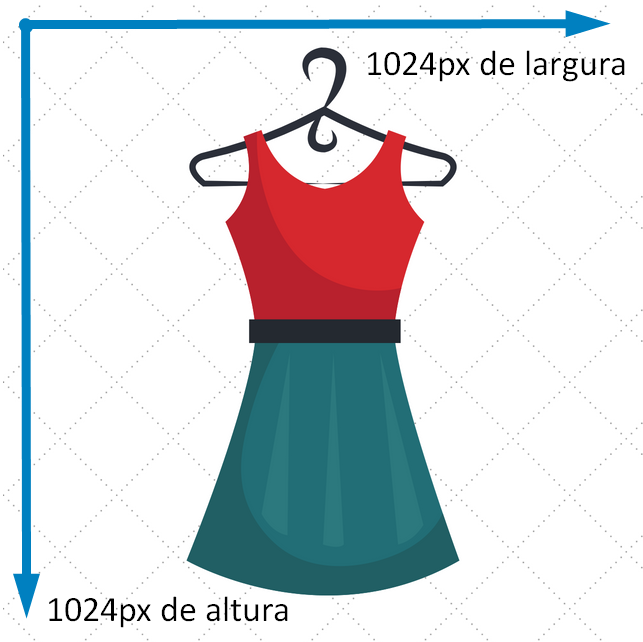
Para os banners, não existe uma medida única: as dimensões mudam conforme o layout e a seção da loja (página inicial, categorias, rodapé). A própria Nuvemshop mostra o tamanho recomendado dentro do editor de layout, logo abaixo do botão de carregar a imagem. Antes de redimensionar um banner, abra o editor do seu layout e confira a medida indicada ali.
Como redimensionar imagem na Nuvemshop com a ferramenta gratuita
A forma mais direta de redimensionar imagem na Nuvemshop é usar a ferramenta gratuita Redimensionar imagem, disponível no site da plataforma. Ela funciona pelo navegador, sem instalar nada, e permite ajustar várias fotos de uma vez. Veja o passo a passo.
Passo 1: separe as imagens em uma pasta
Reúna no seu computador todas as fotos que você vai redimensionar e coloque em uma única pasta. Isso facilita selecionar tudo de uma vez e manter a organização depois do download.
Passo 2: abra a ferramenta Redimensionar imagem
Acesse a ferramenta gratuita Redimensionar imagem da Nuvemshop pelo navegador. Não é preciso ter uma loja ativa para usá-la.
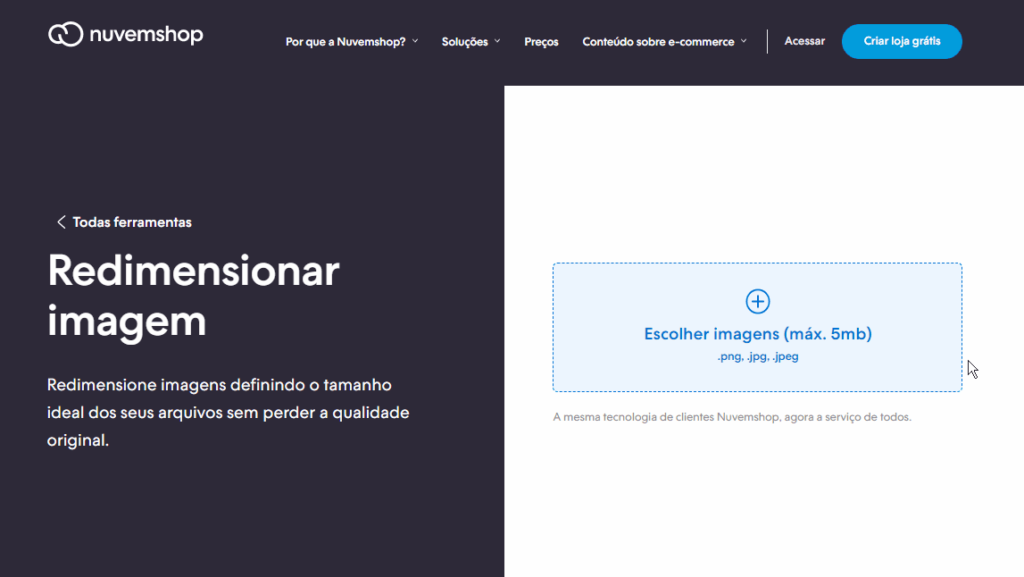
Passo 3: escolha as imagens
Clique em “Escolher imagens” e selecione os arquivos que você separou na pasta. Você pode carregar várias fotos ao mesmo tempo.
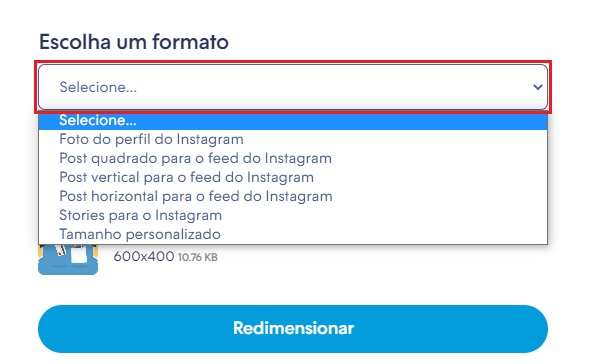
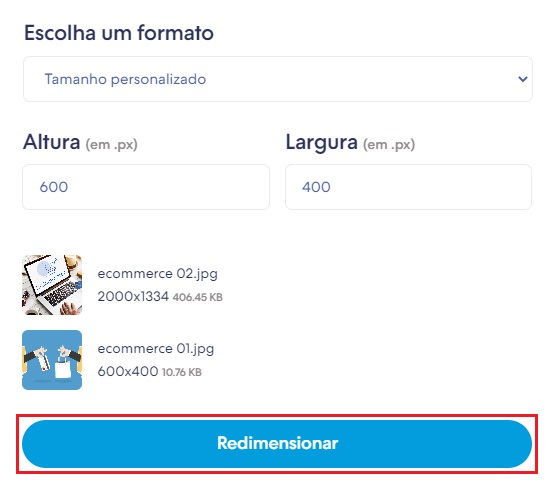
Passo 4: defina o formato e as dimensões
Selecione o formato final que as imagens terão. A ferramenta oferece tamanhos predefinidos e também a opção de tamanho personalizado. Se escolher o personalizado, informe a largura e a altura em pixels.
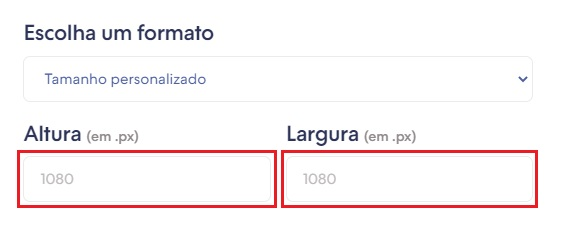
Para fotos de produto, use no mínimo 1024 x 1024 px e mantenha a mesma proporção em todas para a vitrine ficar alinhada.
Passo 5: redimensione e baixe os arquivos
Clique em “Redimensionar” e aguarde o processamento. Ao terminar, a ferramenta mostra os links de download.
Você pode baixar foto por foto, em “Baixar”, ou tudo de uma vez, em “Baixar todas as imagens”.
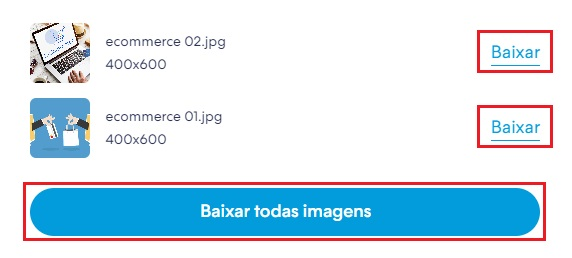
Vale saber de dois detalhes antes de continuar. Primeiro, ao baixar, a ferramenta pede a confirmação do seu nome e e-mail para liberar os arquivos. Segundo, quando você escolhe baixar todas as imagens juntas, elas vêm em uma pasta compactada (.zip) com nome aleatório.
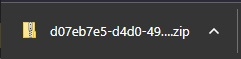
É só localizar esse arquivo na pasta “Downloads”, abrir e retirar as imagens de dentro.
Passo 6: envie as imagens no painel da Nuvemshop
Com as fotos já redimensionadas, acesse o painel administrador da Nuvemshop e adicione-as aos seus produtos.
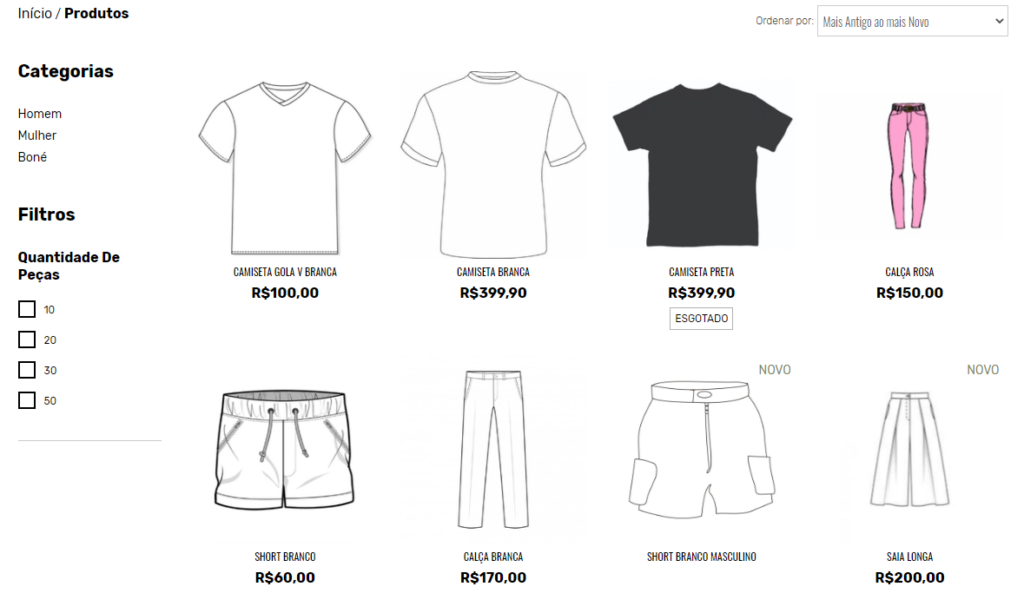
Pronto: a listagem fica padronizada, com a mesma altura e largura, e a vitrine ganha um visual mais organizado.
Como redimensionar imagem na Nuvemshop com outras ferramentas
A ferramenta nativa resolve a maioria dos casos, mas em algumas situações você vai querer mais controle. Quando o assunto é “Nuvemshop redimensionar imagem” sem usar o recurso oficial, estas são as alternativas que valem a pena.
1. Canva
Boa opção para quem quer redimensionar e ainda editar a foto (fundo, texto, ajustes de cor) no mesmo lugar. Tem versão gratuita, funciona no navegador e é fácil para iniciantes. O redimensionamento em massa, porém, fica restrito a planos pagos.
2. Editores online gratuitos (iLoveIMG, por exemplo)
Resolvem bem o básico de redimensionar e converter formato (útil se suas fotos não estão em WebP, JPG ou PNG). São rápidos, mas oferecem menos refinamento na qualidade.
3. Photoshop ou GIMP
Para quem precisa de controle total sobre proporção, nitidez e recorte. O Photoshop é pago e o GIMP é gratuito. Ambos têm curva de aprendizado maior e fazem mais sentido se você edita imagens com frequência.
O veredito para a maioria dos lojistas: comece pela ferramenta gratuita da própria Nuvemshop. Ela já entrega o resultado padronizado que a loja precisa, sem custo e sem instalação. Migre para Canva quando quiser editar além de redimensionar, e só recorra a Photoshop ou GIMP se a edição de imagens fizer parte da sua rotina.
Dicas para manter imagens consistentes e profissionais
Redimensionar resolve o tamanho, mas alguns cuidados extras deixam a vitrine ainda melhor:
- Use sempre a mesma proporção em todas as fotos de produto. Misturar quadrado com retangular é o que mais desalinha a grade.
- Prefira fundo branco ou neutro, para destacar o produto sem distrair o cliente.
- Salve em WebP, JPG ou PNG. O WebP costuma entregar boa qualidade com arquivos mais leves.
- Guarde os arquivos originais antes de redimensionar. Reduzir uma imagem muito pequena e depois precisar dela maior gera perda de nitidez.
- Confira o peso final. Depois de redimensionar, se a foto ainda estiver pesada, passe pela compressão para chegar à faixa de 100 a 600KB.
Problemas comuns ao redimensionar e como resolver
1. A imagem ficou borrada depois de redimensionar
Isso acontece quando você amplia uma foto além da resolução original. Sempre parta de uma imagem com dimensão igual ou maior que a desejada, nunca de uma menor. Se a original já era pequena, substitua por uma de melhor qualidade.
2. A pasta .zip não abre
O download em massa vem compactado. Localize o arquivo na pasta “Downloads”, clique com o botão direito e escolha extrair. As fotos estarão dentro.
3. A vitrine continua desalinhada mesmo depois de redimensionar
Verifique se todas as fotos saíram com a mesma proporção. Basta uma imagem fora do padrão para a grade desencontrar. Reabra a ferramenta e padronize as fotos que ficaram diferentes.
4. A loja ainda está lenta
Redimensionar ajusta as dimensões, não o peso. Se as imagens continuam pesadas, comprima os arquivos para deixá-los mais leves.
Redimensionar imagem Nuvemshop: FAQs
Qual é o tamanho ideal de foto para a Nuvemshop?
A recomendação da Nuvemshop é de no mínimo 1024 x 1024 px para fotos de produto, em WebP, JPG ou PNG. A plataforma aceita arquivos de até 10MB, mas o ideal é manter cada imagem entre 100 e 600KB para a loja carregar rápido.
A ferramenta Redimensionar imagem da Nuvemshop é gratuita?
Sim. A ferramenta é gratuita e funciona pelo navegador, sem instalação. No momento do download, ela pede a confirmação do seu nome e e-mail para liberar os arquivos.
Como deixar as imagens dos produtos do mesmo tamanho?
Separe as fotos em uma pasta, abra a ferramenta Redimensionar imagem, selecione todas, escolha o mesmo formato ou as mesmas dimensões personalizadas para o conjunto e baixe os arquivos já padronizados.
Posso redimensionar várias imagens de uma vez?
Sim. A ferramenta da Nuvemshop permite carregar e redimensionar várias fotos ao mesmo tempo, e o download em massa vem em uma pasta compactada (.zip).
Redimensionar é o mesmo que comprimir uma imagem?
Não. Redimensionar muda as dimensões (largura e altura em pixels) e comprimir reduz o peso do arquivo (KB ou MB). Para uma loja organizada e rápida, vale fazer os dois.
Qual o tamanho de banner na Nuvemshop?
Não existe uma medida única. O tamanho recomendado do banner muda conforme o layout, e a Nuvemshop mostra a dimensão indicada dentro do editor de layout, logo abaixo do botão de carregar a imagem.
Conclusão
Saber redimensionar imagem Nuvemshop deixa sua vitrine alinhada e suas páginas mais rápidas, dois fatores que influenciam diretamente a experiência de quem compra. Para a maioria das lojas, a ferramenta gratuita da própria Nuvemshop já dá conta do recado: padronize as fotos em 1024 x 1024 px, mantenha a mesma proporção e, se precisar, comprima os arquivos para chegar à faixa ideal de peso.
E se você está pensando em trazer sua loja para a Nuvemshop, vinda de outra plataforma, vale planejar a mudança do catálogo com cuidado para não perder produtos nem imagens no caminho. A LitExtension automatiza a migração de produtos, imagens e outros dados entre mais de 140 plataformas, o que poupa o retrabalho de recadastrar tudo à mão.