Como criar loja Nuvemshop: 7 passos para começar a vender
Para criar uma loja na Nuvemshop, faça o cadastro, escolha um plano compatível, adicione os produtos, personalize a vitrine e configure pagamento e entrega. Antes de divulgar, teste a compra e confirme que o endereço da loja abre para quem não está conectado ao painel.
Você pode começar sem mensalidade no plano Começo, dentro dos recursos disponíveis. Isso não elimina custos de processamento de pagamentos, frete ou produtos. A seguir, veja o que preparar e como conferir cada etapa até a abertura da loja.
O que preparar antes de criar sua loja
Separe um catálogo inicial que você consiga vender e entregar. Não é necessário cadastrar todos os produtos para começar a configurar a operação.
- Cadastro: e-mail que você acessa, telefone e CPF ou CNPJ do responsável.
- Produtos: fotos, descrições, preços, estoque, variações, peso e dimensões.
- Recebimentos: dados do titular e da conta bancária que será usada no serviço de pagamento.
- Entregas: endereço e CEP de origem, regiões atendidas e prazo de preparação.
- Marca e atendimento: nome, logo, cores, canais de contato e condições de compra.
A Nuvemshop permite criar a conta com CPF. Verifique também os requisitos dos serviços que vai usar e da sua atividade. Abrir o cadastro não conclui automaticamente a habilitação do pagamento ou a organização da entrega.
Como criar loja Nuvemshop em 7 passos
1. Crie a conta e confira o plano
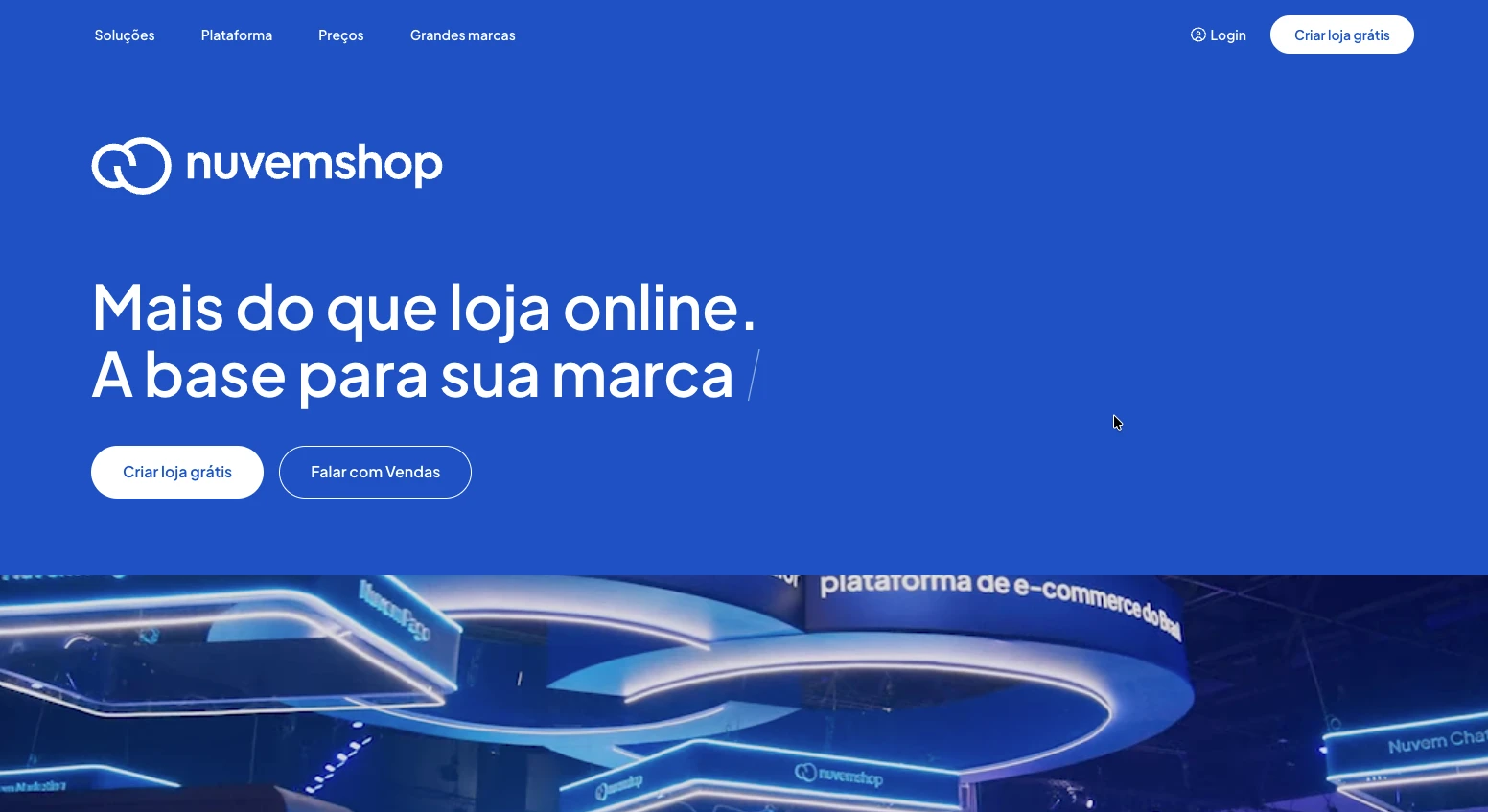
Acesse o site oficial da Nuvemshop e selecione Criar loja grátis. Faça o cadastro com nome da marca, e-mail e senha ou use a opção de conta Google disponível na tela. Complete os dados solicitados e acesse o painel.
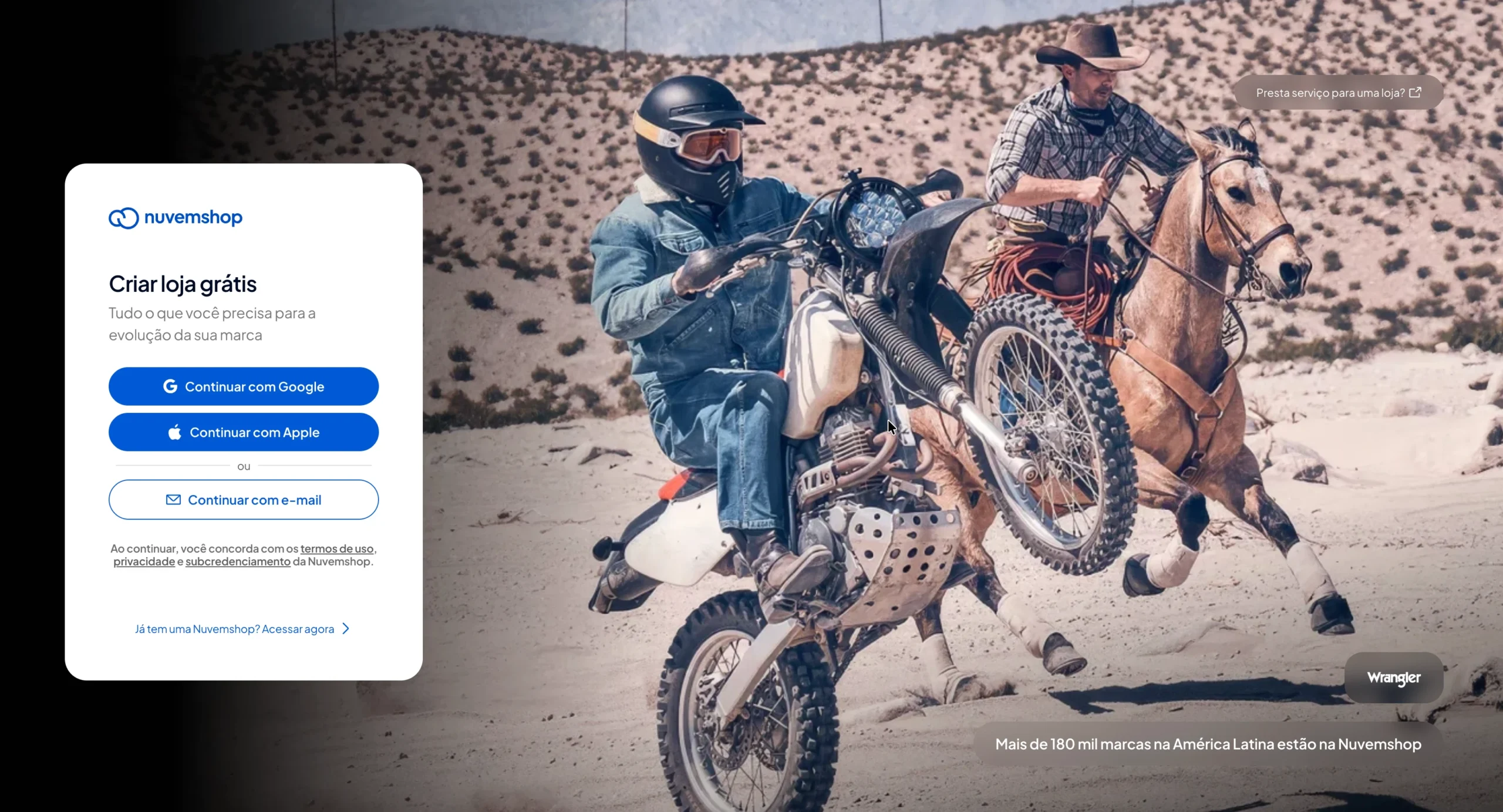
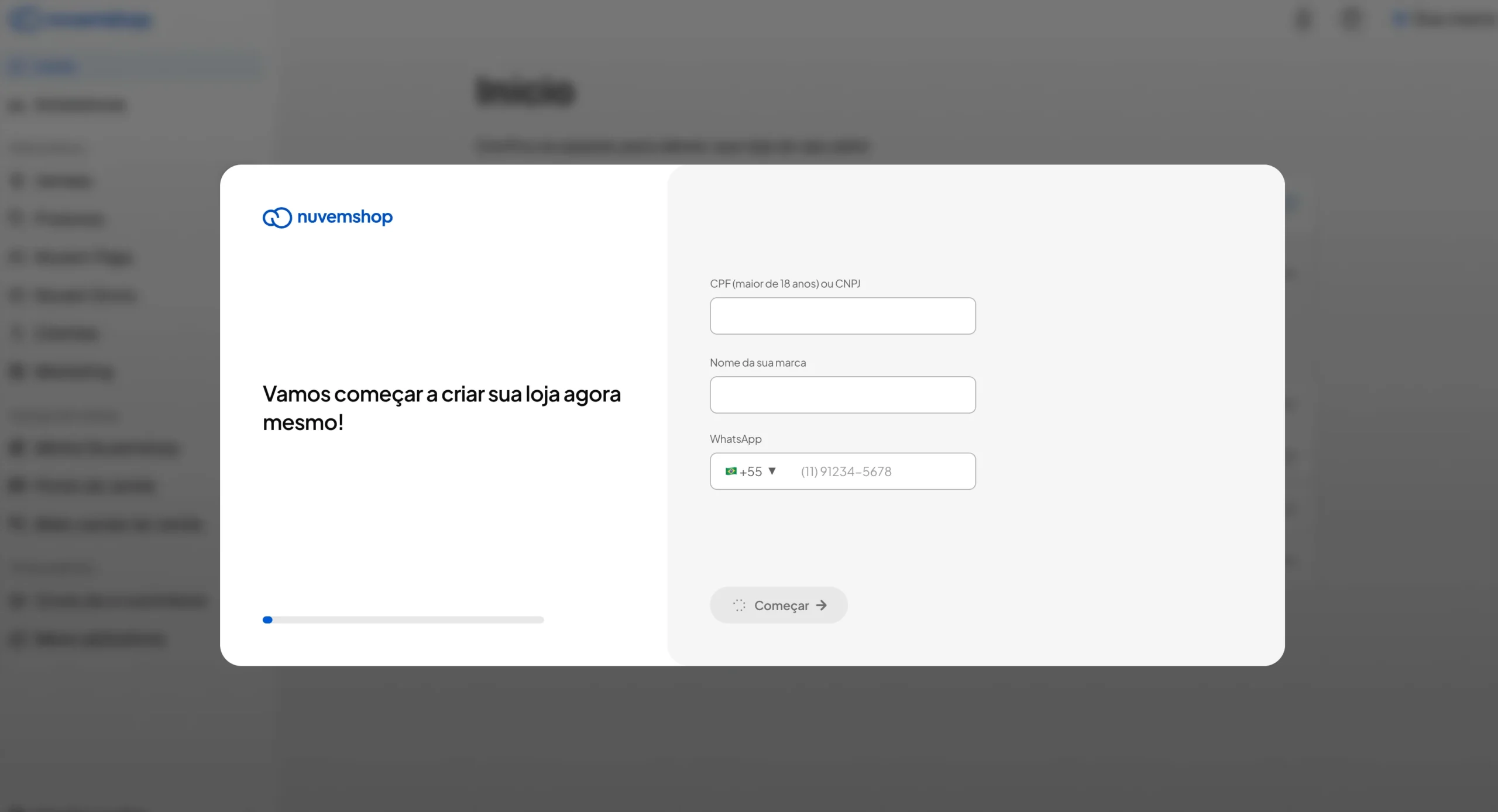
Informe dados consistentes do responsável e responda às perguntas sobre o negócio. No cadastro com Google, a documentação de acesso informa que o nome e o e-mail já são validados pela conta utilizada.
O Começo não tem mensalidade e usa domínio compartilhado e layout padrão, com Nuvem Pago e Nuvem Envio ou retirada em loja física. Domínio próprio, outros provedores e recursos adicionais exigem verificar os planos pagos. Consulte as funcionalidades do plano Começo antes de escolher.
Essencial, Impulso e Escala oferecem teste de 7 dias nas condições anunciadas. O teste de um plano pago não é a mesma coisa que permanecer no Começo. Confira qual plano está ativo e como os recursos necessários serão mantidos depois do teste.
Conclua esta etapa quando: você conseguir entrar no painel e identificar o plano, as limitações e as condições de continuidade da loja.
2. Cadastre o primeiro produto
No painel, acesse Produtos > Lista de produtos > Adicionar. O guia oficial de cadastro apresenta os campos básicos do item.
- Escreva um nome que identifique o produto e uma descrição com as informações necessárias à compra.
- Adicione fotos que correspondam ao item e às opções vendidas.
- Preencha preço, estoque e variações, como tamanho ou cor, quando aplicável.
- Revise peso, dimensões e organização em categorias; salve o cadastro.
Comece com um produto representativo do catálogo. Se você vende roupas, por exemplo, use uma peça com tamanhos e confirme que o estoque de cada variação corresponde ao que está disponível para venda.
O tutorial inicial da Nuvemshop recomenda cadastrar o primeiro produto antes de avançar no visual. Isso também permite avaliar a página de produto e o carrinho com conteúdo real, em vez de ajustar uma vitrine vazia.
Conclua esta etapa quando: o item aparecer na loja com foto, preço, descrição e opções corretas. Se você já tem um catálogo em outra plataforma, confira as opções de importação ou migração antes de recadastrar tudo.
3. Personalize o layout e organize as páginas
Abra Loja online > Layout. Na área Loja online, você também encontra Páginas, Menus e Informação de contato. A orientação oficial de personalização explica essas seções.
- Ajuste logo, cores e imagens de destaque.
- Organize o menu com categorias fáceis de entender.
- Inclua informações de contato, entrega, trocas e devoluções e privacidade conforme a operação.
- Confira a página inicial e a página do produto no celular.
No Começo, o layout publicável é o padrão do plano. Testar outro tema em rascunho não significa que você poderá publicá-lo sem mudar de plano. Evite depender de uma função visual antes de confirmar se ela estará disponível.
Conclua esta etapa quando: o visitante entender o que você vende, conseguir encontrar os produtos e localizar como entrar em contato.
4. Configure os pagamentos e o recebimento
Acesse Configurações > Meios de pagamento. Se o Nuvem Pago estiver desativado, abra a opção de ativação, confira as permissões e complete os dados. Se já estiver ativo ou pendente, revise a configuração e as solicitações exibidas na conta.
No processo de ativação do Nuvem Pago, o CPF ou CNPJ precisa corresponder ao cadastro da loja e à titularidade da conta bancária de recebimento. Para novos clientes, a documentação também exige pelo menos um produto cadastrado e os dados obrigatórios preenchidos para sair da pendência inicial, sem dispensar a análise do serviço.
Confira Pix, boleto, cartão, parcelamento e prazos de recebimento disponíveis para a conta. A isenção da tarifa por venda da plataforma com Nuvem Pago não elimina as taxas de processamento. Para comparar as opções, veja o guia de meios de pagamento da Nuvemshop.
Conclua esta etapa quando: o cadastro estiver apto a receber e os métodos pretendidos aparecerem no checkout. Não anuncie uma forma de pagamento que ainda esteja pendente de habilitação.
5. Configure origem, frete e retirada
Para produtos físicos, cadastre o CEP e o endereço de onde os pedidos serão enviados. Depois, na área de entregas do painel, habilite uma opção compatível com a operação e o plano. O guia de montagem da Nuvemshop trata a origem, os dados dos produtos e os meios de envio como partes da configuração do frete.
- Revise o endereço de origem e os dados usados no cálculo.
- Selecione os serviços de envio ou a retirada que você realmente consegue oferecer.
- Confira o prazo de preparação e as condições apresentadas ao comprador.
- Simule um CEP próximo e outro de uma região importante para sua loja.
No Começo, considere o escopo documentado de Nuvem Envio e retirada. Não configure sua operação contando com um aplicativo externo ou frete personalizado sem verificar o plano. Frete grátis também precisa de uma regra e de orçamento: o custo do transporte continua existindo para a loja.
Conclua esta etapa quando: um carrinho com produtos reais mostrar as opções corretas para os destinos atendidos, com prazo e valor coerentes.
6. Defina o endereço da loja e confira o SSL
Você pode usar o endereço compartilhado terminado em lojavirtualnuvem.com.br. Para domínio próprio, confirme um plano compatível e acesse Configurações > Domínios. É possível registrar pela Nuvemshop ou conectar um domínio comprado em outro provedor.
Siga o tutorial de domínio próprio correspondente ao seu caso. Confira os apontamentos e o status do certificado SSL antes de divulgar o endereço. Um domínio recém-configurado não deve ser tratado como pronto apenas porque foi adicionado ao painel.
Conclua esta etapa quando: o endereço escolhido abrir a loja corretamente por HTTPS. Se o domínio próprio ainda estiver em configuração, valide o acesso pelo endereço compartilhado e aguarde a conclusão antes de divulgar o novo domínio.
7. Teste a compra e confirme o acesso público
Ter acesso à loja como administrador não prova que os clientes conseguem entrar. Se estiver usando o modo de construção, abra Loja online > Página em construção, desabilite Mostrar mensagem quando estiver pronto e salve.
A documentação da página em construção alerta que o administrador conectado pode visualizar a loja sem o bloqueio. Por isso, abra o endereço em uma janela anônima, sem usar a senha de acesso, e confira a experiência pública.
Depois, percorra o fluxo de compra com um produto real do catálogo. Para confirmar o pagamento, siga o procedimento indicado pelo provedor. Se houver uma transação real, confira previamente as tarifas e as condições de cancelamento ou reembolso.
| Verificação | Resultado esperado |
|---|---|
| Acesso público | A loja abre sem exigir a senha de construção. |
| Produto e variações | Foto, preço, estoque e opção escolhida permanecem corretos no carrinho. |
| Entrega ou retirada | CEP elegível mostra os serviços e condições que você pretende oferecer. |
| Pagamento | O método funciona e o pedido recebe o status correspondente. |
| Confirmação | O cliente recebe as informações necessárias para acompanhar a compra. |
| Celular | Menu, fotos, campos e botões permitem concluir o fluxo. |
Conclua esta etapa quando: você conseguir confirmar o caminho do visitante até o pedido e souber como reconhecer o pagamento. Um pedido criado ou um Pix gerado não significa, por si só, dinheiro recebido.
Se a loja não estiver pronta para vender, o que verificar?
| Problema | Verificação inicial |
|---|---|
| Eu vejo a loja, mas outra pessoa vê bloqueio | Revise Página em construção e repita o acesso sem login no painel. |
| Domínio próprio não abre | Confira plano, apontamentos e status do SSL. |
| Nuvem Pago permanece pendente | Revise produto cadastrado, dados obrigatórios, titularidade e solicitações de análise. |
| Frete não aparece | Confira origem, peso e dimensões, destino e opção de envio ativa. |
| Layout diferente não pode ser publicado | Verifique se o tema é um rascunho e se o plano permite publicá-lo. |
| Loja ou painel bloqueados | Confira também eventuais pendências do plano ou de cobranças da plataforma. |
Para os problemas de acesso, a Nuvemshop reúne as verificações de domínio, SSL, construção e situação da conta no guia como saber se a loja está publicada. Evite alterar várias configurações ao mesmo tempo: registre o que mudou e confira cada resultado.
Quanto custa criar e manter a loja?
É possível criar a loja no Começo sem assinatura mensal. O orçamento da operação deve incluir processamento dos pagamentos, mercadoria, embalagem, frete e os serviços escolhidos. Nos planos pagos, some também a assinatura; domínio próprio e aplicativos podem acrescentar despesas.
Escolha o plano pelo recurso necessário e pelo custo total. Não contrate um upgrade apenas porque a loja começou a vender, nem suponha que o gratuito permita testar todos os fluxos de uma operação existente. Compare as condições no guia de planos da Nuvemshop e na oferta oficial.
Já tenho uma loja: o que muda na criação?
Se você está saindo de outra plataforma, monte a estrutura de destino e confira quais dados precisam ser transferidos: produtos, categorias, clientes e histórico de pedidos, conforme a compatibilidade. Separe também as configurações que exigirão revisão, como pagamentos, frete, aplicativos e endereços das páginas.
Uma forma prática de avaliar a transferência é validar uma amostra antes de planejar o catálogo completo. Confira variações, imagens, estoque e os campos importantes para a operação. O resultado depende da plataforma de origem e do escopo do serviço.
Conheça a migração para a Nuvemshop com a LitExtension e consulte a demonstração disponível para a sua origem. A transferência de dados e a habilitação dos meios de pagamento são etapas distintas; teste a operação de destino antes de direcionar os clientes para ela.
Perguntas frequentes sobre criar loja Nuvemshop
É possível criar uma loja Nuvemshop grátis?
Sim. O Começo não tem mensalidade, dentro do escopo do plano. Isso não elimina processamento de pagamentos, frete, mercadoria ou outros custos da operação.
Preciso de CNPJ para abrir a conta?
A plataforma permite criar o cadastro com CPF. Confira também os requisitos de titularidade e aprovação do meio de pagamento, além das exigências da sua atividade.
Posso usar domínio próprio no plano Começo?
Não. O Começo usa o endereço compartilhado da Nuvemshop. Para conectar um domínio próprio, escolha um plano que ofereça essa função e conclua a configuração do domínio e do SSL.
Preciso cadastrar todos os produtos antes de configurar a loja?
Não. Comece com um produto representativo para conferir a vitrine e testar a compra. Se houver um catálogo existente, avalie importação ou migração e compatibilidade antes de recadastrar tudo.
Por que a loja abre para mim, mas pede senha para o cliente?
O modo Página em construção pode estar ativo. O administrador conectado pode não ver esse bloqueio. Confira a configuração e teste em janela anônima, sem a senha.
Quanto tempo leva para criar a loja?
O tempo depende do catálogo, dos materiais, da configuração do domínio e da habilitação dos serviços. Criar a conta é apenas uma etapa; divulgue depois de conferir que a compra pode ser concluída.
Publicar a loja garante as primeiras vendas?
Não. Depois de validar a operação, planeje a divulgação e acompanhe visitas, pedidos e pagamentos. A plataforma fornece a estrutura; a oferta, o atendimento e a aquisição de clientes continuam com a loja.
Depois da configuração, comece com uma operação que você consiga atender
Abra a loja ao público quando catálogo, recebimentos e entrega estiverem funcionando juntos. Faça a primeira divulgação com o estoque e os prazos sob controle, acompanhe os pedidos e ajuste os pontos em que os clientes encontram dificuldade. Assim, a abertura começa com uma compra verificável e um processo que sua equipe consegue executar.