


OpenCartからShopifyへ移行する3つのステップ
LitExtensionの自動移行ツールで、OpenCartからShopifyへデータを直接移行できます。
移行設定を行い、無料デモ移行の結果を確認してから本移行を開始してください。

ステップ1. ストアを接続する
LitExtensionで移行を作成し、Source CartにOpenCart、Target CartにShopifyを選択します。ストアURLを入力し、画面の案内に従って必要なアクセス権限を設定して接続してください。

ステップ2. データとオプションを選択する
商品、商品カテゴリー、顧客、注文など、移行したい対応データを選択します。多言語データを扱う場合は、必要な言語の対応付けと追加オプションを設定してください。

ステップ3. 無料デモ移行と本移行を実行する
無料デモ移行を実行し、Shopifyに移行されたサンプルデータを確認します。結果に問題がなければ本移行を開始し、新しいストアの公開前に移行データを確認してください。
OpenCartストアを直接接続せず、エクスポートしたデータを利用する場合は、LitExtension Files Migrationで、CSV、Excel、Google Sheetsから対応するレコードをShopifyへ移行できます。ファイルを追加し、項目の対応付けとデータ検証を行って移行できるため、すべてのファイルを手作業でShopifyの標準インポート形式へ変換する必要はありません。
CSVファイルを使ってOpenCartからShopifyへ移行する方法
LitExtension Files Migrationを使う場合は、次の3つのステップでOpenCartからShopifyへ移行します。
ステップ1. OpenCartのデータをエクスポートし、Shopifyを接続する
まず、商品、商品カテゴリー、顧客、注文など、移行したいOpenCartのデータをエクスポートします。
OpenCartのCSV・Excel出力は、ご利用のバージョンに対応するエクスポート用拡張機能、またはデータ抽出の仕組みで行います。導入済みの拡張機能の案内に従い、商品とカテゴリー、商品オプション、オプション値、商品画像など、必要なデータを出力してください。選択式のオプションがある場合は、商品との関連、価格差、在庫数が分かる項目も含めます。
顧客と注文は、利用するツールがそれぞれのデータに対応しているか確認し、必要に応じて別のファイルに出力します。OpenCart 4のSystem > Maintenance > Backup & Restoreはデータベースのバックアップ機能で、Files Migration用CSVのエクスポートとは異なります。ダウンロードしたファイルを開き、必要なレコードが含まれているか確認してください。拡張機能独自のデータは追加の抽出や準備が必要になる場合があります。
商品画像やカテゴリー画像は、取得できる場合は公開画像URLを含めてください。LitExtensionが移行時に画像を取得しやすくなります。転送が完了するまでは、OpenCartストアにアクセスできる状態を維持してください。
次に、LitExtensionアプリにログインし、New Migrationを作成します。Source Cart TypeにはFiles (CSV, Excel, Google Sheets)を選択してください。
次の方法から、1つ以上を使ってエクスポートしたデータを追加します。
- File Upload:CSV、TSV、XLSX、XLSMファイルをアップロードします。1回のセッションで最大50ファイル、1ファイルあたり最大50 MBまで追加できます。
- Google Sheets:共有設定をリンクを知っている全員が閲覧可能にし、インポートしたいシートのURLを貼り付けます。1つのリンクで読み込むタブは1つのため、ほかのタブには別のリンクを追加してください。
- Link:Google Drive、Dropbox、OneDriveに保存した個別のCSV・Excelファイルの公開リンクを追加します。ログインせずにファイルへアクセスできる必要があります。
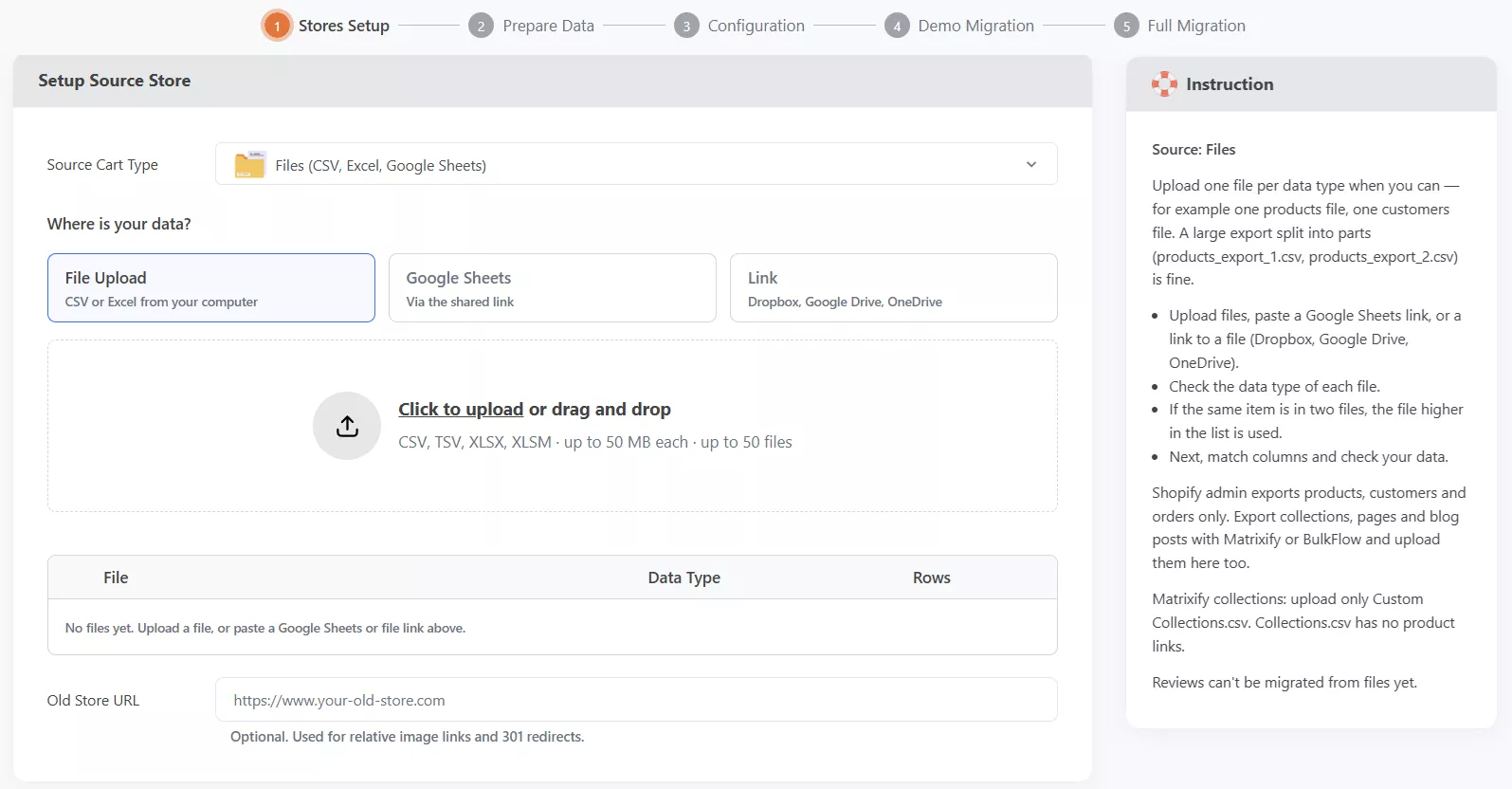
各ファイルのData TypeとRowsを確認し、誤って判定されている場合は修正します。同じ商品や顧客が複数ファイルに含まれる場合、一覧の先頭にあるファイルのレコードが優先されます。
画像URLにアクセスできることも確認してください。任意項目のOld Store URLを入力すると、画像の相対パスの解決や、対応するリダイレクトオプションの設定に利用できます。
最後に、Target Cart TypeでShopifyを選択し、Shopifyストアの情報を入力します。画面の接続手順に従い、必要なアクセス権限を設定してください。既存のShopifyデータをバックアップし、インポートによって起動する自動メールやワークフローを一時停止してから、Prepare Dataへ進みます。
ステップ2. 項目の対応付け、Data Check、移行設定を行う
Field Mappingで、OpenCartからエクスポートした列を対応するShopifyの項目に割り当てます。LitExtensionは一部の一般的なデータ構造を自動認識しますが、レコードのプレビューを確認し、誤った対応付けは修正してください。
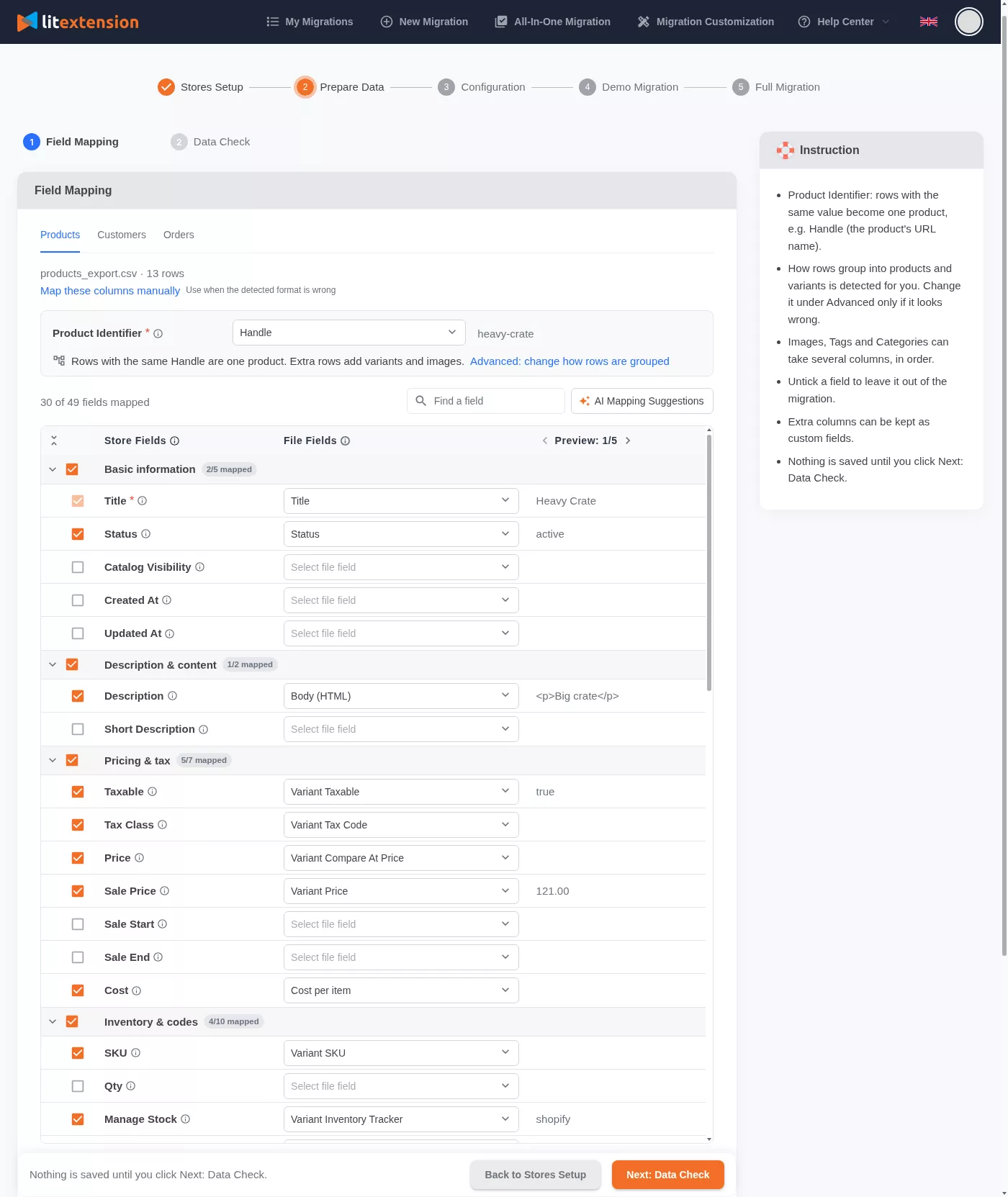
適切なProduct Identifierを選び、商品とそのバリエーション・画像を関連付けます。商品名、SKU、説明、価格、在庫、カテゴリーなど、利用する項目を確認してください。
顧客レコードには、ID、メールアドレス、電話番号などから適切なCustomer Identifierを選択します。不要な項目の選択解除、対応する独自項目の調整もできます。列名の対応が分かりにくい場合は、AI Mapping Suggestionsも利用できます。
対応付けができたら、Next: Data Checkをクリックします。Shopifyへ転送する前に、LitExtensionがファイル内のデータの問題を確認します。
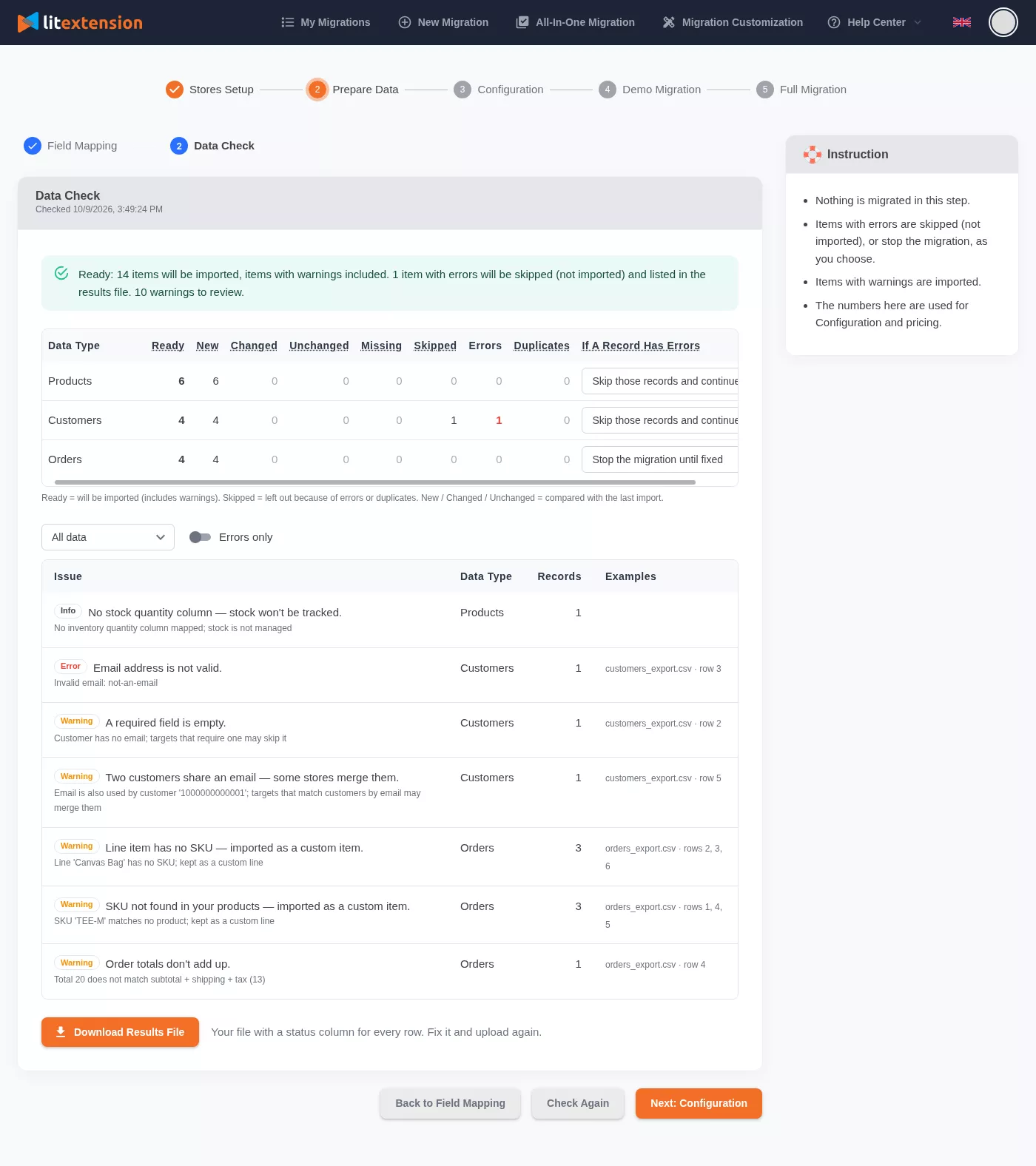
検証結果を確認してください。
- Ready:移行可能なレコードです。警告のあるレコードも含まれます。
- Errors:該当レコードの移行を妨げる問題です。
- Warnings:確認が必要な問題です。該当レコードの転送は可能です。
- Skipped / Duplicates:エラーや重複によって除外されたレコードです。
エラーがある場合は、Results Fileをダウンロードして該当行を特定します。移行元データを修正し、アップロード済みファイルを置き換えてからCheck Againをクリックしてください。無効なレコードをスキップするか、エラーが解消するまで該当のデータ種類の移行を保留することもできます。
公開リンクで接続したファイルを更新した場合は、Refresh linkを使うか、更新したリンクを再追加します。移行元ファイル、Google Sheets、Field Mappingを変更したときは、必ずData Checkを再実行してください。
データの準備ができたら、Configurationで移行する対応データを選び、利用できるAdditional Optionsを設定します。
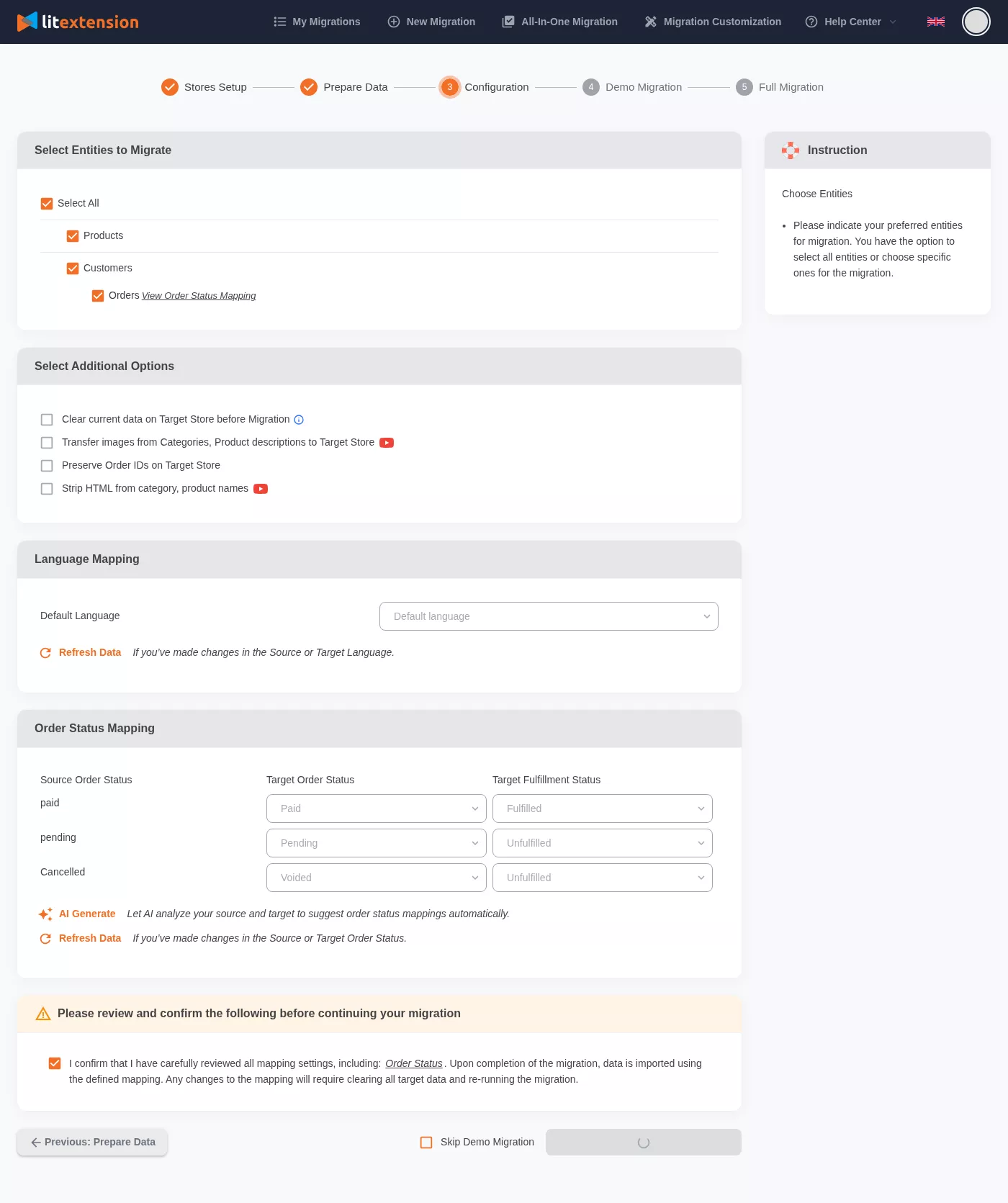
利用できる場合はOrder Status Mappingを確認し、選択したデータと設定をチェックして無料デモ移行へ進みます。Files Migrationでは、現在、商品レビューの移行には対応していません。レビューの移行が必要な場合は、専門家にご相談ください。
ステップ3. 無料デモ移行と本移行を実行する
Free Demo Migrationを開始し、OpenCartのファイルからサンプルレコードをShopifyへ転送します。デモが完了したら、ViewからShopify管理画面で移行データを確認してください。
移行元データと比較し、特に次の項目を確認します。
- 商品:商品名、説明、SKU、価格、商品オプション、画像、在庫。
- 顧客:氏名、メールアドレス、移行対象の住所情報。
- 注文:注文商品、ステータス、合計金額、顧客との関連付け。
選択した追加オプションの結果も確認してください。データの不足や誤りがあれば、移行元ファイルまたはField Mappingを修正し、Check Againを実行してからDemo Againを選択します。
デモの結果に問題がなければ、Next: Confirm Ordersをクリックして移行料金を確認し、決済を完了してFull Migrationを開始します。LitExtensionは、選択したレコードのうちData Checkを通過したデータを転送します。
進行状況はMy Migrationsで確認できます。ブラウザーを開いたままにする必要はありません。移行完了後、Shopifyで転送されたレコードを確認し、商品ページ、カート、チェックアウトをテストしてください。
移行中もOpenCartストアで販売を続けられます。ファイルのエクスポート後に作成された注文や顧客、更新された商品情報は、Shopifyへ切り替える前に反映してください。
OpenCartとShopifyのデータ項目の対応
OpenCartとShopifyでは、一部のデータの名称や構造が異なります。次の表で、移行元と移行先の項目の対応関係をご確認ください。
対応範囲は、移行元のデータ、移行方法、Shopifyの設定によって異なります。独自項目やText、File、Dateなどの商品オプションは、追加設定や専門家による対応が必要になる場合があります。
| OpenCartのデータ | Shopifyのデータ |
|---|---|
| 商品 | |
| 商品名 | 商品名 |
| SKU | SKU |
| 商品説明 | 商品説明 |
| Options / Option Values(選択式のオプションと値) | 商品オプション・オプション値。対応する組み合わせをバリエーションとして構成します。 |
| 価格・セール価格 | 価格・セール価格 |
| 在庫数・在庫管理 | 在庫数・在庫管理 |
| メイン画像・追加画像 | 商品画像 |
| 商品カテゴリー | コレクション。スマートコレクションを利用する場合は、商品タグを条件に設定します。 |
| SEOタイトル・メタディスクリプション | SEOタイトル・メタディスクリプション |
| 顧客 | |
| 名・姓・メールアドレス | 名・姓・メールアドレス |
| 注文 | |
| 注文日・注文ステータス | 注文日・対応付けた注文ステータス |
| 注文商品 | 注文商品 |
| 小計・割引額・税額・送料・注文合計 | 小計・割引額・税額・送料・注文合計 |
| 顧客氏名・メールアドレス | 注文の顧客情報 |
| 請求先住所・配送先住所 | 請求先住所・配送先住所 |
| ディスカウントコード・コンテンツ | |
| クーポンコード・割引額または割引率・有効期間 | ディスカウントコード・割引額または割引率・開始日と終了日 |
| Information Title / Description | ページのタイトル・本文 |
| ページのURL・画像 | ページのURL・画像 |
| 多言語の商品名・商品説明 | 対応する言語の商品名・商品説明 |
| 多言語のカテゴリー名・説明 | 対応する言語のコレクション名・説明 |
商品カテゴリーからコレクションへの移行は、Shopifyの商品カテゴリー(標準分類)への割り当てとは異なります。階層や複数グループへの所属は、デモ移行で確認してください。バリエーションは、選択軸・組み合わせごとのSKUと在庫を確認します。
Text、File、Dateなどの入力型オプションは、標準のバリエーションと同一ではありません。入力欄、ファイル添付、日付指定などの機能は別途確認が必要です。Attributesをメタフィールドへ、Manufacturersを販売元へ対応付ける場合や、顧客のCustom Fieldsを移す場合も、意味、型、保存先、表示方法を確認してから対応を決めます。
OpenCartからShopifyへ移行できるデータ
商品、顧客、注文、ディスカウントコードなど、OpenCartからShopifyへ移行できるデータをご確認ください。
利用できる項目は、移行方法とストアの構成によって異なります。


-
商品
- 商品名
- SKU
- 短い商品説明
- 商品説明
- ステータス
- 価格
- セール価格
- 在庫数
- 在庫管理
- SEOタイトル
- メタディスクリプション
- 重量
- 幅
- 高さ
- 奥行き(メタフィールド)
- 商品タグ
- メイン画像
- 追加画像
- 選択式の商品オプション(対応するバリエーションへ変換)
商品カテゴリーからコレクションへ
- 名称
- 説明
- 画像
- メタディスクリプション
-
顧客
- 名
- 姓
- メールアドレス
- 住所(移行元の請求先住所を対応付け)
-
注文
- 注文ID
- 注文日
- 注文ステータス
- 注文商品
- 注文合計
- 小計
- 割引額
- 税額
- 送料
- 顧客氏名
- メールアドレス
- 注文タグ
- 請求先住所
- 配送先住所
-
ディスカウントコード
- 説明
- ディスカウントコード
- 対象顧客グループ
- コードごとの利用回数
- 顧客ごとの利用回数
- 割引額・割引率
- 開始日
- 終了日
-
商品レビュー(対応するレビューアプリへの移行)
- 作成日
- ステータス
- 評価
- 投稿者名
- 投稿者メールアドレス
- タイトル
- レビュー本文
Shopify側のレビューアプリとの互換性を事前に確認します。Files Migrationでは商品レビューを移行できません。
-
多言語データ
- 商品名・商品説明
- カテゴリー名・説明(コレクションへ対応付け)
移行したいデータが見つかりませんか。お問い合わせから無料相談をご利用ください。


移行作業は専門家にお任せください
移行作業を専門家に任せたい方は、OpenCartのデータ、Shopifyの構成、独自のご要望を弊社チームにご相談ください。適した移行プランと専門家が担当する作業をご案内し、開始前のご質問にお答えします。

移行中のデータを保護する仕組み
LitExtensionは安全な接続を通じてデータを移行し、必要に応じてアクセスを許可された専門家だけがデータを扱います。データは、セキュリティ、GDPR、NDAに関する方針に従って取り扱います。詳しくはデータセキュリティポリシーをご確認ください。

サーバーのセキュリティ
移行処理は、米国、欧州、オーストラリア、シンガポールなどの地域にあるLinodeサーバー上で安全に実行されます。

データセキュリティ
データはHTTPSと128ビットSSL暗号化で保護されます。移行完了後、移行データはLitExtensionのサーバーに保存されません。
データへのアクセス制限
カスタマイズ移行の対応に必要な場合に限り、アクセスを許可されたLitExtensionの専門家がデータやソースコードにアクセスします。

GDPRへの準拠
LitExtensionは、欧州連合の個人情報保護法である一般データ保護規則(GDPR)に準拠しています。

秘密保持契約(NDA)
移行完了後、認証情報やインポートしたレコードは保持しません。データは移行のためだけに使用し、他の目的で開示・利用しません。

決済のセキュリティ
決済は、世界中で利用されている決済サービスPayPalを通じて安全に処理されます。LitExtensionはお支払い情報を保存しません。
OpenCartからShopifyへの移行でLitExtensionを選ぶ理由


LitExtensionのことは、お客様の声でご確認ください。

I am in the process of moving my existing website over to Shopify. As this is my 4th iteration of my website, I knew I didn’t want to do the migration part myself again! Using this service meant that I could concentrate on running my business for a couple of days while the migration was being done for me.
Lotus was phenomenal! She is detailed-oriented and works extremely fast! She helped with the migration from Wix to Shopify in no time. Thank you so much Lotus and everyone at LitExtension!

We migrate with Litextension our shop from shopware to shopify. The team was great to work with. During the process we identified a few issues. But everything was fully resolved in two days. We are satisfied with the work from Litextension.
It was great service from those guys! Verry complex case with very old Woocommerce to new Woocommerce store!
I built our new Shopify site myself but with no developer experience. I really struggled migrating products, customers and order history. It was a bit overwhelming until I found Lit. They helped me set it up and did the contract. Emailed me at every stage and listened to my feedback. I found them on Thursday and by Monday the work was completed.
I built our new Shopify site myself but with no developer experience. I really struggled migrating products, customers and order history. It was a bit overwhelming until I found Lit. They helped me set it up and did the contract. Emailed me at every stage and listened to my feedback. I found them on Thursday and by Monday the work was completed.
The team at LitExtension was great to work with, and also showed great patience with my migration needs. We had a large website, with many products and variants and they were able to do everything we needed, even some custom requests. Great people and great company.
Took most of the work off our hands. The team were great and went out of their way to get the migration from J2store to Shopify completed. The time zone differences were slightly difficult but that didn’t stop the work from being completed.